Suchen Sie nach praktischen Lösungen, um WordPress zu beschleunigen und die Ladezeiten Ihrer Seiten zu verkürzen? Dieser Leitfaden zeigt Ihnen, wie Sie das erreichen.
Eine höhere Geschwindigkeit Ihrer WordPress-Website bedeutet eine schnelle Bereitstellung von Inhalten, mehr tägliche Conversions und eine starke Online-Präsenz. Das braucht jeder Website-Betreiber, um online ein erfolgreiches Unternehmen zu führen.
Deshalb zeigen wir Ihnen, wie Sie WordPress mithilfe verschiedener Techniken und Tools beschleunigen, damit Besucher die von ihnen erwartete Erfahrung erhalten.
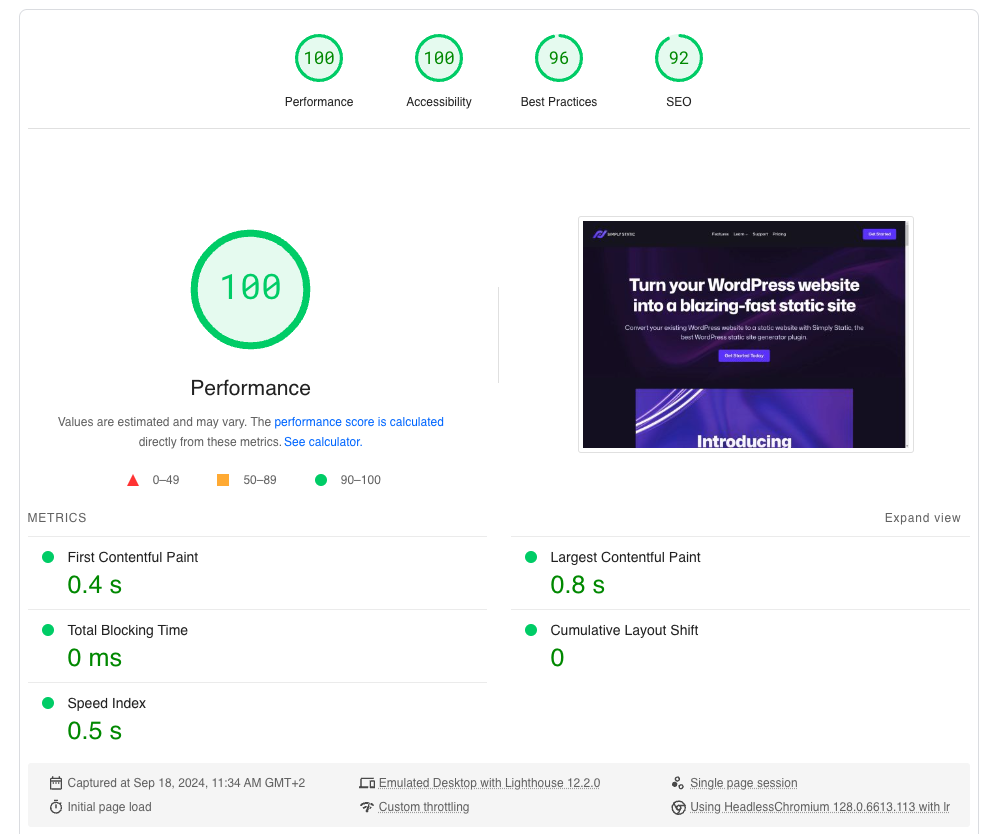
Wir behandeln:
- Warum es wichtig ist, eine WordPress-Website zu beschleunigen, und einige der häufigen Probleme, die sie normalerweise verlangsamen.
- Wie Sie WordPress ohne WordPress-Plugins beschleunigen.
- Wie Sie WordPress mithilfe von Plugins beschleunigen.
Beginnen wir also mit der wichtigsten Frage: Warum ist die Geschwindigkeitsoptimierung von WordPress so entscheidend?
Warum sollten Sie Ihre WordPress-Website beschleunigen?
Die einfache Antwort lautet: Sie möchten die bestmögliche WordPress-Performance erreichen und eine Website haben, die schnell reagiert. Zu den Vorteilen einer schnell reagierenden Website gehören:
Bessere Benutzererfahrung
Ihre Website muss Inhalte schnell laden, damit Nutzer engagiert bleiben. 47 % der Website-Besucher erwarten, dass Websites in weniger als 2 Sekunden laden.
Jede weitere Sekunde beeinträchtigt die Benutzererfahrung. Daher muss Ihre Website schnell sein, wenn Sie nicht möchten, dass Besucher zu einem anderen Unternehmen mit einer besseren Benutzererfahrung wechseln.
Höhere SEO-Rankings
Suchmaschinen wie Google verwenden die Website-Geschwindigkeit als Rankingfaktor. Sie belohnen schnellere Websites mit höheren Platzierungen in den Suchergebnissen. Höhere Platzierungen führen zu mehr organischem Traffic und damit zu einer starken Online-Präsenz.
Bessere Conversion-Raten
Wenn Ihre Website schnell lädt, ist es naheliegend, dass Ihre Besucher oder Nutzer zufriedener und eher bereit sind, zu konvertieren. Im Gegensatz dazu führen langsamere Ladezeiten zu höheren Abbruch- und Absprungraten.
Niedrigere Absprungraten
Das berichtete Think with Google bereits im Jahr 2018. Die Wahrscheinlichkeit eines Absprungs steigt um 32 %, wenn sich die Ladezeit Ihrer Seite von einer auf drei Sekunden erhöht. Steigt sie von einer auf 5 Sekunden, erhöht sich diese Wahrscheinlichkeit auf 90 %.
Was bedeutet das? Der Unterschied von wenigen Sekunden kann darüber entscheiden, ob Nutzer auf Ihrer WordPress-Website bleiben und konvertieren oder zu einer anderen wechseln.
Nachdem das geklärt ist, sehen wir uns an, welche Faktoren die Geschwindigkeit von WordPress-Websites beeinflussen.
Warum WordPress-Websites langsam sein können
WordPress-Websites können aus verschiedenen Gründen langsam werden – häufig aufgrund der Art und Weise, wie sie eingerichtet und verwaltet werden. Beispielsweise können große Mediendateien, ungenutzte Plugins oder eine übermäßige Anzahl an WordPress-Plugins die Geschwindigkeit beeinträchtigen, da sie das Seitengewicht erhöhen.
Daneben gibt es weniger offensichtliche, aber schwerwiegende Probleme, etwa geografische Standorte.
Häufige Faktoren, die die Geschwindigkeit von WordPress-Websites beeinträchtigen
Im Folgenden finden Sie einige häufige Faktoren, die zu einer langsamen Website-Performance bei WordPress-Websites beitragen.
- Unzuverlässiges WordPress-Hosting. Wenn Ihr Webhosting-Dienst nicht leistungsfähig genug ist, um den Traffic und den Ressourcenbedarf der Website zu bewältigen, wird die Website langsam geladen.
- Zu viele Plugins. Plugins fügen einer WordPress-Website Funktionen hinzu. Sie müssen jedoch wissen, dass jedes zusätzliche Plugin die Ladezeit der Seite verlängert. Schlecht programmierte Plugins verbrauchen übermäßig viele Serverressourcen. Konflikte zwischen Plugins können eine Website ebenfalls verlangsamen.
- Komplexe Themes und ineffiziente Page Builder. Umfangreiche WordPress-Themes und Page Builder fügen oft zusätzliche Code- und Skriptebenen hinzu, die Ihre Website schwerer und langsamer machen können.
Wenn Sie Elementor verwenden, lesen Sie diesen Leitfaden darüber, wie Sie Elementor beschleunigen.
- Nicht optimierte Bilddateien. Die Verwendung hochauflösender Bilddateien kann die Ladezeit verlängern und sich negativ auf die Geschwindigkeit auswirken.
- Datenbankprobleme. Die WordPress-Datenbank speichert alle Inhalte und Einstellungen, die zum Betrieb Ihrer Website erforderlich sind. Wenn sie im Laufe der Zeit nicht korrekt eingerichtet oder regelmäßig gewartet wird, kann die Ansammlung alter Beitragsrevisionen, Spam und anderer nicht verwendeter Daten die Ausführung von Abfragen beeinträchtigen.
- Keine Verwendung von Caching. Ohne Caching ist jeder Seitenaufruf eine neue Anfrage an den Server, was die Abläufe verlangsamen kann.
Einige dieser Herausforderungen mögen wie große Probleme klingen, sind es aber nicht. Sie sind im Allgemeinen gut zu bewältigen und lassen sich mit einfachen Lösungen beheben.
Bevor wir jedoch beginnen, ist es wahrscheinlich eine gute Idee, einen kurzen Geschwindigkeitstest durchzuführen, um festzustellen, welche Performance-Probleme Sie derzeit ausbremsen.
So testen Sie die Geschwindigkeit Ihrer Website
Ein Geschwindigkeitstest liefert eine Ausgangsbasis für die aktuelle Performance Ihrer Seitengeschwindigkeit.
Er schafft die Grundlage für die Geschwindigkeitsoptimierung, indem er konkrete Bereiche identifiziert, die verbessert oder genauer betrachtet werden müssen.
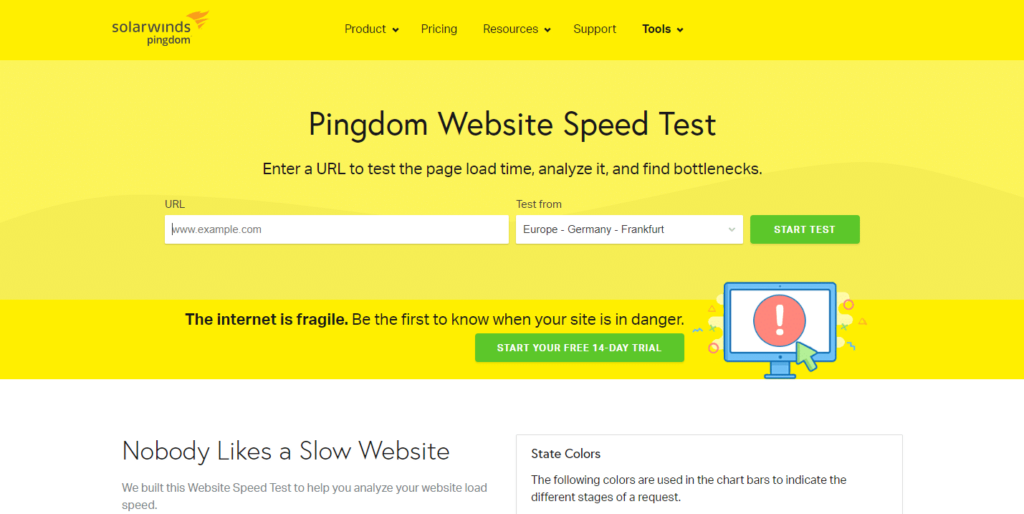
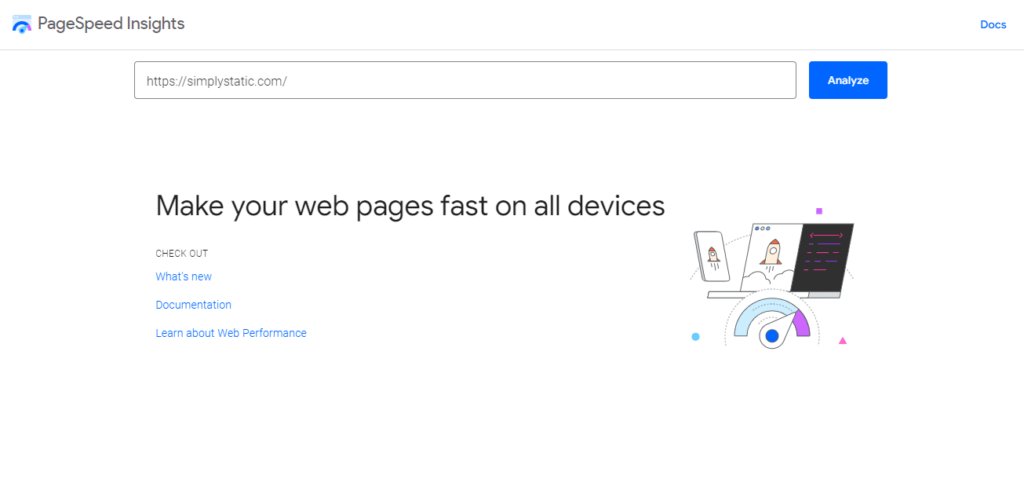
Bevor Sie also Änderungen vornehmen können, testen Sie die Geschwindigkeit Ihrer Website mit Tools wie Google PageSpeed Insights, GTmetrix und Pingdom. Diese kostenlosen Tools fordern Sie auf, eine URL einzugeben, und benötigen einige Minuten, um Ihre Seite zu analysieren.
Anschließend erhalten Sie einen Performance-Bericht zu den einzelnen Core Web Vitals, die sich auf die Geschwindigkeit und Benutzerfreundlichkeit Ihrer Seite auswirken.
Hinweis: Die Durchführung eines Geschwindigkeitstests ist außerdem ein wichtiger Benchmark für die Website-Performance. Dabei wird die aktuelle Performance Ihrer Website dokumentiert, sodass Sie sie mit den Ergebnissen nach der Performance-Optimierung vergleichen und entsprechend Anpassungen vornehmen können.
Nachdem Sie festgestellt haben, wie langsam Ihre Website ist, ist es an der Zeit, WordPress mithilfe verschiedener Techniken zur Geschwindigkeitsoptimierung zu beschleunigen.
So beschleunigen Sie WordPress
Ein Geschwindigkeitstest macht die wichtigsten Probleme sichtbar, die die Performance Ihrer Website beeinträchtigen und sofort priorisiert werden müssen. Beginnen wir damit, diese Performance-Probleme zu beheben, bevor wir Plugins zur Geschwindigkeitsoptimierung einsetzen.
So erhöhen Sie die Geschwindigkeit Ihrer WordPress-Website ohne Plugins
Im Folgenden finden Sie sieben Möglichkeiten, WordPress ohne Plugins zur Geschwindigkeitsoptimierung zu beschleunigen.
Bilder optimieren
Große Bilddateien oder die Verwendung vieler Bilder erhöht das Seitengewicht. Dadurch verlängert sich wiederum die Ladezeit Ihrer Seite erheblich. Stellen Sie daher sicher, dass alle Ihre Bilder korrekt skaliert und komprimiert sind.
Beim Skalieren wird die Größe des Bildes auf einer Seite verändert. Hero-Bilder können die gesamte Breite Ihrer Website einnehmen. Verwenden Sie jedoch immer einen Bildeditor, um Bilder auf die exakten Abmessungen zu skalieren, die Ihr WordPress-Theme benötigt.
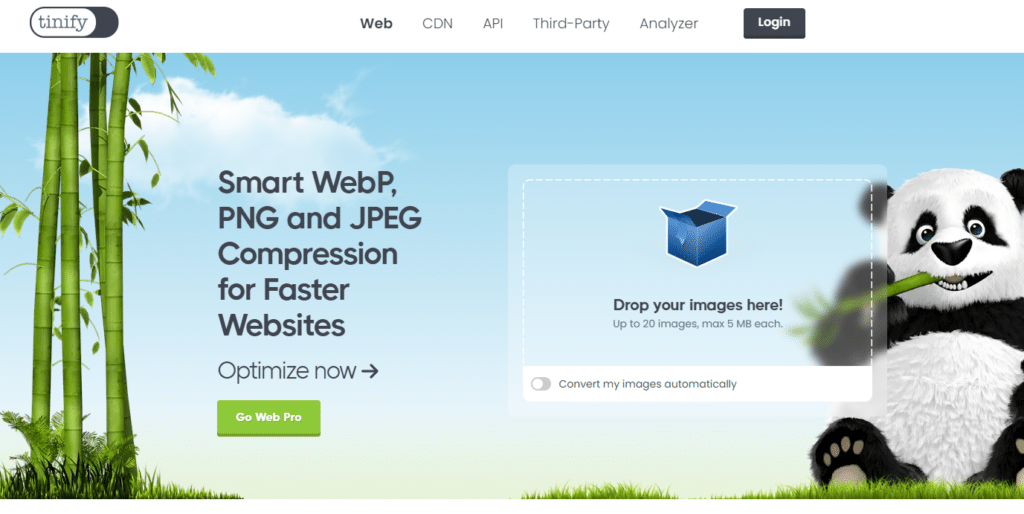
Durch die Komprimierung wird die Dateigröße eines Bildes reduziert. Als allgemeine Regel gilt: Ein Bild sollte niemals größer als 1 MB sein. Verwenden Sie Online-Tools wie TinyPNG oder JPEGmini, um Bilder ohne Qualitätsverlust zu komprimieren.
Tipp: Speichern Sie Ihre Bilder außerdem im richtigen Format. PNG-, webP- und JPEG-Dateien lassen sich besonders einfach komprimieren und werden von jedem Browser unterstützt.
HTTP-Anfragen minimieren
Reduzieren Sie die Anzahl der CSS- und JavaScript-Dateien, indem Sie sie manuell zusammenführen. Dadurch verringert sich die Anzahl der HTTP-Anfragen, die ein Webbrowser stellen muss.
Entfernen Sie alle unnötigen Dateien. Löschen Sie nicht verwendete CSS-Dateien, Skripte usw., um das Seitengewicht zu reduzieren und WordPress zu beschleunigen.
Tipp: Beseitigen Sie in dieser Zeit unnötige Weiterleitungen, wo immer möglich. Denn je mehr Weiterleitungen Sie haben, desto länger dauert es, bis der Server die richtige Seite findet und lädt.
Browser-Caching aktivieren
Fügen Sie Ihrer .htaccess-Datei Ablauf-Header hinzu. Diese Header teilen Browsern mit, wie lange sie verschiedene Ressourcentypen zwischenspeichern sollen. Beispielsweise könnten Sie festlegen, dass Bilder ein Jahr lang zwischengespeichert werden. CSS-Dateien und JavaScript könnten dann einige Wochen oder Monate lang zwischengespeichert werden.
Dadurch wird Ihr Webserver bei späteren Besuchen entlastet. Folglich liefert Ihre Website Webseiten schneller aus.
Cache-Kontrolle für statische Ressourcen festlegen
Neben Ablauf-Headern kann die .htaccess-Datei auch verwendet werden, um detailliertere Cache-Kontrollrichtlinien zu definieren. Dazu gehören Direktiven, die dem Browser mitteilen, ob er beim Server nach der neuesten Version einer zwischengespeicherten Datei suchen oder die bereits vorhandene Version verwenden soll.
Durch das Festlegen dieser Kontrollen wird sichergestellt, dass statische Ressourcen effektiv zwischengespeichert werden und für wiederkehrende Besucher schneller laden.
Ihre WordPress-Datenbank optimieren
Eine der effektivsten Möglichkeiten, WordPress zu beschleunigen, besteht darin, Ihre Datenbank durch regelmäßiges Entfernen unnötiger Daten zu optimieren. Dazu gehören das Löschen von Spam-Kommentaren, veralteten Beitragsrevisionen und ungenutzten Metadaten, die sich im Laufe der Zeit ansammeln. Sie können dies manuell mit Tools wie phpMyAdmin erledigen, die diese Daten durchsuchen und entfernen.
Fügen Sie außerdem Ihrer wp-config.php-Datei eine Zeile hinzu, um die Anzahl der Beitragsrevisionen zu begrenzen, die WordPress bei jeder Aktualisierung eines Beitrags oder einer Seite speichert. Diese einfache Anpassung kann die Größe Ihrer Datenbank deutlich reduzieren und so zu einer Website führen, die schnell reagiert.

Ein Content Delivery Network (CDN) verwenden
Die Verwendung eines CDN verbessert die Geschwindigkeit und Zuverlässigkeit Ihrer Website für ein globales Publikum.
Es speichert und verteilt zwischengespeicherte Versionen der Ressourcen Ihrer Website, beispielsweise Bilder, CSS-Dateien und JavaScript, über ein Netzwerk von Webservern, die sich möglichst nahe am Website-Besucher befinden.
Erwägen Sie daher die Verwendung eines CDN wie Cloudflare für die weltweite Verteilung Ihrer Inhalte, anstatt sich auf einen einzelnen Server zu verlassen, der alle Anfragen verarbeitet. Denn Systemschriften sind auf den meisten Geräten vorinstalliert und benötigen daher keine zusätzlichen Ressourcen zum Laden.
Durch die Nutzung eines CDN verkürzen Sie die Ladezeiten und reduzieren Verzögerungen, die durch hohe Zugriffszahlen oder Serverausfälle verursacht werden.

Ihr WordPress-Theme optimieren
Wechseln Sie zu einem WordPress-Theme oder Page Builder, der speziell auf Geschwindigkeit ausgelegt ist. Leichtgewichtige Themes verzichten auf unnötige Funktionen und aufgeblähten Code, um WordPress zu beschleunigen. Vermeiden Sie Themes mit zahlreichen integrierten Funktionen, die Sie nicht benötigen.
Optimieren Sie dieses Theme nach Möglichkeit weiter, indem Sie Systemschriften statt benutzerdefinierter Schriften verwenden. Denn Systemschriften sind auf den meisten Geräten vorinstalliert und benötigen daher keine zusätzlichen Ressourcen zum Laden.
Die Server-Antwortzeit reduzieren
Bei Webhosting-Diensten gilt: Sie bekommen, wofür Sie bezahlen. Günstigere Tarife können möglicherweise nicht so viel Datenverkehr bewältigen, was Ihre Seitengeschwindigkeit verlangsamen kann. Wechseln Sie daher zu einem besseren Hosting-Tarif. Ein Upgrade bietet mehr Ressourcen wie Bandbreite, bessere Leistung und die Möglichkeit, höhere Zugriffszahlen zu bewältigen.
Achten Sie außerdem auf einen zuverlässigen Hosting-Anbieter mit einem guten Ruf für Geschwindigkeit, Sicherheit und Kundensupport. Der Kundensupport ist besonders hilfreich, wenn Sie zu einem zuverlässigen Host migrieren möchten. Ein zuverlässiger Webhost verfügt über Server, die für eine effiziente Verarbeitung von WordPress mit minimalen Ausfallzeiten konfiguriert sind.
Hinweis: Stellen Sie sicher, dass Ihr Hosting-Anbieter die neueste PHP-Version unterstützt und regelmäßig aktualisiert.
Die einzelnen Techniken zur Leistungsoptimierung nacheinander umzusetzen, ist zeitaufwendig. Für technisch weniger versierte Nutzer kann dies besonders entmutigend sein, wenn es manuell durchgeführt wird.
Wenn Sie daher schnelle und deutliche Verbesserungen der Geschwindigkeit Ihrer Website benötigen, sehen wir uns einige WordPress-Plugins an, die die Geschwindigkeitsoptimierung vereinfachen können. Lesen Sie weiter.
So erhöhen Sie die Geschwindigkeit Ihrer WordPress-Website mit Plugins
In diesem Abschnitt sehen wir uns einige WordPress-Plugins an, die die Ladegeschwindigkeit Ihrer Website deutlich steigern können. Diese Plugins kümmern sich um verschiedene Aspekte der Website-Geschwindigkeit und -Leistung. So können Sie sie effektiv einsetzen.
Erstellen Sie mit Simply Static eine statische Website
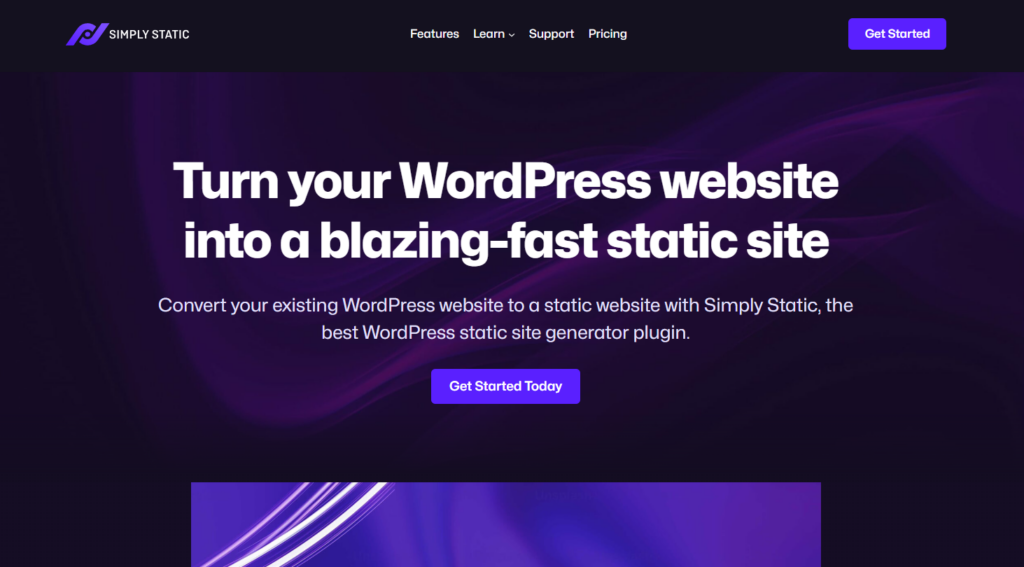
Ihre WordPress-Website mithilfe von Simply Static in eine statische Website umzuwandeln, ist bisher die absolut zuverlässigste Methode in diesem Leitfaden.
Sie benötigen nicht mehrere WordPress-Caching-Plugins, Minifizierungstools und Lazy Loading, um WordPress zu beschleunigen. Stattdessen reduziert dieses WordPress-Performance-Plugin die Ladezeit Ihrer Seiten drastisch und beseitigt sämtliche Performance-Probleme, einschließlich Engpässen, die das Rendern Ihrer Website verlangsamen könnten.
Doch wie hilft es Ihnen dabei, die maximale Seitengeschwindigkeit zu erreichen, die Sie anstreben? Beginnen wir damit, warum Sie dieses Plugin überhaupt verwenden sollten.
Warum Simply Static verwenden?
Simply Static steigert die Performance und Geschwindigkeit Ihrer Website deutlich, indem es eine statische Version Ihrer aktuellen WordPress-Website erstellt.
Während dieses Prozesses erstellt es statische HTML-Dateikopien aller WordPress-Seiten, Beiträge und Mediendateien. Dazu gehören auch dynamische Inhalte wie Formulare, Suchfunktionen und Kommentare.
Dieses Plugin macht insbesondere eine WordPress-Datenbank überflüssig und wendet verschiedene Techniken zur Geschwindigkeitsoptimierung an, etwa Minifizierung und Bildoptimierung. Diese Optimierungen tragen gemeinsam zu einer schnelleren und effizienteren WordPress-Website bei.
Die daraus entstehende statische WordPress-Website lädt schneller, da sie weder PHP-Verarbeitung noch Datenbankabfragen benötigt. Sie ist wesentlich schlanker und effizienter als die ursprüngliche WordPress-Website. Außerdem benötigt sie weniger Serverressourcen und vieles mehr.
Sehen wir uns an, wie.
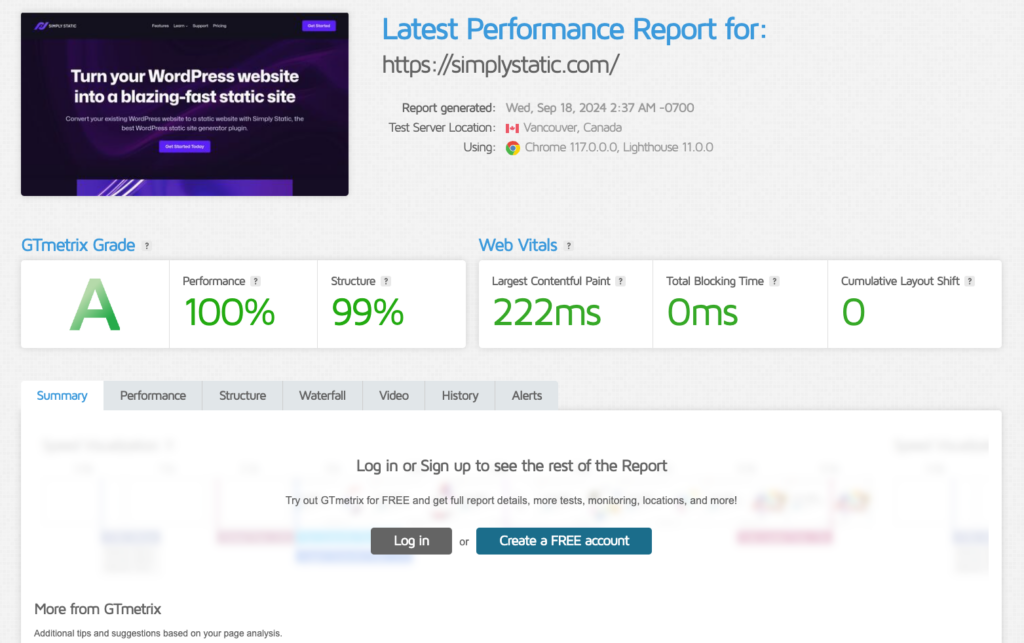
Wie maximiert das Simply-Static-Plugin die Website-Geschwindigkeit?
Während der Konvertierung in eine statische WordPress-Website finden mehrere wichtige Optimierungen statt, die die Geschwindigkeit Ihrer Website erhöhen.
Es eliminiert Datenbankabfragen
Simply Static trennt Ihre WordPress-Website vollständig von ihrer Datenbank. Da die daraus entstehende statische Website nicht auf eine Datenbank angewiesen ist, entfällt die zum Abrufen von Daten benötigte Zeit, wodurch Seiten schneller geladen werden.
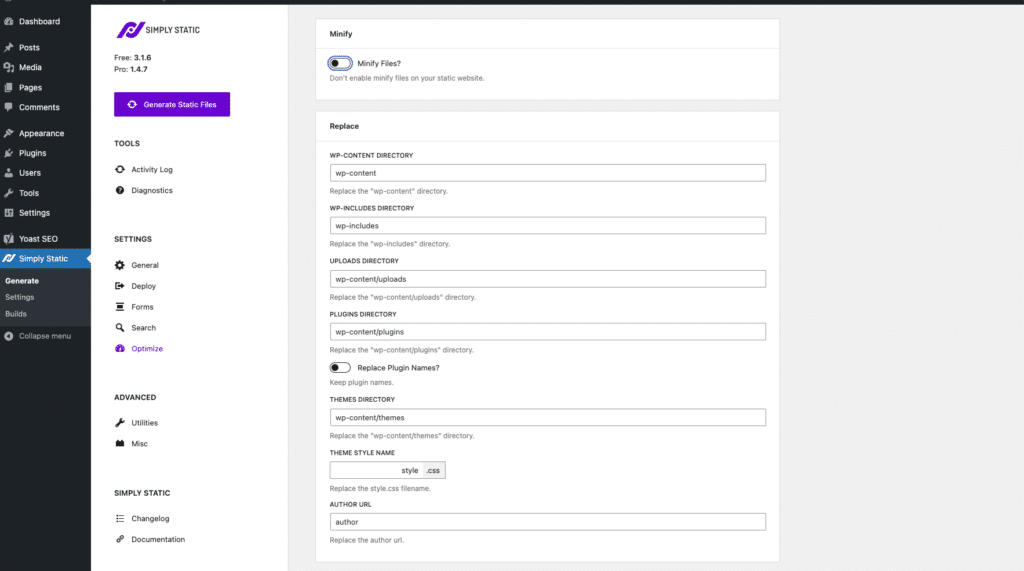
Automatische Minifizierung
Mit Simply Static ist kein zusätzliches Minifizierungstool erforderlich. Es minifiziert automatisch alle CSS-, JavaScript- und HTML-Dateien und entfernt unnötige Zeichen wie Leerzeichen und Kommentare aus Ihrem Code.
Integrierte und automatische Bildoptimierung
Dieses Plugin ist in die ShortPixel API integriert, um alle Mediendateien während eines statischen Exports automatisch zu optimieren.
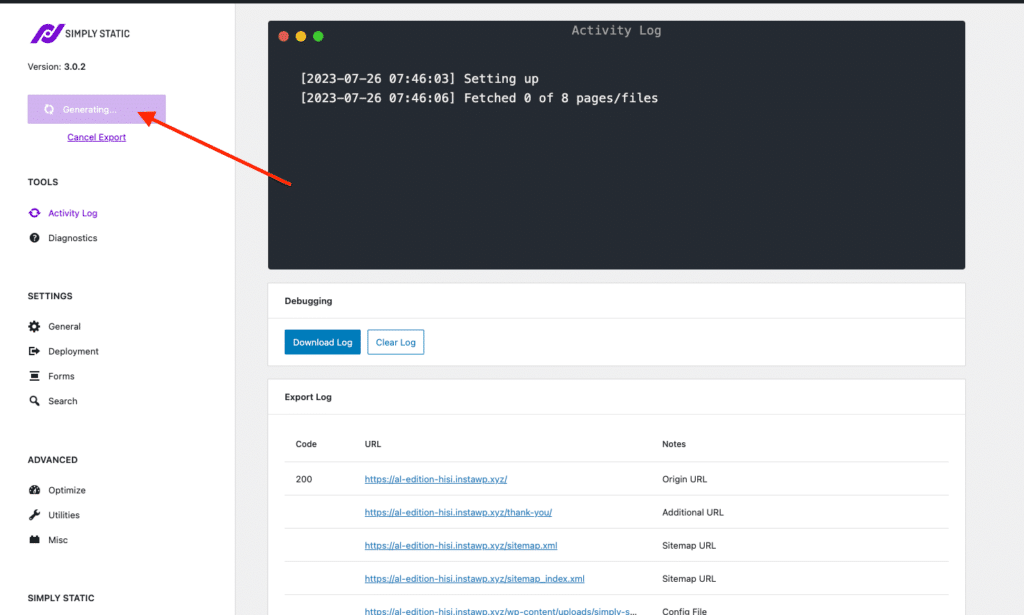
Optimieren Sie die Verfügbarkeit Ihrer WordPress-Website
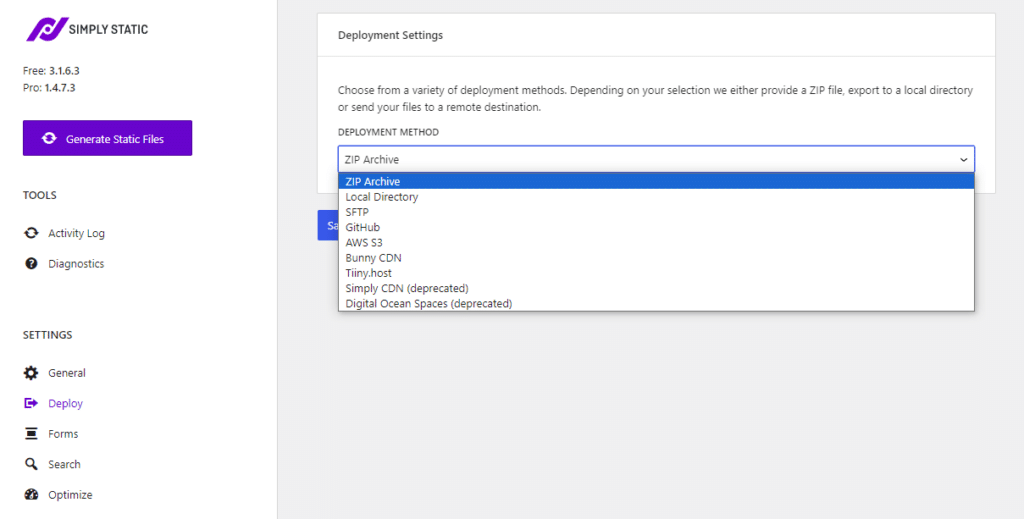
Sobald Ihre WordPress-Website statisch ist, stellen Sie sie über einen CDN-Dienst Ihrer Wahl bereit, um Ihre Webseiten unabhängig vom geografischen Standort der Nutzer schnell und effizienter auszuliefern.
Simply Static unterstützt alles – von Ihrem lokalen Verzeichnis bis hin zu GitHub, Cloudflare, Netlify, BunnyCDN und mehr.
Die Verwendung eines CDN vereinfacht auch das Caching, sodass Ihre WordPress-Seiten für wiederkehrende Besucher sofort geladen werden.
Geringere Serverauslastung
Statische Dateien und Assets benötigen in der Regel weniger Rechenleistung des Servers. Das führt folglich zu kürzeren Ladezeiten und einer besseren Bewältigung hohen Datenverkehrs. Darüber hinaus verbessern die eingesparten Serverressourcen die Skalierbarkeit zusätzlich.
Erstellt kleinere WordPress-Seitengrößen
Simply Static entfernt unnötige und umfangreiche WordPress-Funktionen wie Emojis, Rest-API-URLs und WordPress-Versionsnummern, um die Website-Geschwindigkeit zu verbessern. Dadurch entstehen häufig schlankere statische HTML-Dateien, die die Ladezeiten der Website weiter verkürzen.
Zusätzliche Vorteile der Verwendung von Simply Static
Wenn Sie Ihre WordPress-Website mit Simply Static in eine statische Website umwandeln, profitieren Sie neben einer höheren Website-Geschwindigkeit von weiteren Vorteilen. Dazu gehören:
- Verbesserte Sicherheit. Ohne dynamische Inhalte oder Datenbank, die ausgenutzt werden könnten, sind statische Websites weniger anfällig für Sicherheitsrisiken wie Brute-Force-Angriffe oder SQL-Injection.
Lesen Sie dies zu den neuesten Best Practices für WordPress-Sicherheit, um die Sicherheit Ihrer Website in diesem Jahr zu erhöhen
- Der Zeitaufwand für die Wartung Ihrer WordPress-Website halbiert sich. Sie müssen sich nicht mehr um die endlosen Plugin-Updates, Sicherheitspatches oder die neueste WordPress-Version kümmern.
- Ihre SEO wird verbessert. Diese Verbesserungen der Website-Geschwindigkeit führen zu besseren Rankings in Suchmaschinen.
Beachten Sie, dass Simply Static nicht für E-Commerce-Websites, Mitgliederplattformen oder andere stark dynamische Websites geeignet ist.
Wenn dies auf Sie zutrifft, können die folgenden WordPress-Plugins diese Aufgabe für Sie übernehmen.
Caching mit WP Super Cache oder W3 Total Cache
WP Super Cache generiert statische HTML-Dateien aus Ihren dynamischen WordPress-Inhalten. Außerdem spart es viel Bandbreite und verkürzt die Ladezeiten, da der Webserver dadurch die kleineren HTML-Dateien anstelle der umfangreichen PHP-Skripte ausliefert.
Es bietet drei Caching-Modi: Simple, Expert und WP-Cache-Caching. Von den drei Modi ist der Expert-Modus in der Regel am schnellsten, allerdings müssen Sie dafür die .htaccess-Datei bearbeiten. Der WP-Cache-Caching-Modus eignet sich ideal für Websites, deren Nutzer typischerweise angemeldet sind, Kommentare hinterlassen oder personalisierte Inhalte sehen können.
Entscheiden Sie sich für W3 Total Cache, wenn Sie eine WordPress-E-Commerce-Website betreiben. Das Plugin konzentriert sich auf die Verbesserung der Serverleistung, indem es jeden Aspekt Ihrer Website zwischenspeichert und in mehrere CDNs integriert werden kann. Dieses Plugin ist mit den meisten Hosting-Tarifen kompatibel, einschließlich Shared-, Dedicated- und VPS-Hosting. Außerdem bietet es SSL-Unterstützung.
Dieses Plugin ermöglicht außerdem bis zu 80 % Bandbreiteneinsparung, wenn Sie HTML-, CSS- und JS-Dateien minimieren.
Bilder mit Smush oder EWWW Image Optimizer optimieren
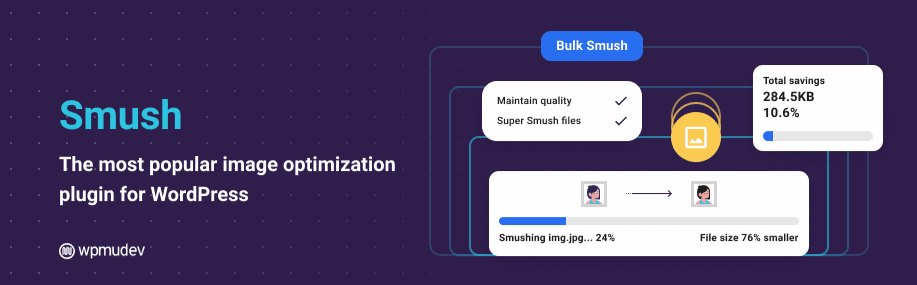
Sowohl Smush als auch EWWW Image Optimizer optimieren, skalieren und komprimieren automatisch Bilder, die in Ihre WP-Mediathek hochgeladen werden.
Diese Plugins sorgen dafür, dass die Größe Ihrer Bilder reduziert wird, ohne die Qualität zu beeinträchtigen. Die genauen Qualitätsstufen können zwischen den beiden Plugins jedoch leicht variieren.
Hinweis: Während Smush sofort reibungslos funktioniert, müssen Sie bei EWWW Image Optimizer die Datei wp-config.php manuell bearbeiten beziehungsweise die sogenannten Override-Optionen anpassen. Dies ist jedoch in der Regel nur einmal erforderlich.
Neben der Komprimierung bieten Smush und EWWW Image Optimizer auch Lazy Loading. Diese Technik beschleunigt die anfänglichen Ladezeiten, indem das Laden nicht sichtbarer Bilder verzögert wird, bis sie in den sichtbaren Bereich des Nutzers gelangen.
Diese Technik eignet sich für bildlastige Websites. So können beispielsweise Websites mit langen, scrollbaren Seiten davon profitieren und Platzhalter laden.
Smush kann außerdem unnötig große Bilder erkennen und Bilder komprimieren, die außerhalb Ihrer Mediathek gespeichert sind.

CSS und JavaScript mit Autoptimize minimieren
Wenn Sie den Code Ihrer WordPress-Website minimieren, entfernen Sie alle Leerzeichen, Hinweise und zusätzlichen Markups, die Entwickler verwenden, um ihren Code lesbarer und später leichter bearbeitbar zu machen. Ein Server benötigt all das nicht, um HTML, JavaScript oder CSS zu lesen, und es kann beim Laden einer Webseite hinderlich sein.
Eines der besten WordPress-Plugins, die Sie anstelle einer manuellen Durchführung verwenden können, ist Autoptimize. Es führt Ihre CSS-, JavaScript- und HTML-Dateien zusammen und minimiert sie. Dieser Prozess reduziert unnötigen Code, verkleinert die Dateigrößen und fasst mehrere Dateien zu einer zusammen. Dadurch wird die Anzahl der HTTP-Anfragen reduziert, die zum Laden Ihrer Website erforderlich sind. Das Ergebnis ist eine schlankere, schnellere Website, die effizienter geladen wird.
Neben der Minimierung ermöglicht Autoptimize, das Laden von JavaScript-Dateien zu verzögern. Das bedeutet, dass JavaScript das Rendern Ihrer Seiteninhalte nicht blockiert. Dadurch zeigt Ihre Website den Nutzern Inhalte schneller an.
GZIP-Komprimierung mit WP Rocket aktivieren
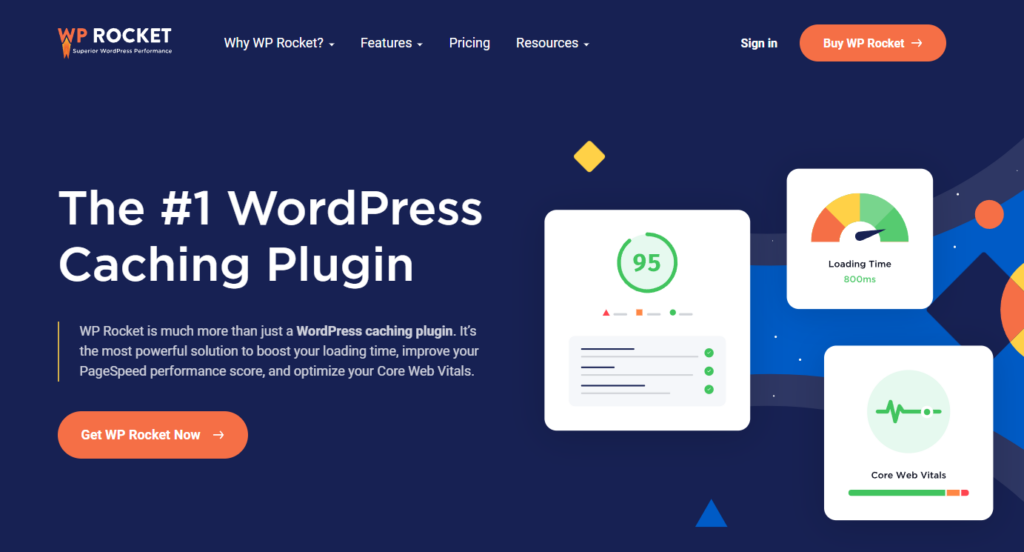
Wenn Sie Managed WordPress Hosting verwenden, hat Ihr Webhost möglicherweise standardmäßig die GZIP-Komprimierung aktiviert. Falls nicht, können Sie ein Plugin wie WP Rocket verwenden, um die GZIP-Komprimierung zu aktivieren. Konkret fügt es mithilfe des Moduls mod_deflate GZIP-Komprimierungsregeln in die .htaccess-Datei ein.
Wir möchten jedoch nicht zu sehr ins Detail gehen. Wichtig ist, dass die GZIP-Komprimierung die Größe aller Dateien reduziert, die Ihre Website verwendet. Dazu gehören auch die Dateien im Hintergrund, etwa HTML-, CSS- und JavaScript-Dateien. Durch die Komprimierung werden Inhalte schneller an die Nutzer ausgeliefert. Perfekt ist sie allerdings nicht, da sie Schwierigkeiten mit Bildern hat und bei Mediendateien nicht immer zuverlässig funktioniert.
Darüber hinaus bietet WP Rocket auch erweiterte Caching-Optionen wie Browser-Caching, das Vorladen des Caches usw. Diese Optionen verbessern die Performance der Website zusätzlich.
Beschleunigen Sie Ihre WordPress-Website noch heute
Die Beschleunigung Ihrer WordPress-Website ist unglaublich wichtig, wenn Sie online ein erfolgreiches Unternehmen betreiben möchten. Eine schnellere Website lässt sich leichter in den Suchergebnissen platzieren, verbessert die Nutzererfahrung auf der Website und kann Ihre Gesamt-Conversion-Rate potenziell erhöhen.
In diesem Leitfaden haben wir verschiedene Techniken behandelt, die Sie zur Beschleunigung Ihrer WordPress-Website einsetzen können – von einfachen Maßnahmen wie Bildoptimierung und Caching-Plugins bis hin zur Reduzierung von HTTP-Anfragen.
Wenn Sie jedoch nach der zuverlässigsten Methode suchen, um WordPress zu beschleunigen, ist das Simply Static-Plugin die richtige Lösung. Während eines statischen Exports optimiert es automatisch verschiedene Aspekte der Website-Geschwindigkeit, etwa die Minimierung, Bildoptimierung, Caching usw.
Erwägen Sie, Simply Static noch heute zu verwenden, um den Bedarf an mehreren WordPress-Caching-Plugins, Tools zur Minimierung, Lazy Loading usw. zu reduzieren.
Inhaltsverzeichnis