Du suchst nach den neuesten Best Practices für WordPress-Sicherheit, um die Sicherheit deiner Website in diesem Jahr zu stärken? Dieser Leitfaden hilft dir dabei.
Wenn du dich mit den besten Sicherheitspraktiken für WordPress vertraut machst und sie umsetzt, kannst du neue Sicherheitsbedrohungen bekämpfen, die Hacker täglich entwickeln. In diesem Artikel führen wir dich durch 11 Sicherheitspraktiken für WordPress und empfehlen die besten Plugin-Tools, um die Sicherheit deiner Website effektiv zu gewährleisten.
Wir behandeln:
- Warum WordPress-Sicherheit wichtig ist.
- 11 Best Practices für WordPress-Sicherheit (und einige Plugin-Tools, die dabei helfen).
Beginnen wir damit, warum WordPress-Sicherheit überhaupt wichtig ist.
Warum ist WordPress-Sicherheit wichtig?
WordPress-Sicherheit ist wichtig, weil sie deine WordPress-Website und ihre Besucher schützt. Durch die Umsetzung robuster Sicherheitsmaßnahmen kannst du Cyberangriffe abwehren, vertrauliche Nutzerdaten schützen, Malware verhindern, deine SEO-Maßnahmen schützen und den Ruf deiner Website wahren.
Sehen wir uns an, wie.
Sie schützt Nutzerdaten
Effektive WordPress-Sicherheit stellt sicher, dass vertrauliche Nutzerinformationen wie Anmeldedaten und andere persönliche Angaben vor unbefugtem Zugriff geschützt sind. Sie hilft, Datenschutzverletzungen zu verhindern, indem strenge Sicherheitsmaßnahmen wie Verschlüsselung, sichere Passwörter, Zugriffskontrollen usw. eingesetzt werden.
Die häufigste Bedrohung für die Cybersicherheit sind Datenschutzverletzungen. Ihre Zahl stieg 2023 um 72 % – ein Allzeithoch im Vergleich zum vorherigen Rekord von 2021.
Durch die Umsetzung geeigneter Best Practices für WordPress-Sicherheit hältst du Betrüger daher davon ab, Nutzerdaten zu stehlen oder erfolgreiche Cyberangriffe zu starten.
Sie verhindert Malware
Malware-Angriffe nutzen Sicherheitslücken deiner Website aus, um Zugriff auf dein System zu erlangen. Hacker schleusen Viren und Spyware in deine Website ein, um deine Dateien einzusehen, darauf zuzugreifen, dich abzumelden oder sie zu verändern.
Die Anwendung von WordPress-Sicherheitsmaßnahmen, einschließlich regelmäßiger Updates und Sicherheits-Plugins, hilft, deine Website vor Malware zu schützen. Dadurch läuft deine Website reibungslos und sicher.
Sie trägt dazu bei, die Vertrauenswürdigkeit deiner Website in den Augen der Besucher/Nutzer zu wahren
Wenn du vertrauliche Daten verarbeitest, etwa auf E-Commerce-Websites oder anderen Websites, bei denen sich Nutzer mit ihren Zugangsdaten anmelden müssen, möchten Besucher wissen, dass deine Website sicher ist. Wenn du deine Website beispielsweise mit einem gültigen SSL-Zertifikat absicherst, bestätigst du deinen Besuchern, dass die Website sicher und vertrauenswürdig ist.
Das steigert folglich deine Glaubwürdigkeit in ihren Augen und bewahrt deinen Ruf und deine Zuverlässigkeit.
Sie schützt deine SEO-Maßnahmen
Der Schutz deiner WordPress-Website schützt auch deine SEO-Maßnahmen. Suchmaschinen wie Google möchten ihren organischen Traffic nicht an eine kompromittierte Website weiterleiten. Stattdessen bevorzugen sie Websites, die Wert auf Nutzererfahrung und Sicherheit legen.
Wenn deine Website beispielsweise eine sichere HTTPS-Verbindung verwendet, bevorzugt Google solche Websites und platziert sie weiter oben in den Suchergebnissen.
Andernfalls markieren sie deine Website als unsicher und stufen sie auf den Suchergebnisseiten herab.
Vor diesem Hintergrund sehen wir uns nun einige der neuesten Best Practices für WordPress-Sicherheit an.
11 Best Practices für WordPress-Sicherheit
Jede WordPress-Website ist ein attraktives Ziel für Hacker. Je größer deine Website ist, desto größer ist das Risiko.
In diesem Abschnitt stellen wir einige der besten Sicherheitspraktiken für WordPress vor, die du auf deiner Website umsetzen kannst, um auf der sicheren Seite zu sein.
Wir stellen außerdem die wichtigsten Sicherheits-Plugins vor, die Sie verwenden können, sowie Techniken, die Sie ausprobieren können. Als Erstes sollten Sie sicherstellen, dass alles auf dem neuesten Stand ist.
1. Regelmäßige Updates priorisieren
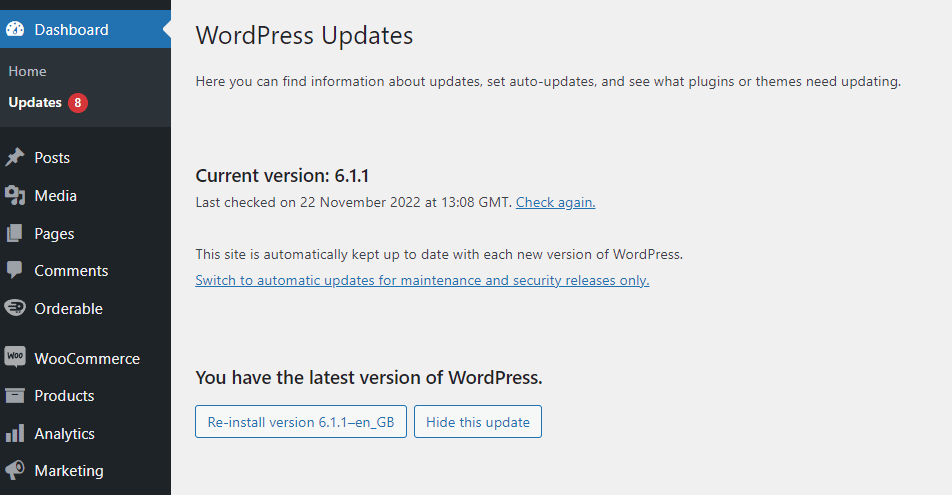
Die einfachste Möglichkeit, WordPress zu schützen, besteht darin, das Content-Management-System (CMS) sowie alle verwendeten Plugins und Themes auf dem neuesten Stand zu halten.
Das ist ganz einfach: Überprüfen Sie regelmäßig die Seite „Updates“ in Ihrem WordPress-Dashboard auf verfügbare Aktualisierungen. Einige Plugins senden Ihnen außerdem Benachrichtigungen, wenn Sie eine veraltete Version ihrer Software verwenden.
Hinweis: Ein Upgrade von WordPress wirkt sich auf alle Dateien und Ordner in der Hauptinstallation von WordPress aus. Dazu gehören alle Core-Dateien, die zum Ausführen von WordPress verwendet werden. Wenn Sie diese Dateien geändert haben, sichern Sie sie zunächst, andernfalls riskieren Sie, dass die Änderungen während des Upgrade-Prozesses verloren gehen.
Wenn Sie Updates wie neue Versionen von WordPress oder Plugins einführen, sollten Sie die Website zunächst in einer Staging-Umgebung bereitstellen. So können Sie das neue Update testen und sicherstellen, dass es keine Fehler auf Ihrer WordPress-Website oder bei der Benutzererfahrung verursacht.
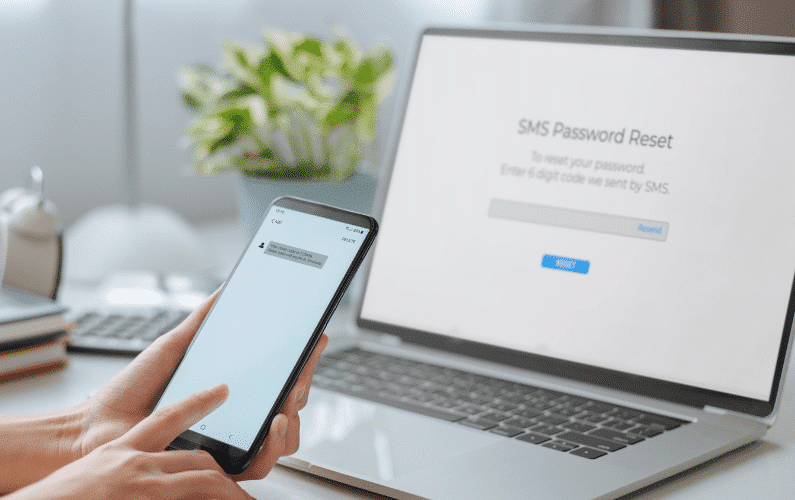
2. Starke Passwörter und Benutzerverwaltung einführen
Es reicht nicht aus, Ihren Teammitgliedern lediglich die Verwendung sicherer Benutzernamen und Passwörter zu empfehlen.
Der erste Schritt besteht darin, alle Teammitglieder über sichere Zugangsdaten zu informieren. Gehen Sie dennoch davon aus, dass die meisten von ihnen Passwörter wiederverwenden oder sich wenig Gedanken über Anmeldedaten machen.
Eine Möglichkeit, diese Sicherheitslücke in WordPress zu beheben, besteht darin, für alle WordPress-Benutzer neue Benutzerkonten zu erstellen. WordPress schlägt beim Erstellen neuer Konten starke Passwörter vor und weist Sie darauf hin, wenn eine schwache Option verwendet wird.
Tipp: Verbergen Sie während dieser Zeit die vorhersehbaren wp-admin-Anmelde-URLs, die zu den Anmeldeseiten führen. In Kombination mit einer starken Passwortverwaltung sollte niemand auf Ihr WordPress-Dashboard zugreifen können.
Administratorkonten beschränken
Rollenbasierte Zugriffskontrollen stellen sicher, dass jedes Teammitglied über bestimmte Berechtigungen verfügt, die auf seiner Benutzerrolle innerhalb Ihrer Website basieren.
WordPress enthält ein standardmäßiges rollenbasiertes Berechtigungssystem, um dies zu ermöglichen.
Website-Inhaber können dieses System nutzen, um sicherzustellen, dass jedes Mitglied eine Rolle erhält, die ihm das erforderliche Mindestmaß an Zugriff gewährt. Dieser Ansatz trägt außerdem dazu bei, den Zugriff auf kritische Systeme Ihrer Website zu beschränken und das Potenzial für menschliche Fehler zu minimieren.
Im Falle einer Sicherheitsverletzung hätte der Angreifer nicht genügend Zugriff, um erheblichen Schaden anzurichten.
Zwei-Faktor-Authentifizierung aktivieren (WP 2FA)
Die Anmeldung mit einem Passwort ist eine einstufige Authentifizierung.
Die Implementierung von 2FA fügt Ihrer WordPress-Anmeldeseite dagegen eine weitere Sicherheitsebene hinzu. Benutzer und Besucher müssen dann einen einmaligen Code eingeben, der über eine Authenticator-App, SMS, E-Mail oder eine andere Methode gesendet wird.
Solange Hacker keinen direkten Zugriff auf das E-Mail-Konto oder Gerät haben, an das der 2FA-Code gesendet wird, können sie nicht eindringen.
Darüber hinaus kann WP 2FA Bots davon abhalten, per Brute-Force-Methode in Ihre Website einzudringen.
3. Stellen Sie sicher, dass Ihr Hosting sicher ist
Entscheiden Sie sich für einen Webhoster, der sicheres WordPress-Hosting anbietet.
Dieser Prozess beginnt mit der Auswahl eines renommierten Hosting-Anbieters, der für seine starken Sicherheitspraktiken bekannt ist. Achten Sie auf einen Hosting-Anbieter mit einer guten Erfolgsbilanz, positiven Bewertungen und einem klaren Engagement für Sicherheit. Bedenken Sie jedoch, dass nicht alle Webhoster dasselbe Serviceniveau bieten. Außerdem unterscheiden sich die für Sie verfügbaren Ressourcen und Sicherheitsfunktionen je nach gewähltem Hosting-Tarif.
Wenn Ihr Webhoster Ihre Sicherheitsanforderungen nicht erfüllt, sollten Sie ohne zu zögern zu einer sichereren Option wechseln. Auch wenn eine Migration zeitaufwendig sein kann, lohnt es sich, einen sicheren Webhoster zu finden.
Sicherheitsfunktionen auf Serverebene, auf die Sie achten sollten
Wenn Sie nach einem Hosting-Anbieter suchen, sollten Sie einen Anbieter in Betracht ziehen, der Managed-WordPress-Hosting-Optionen anbietet. Sprechen Sie direkt mit dem Vertriebsteam und besprechen Sie Ihre Sicherheitsbedenken oder Anforderungen.
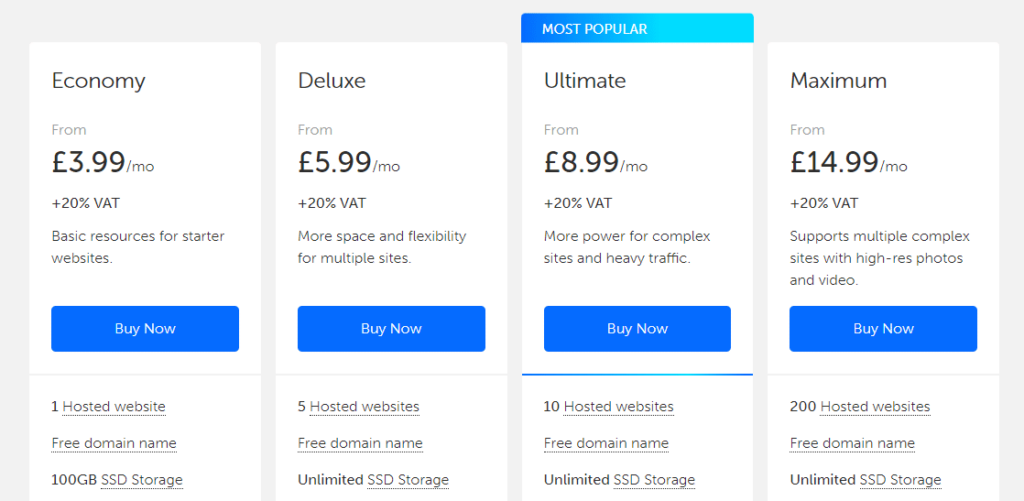
Achten Sie auf die folgenden Sicherheitsfunktionen:
- Firewall-Schutz.
- Malware-Scanning und -Entfernung. Dabei wird regelmäßig nach schädlichem Code oder schädlicher Software gesucht und diese entfernt.
- DDoS-Schutz. Er schützt vor Distributed-Denial-of-Service-Angriffen, die Ihre Website überlasten können.
- Intrusion Detection. Dabei werden verdächtige Aktivitäten oder unbefugte Zugriffe überwacht und blockiert.
Tipp: Informieren Sie sich, ob der Anbieter Sie bei einem reibungslosen Migrationsprozess unterstützen kann, falls Sie eine bessere Option finden.
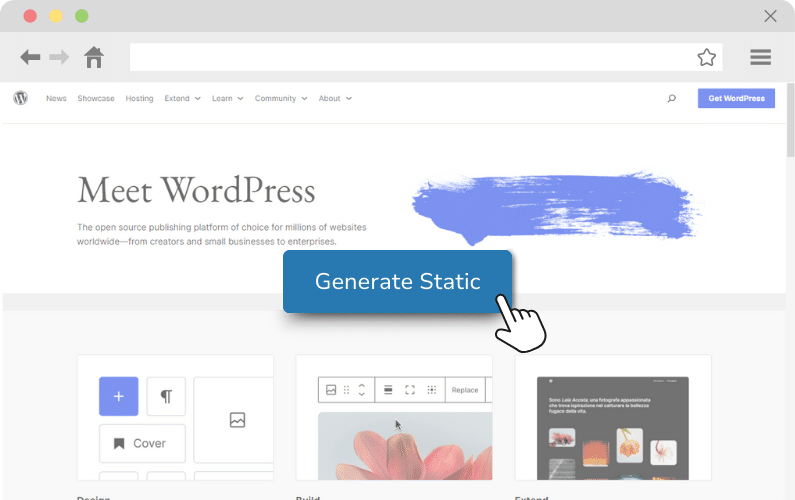
4. Machen Sie Ihre WordPress-Website statisch
Die Umwandlung Ihrer WordPress-Website in ihre statische Version erhöht ihre Sicherheit zusätzlich.
Durch diese Umwandlung entfallen Datenbankaufrufe und dynamische Inhalte, die Hacker ausnutzen können. Aus diesem Grund sind statische WordPress-Websites weniger anfällig für gängige Sicherheitsbedrohungen wie Brute-Force-Angriffe als ihre dynamischen Gegenstücke.
Das beste Plugin zum Erzeugen einer statischen Version Ihrer WordPress-Website ist Simply Static.
Kämpfen Sie ständig mit Brute-Force-Angriffen, Hackern, Malware oder anderen Sicherheitslücken? Simply Static ist Ihre Lösung, um WordPress ein für alle Mal abzusichern.
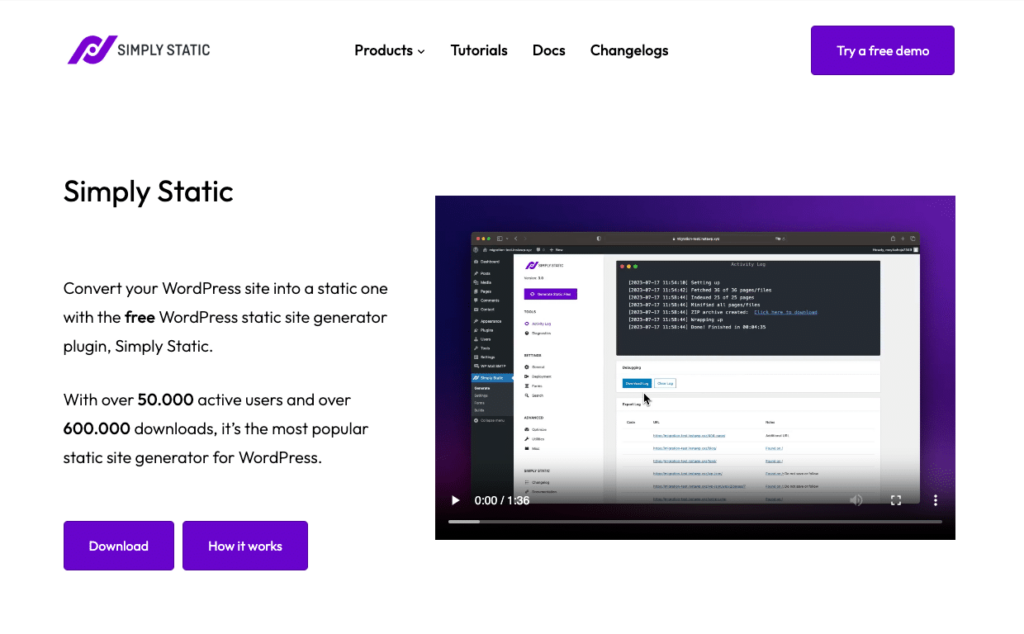
Warum sollten Sie Ihre WordPress-Website mit Simply Static absichern?
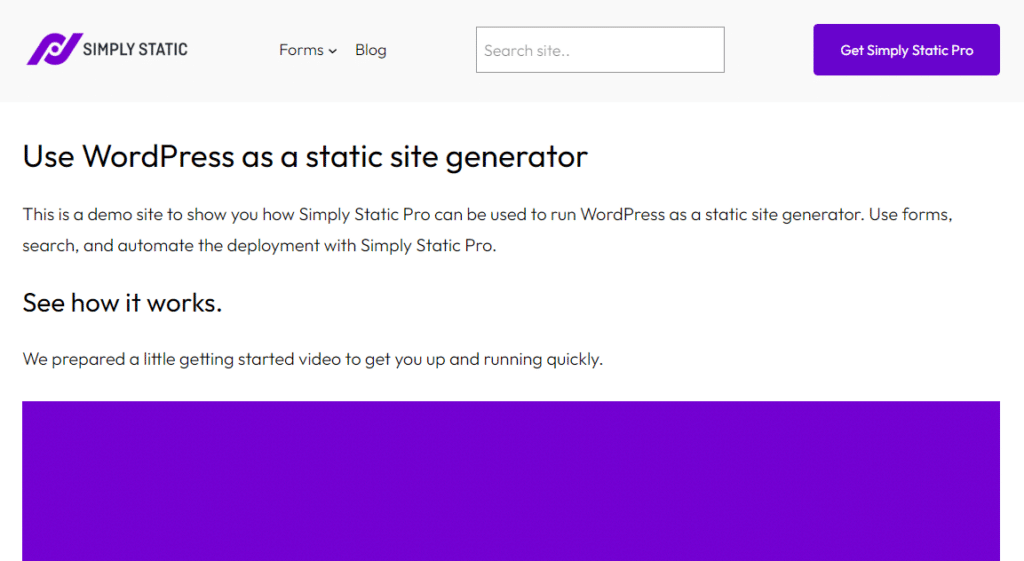
Simply Static beseitigt WordPress-Sicherheitslücken und neutralisiert Sicherheitsrisiken, indem Ihre Website in eine statische WordPress-Website umgewandelt wird.
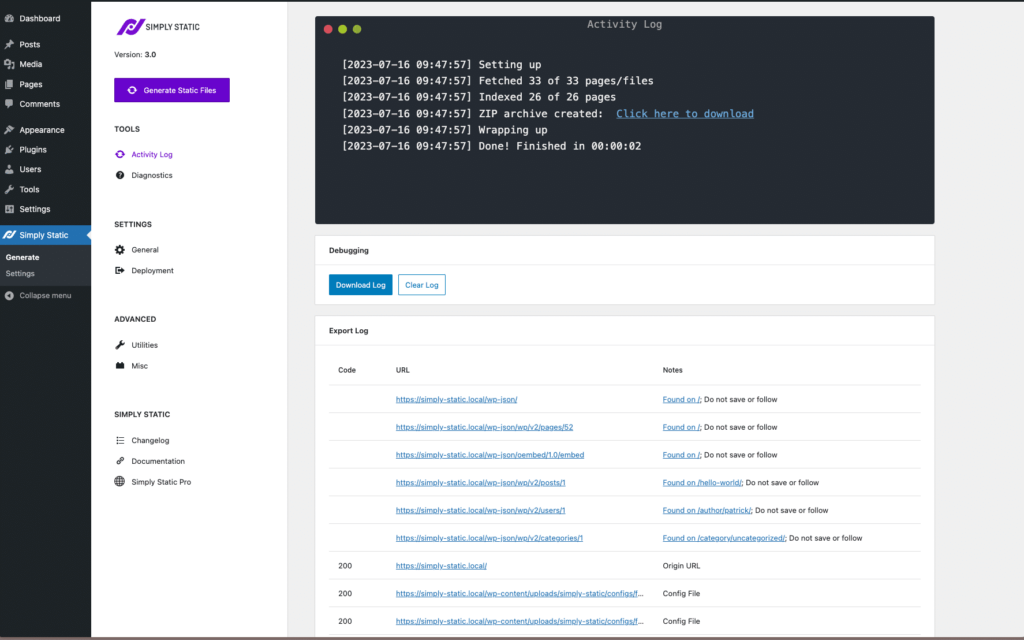
Dieser Umwandlungsprozess wird mit nur einem Klick auf eine Schaltfläche vereinfacht. Dabei werden statische HTML-Datei-Kopien aller WordPress-Seiten, -Beiträge und Mediendateien erstellt. Auch dynamische Inhalte wie Formulare, Suchfunktionen und Kommentare werden einbezogen.
Das Ergebnis ist eine statische WordPress-Website mit maximaler Sicherheit, da die WordPress-Datenbank nicht mehr zugänglich ist. Weitere Vorteile sind eine verbesserte Website-Performance und Geschwindigkeit, weniger Wartungsaufwand, einfache Website-Aktualisierungen, geringere Hosting-Kosten und vieles mehr.
So schützt das Simply-Static-Plugin WordPress-Websites
Simply Static maximiert die Sicherheit Ihrer WordPress-Website auf mehrere wichtige Arten:
Beseitigt Datenbank-Sicherheitslücken
Simply Static trennt Ihre WordPress-Website vollständig von ihrer Datenbank. Stattdessen ruft die daraus resultierende Website Daten direkt aus statischen HTML-Dateien ab. Dadurch verringert dieses Plugin das Risiko von SQL-Injection-Angriffen und Datenbankverletzungen erheblich. Folglich wird die Website für neugierige Blicke und böswillige Akteure weniger attraktiv.
Darüber hinaus kann das Bereitstellen statischer Inhalte über ein CDN die Website-Performance verbessern und möglicherweise DDoS-Angriffe verhindern.
Hinweis: Website-Besucher sehen im Internet nur die statische Version Ihrer Website. Die ursprüngliche WordPress-Website ist ausschließlich für autorisierte WordPress-Benutzer zugänglich.
Beseitigt Sicherheitslücken durch dynamische Inhalte
Dieses Plugin entfernt außerdem PHP-Skripte, Backend-APIs und andere dynamische Elemente. Auf diese Weise minimiert Simply Static die Angriffsfläche weiter. Das bedeutet, dass Ihre Website deutlich seltener Opfer von Sicherheitslücken wird, die häufig auf dynamische WordPress-Installationen abzielen, etwa Dateieinbindung, Cross-Site-Scripting (XSS) und Remote Code Execution.
Entfernt Schwachstellen von WordPress-Plugins
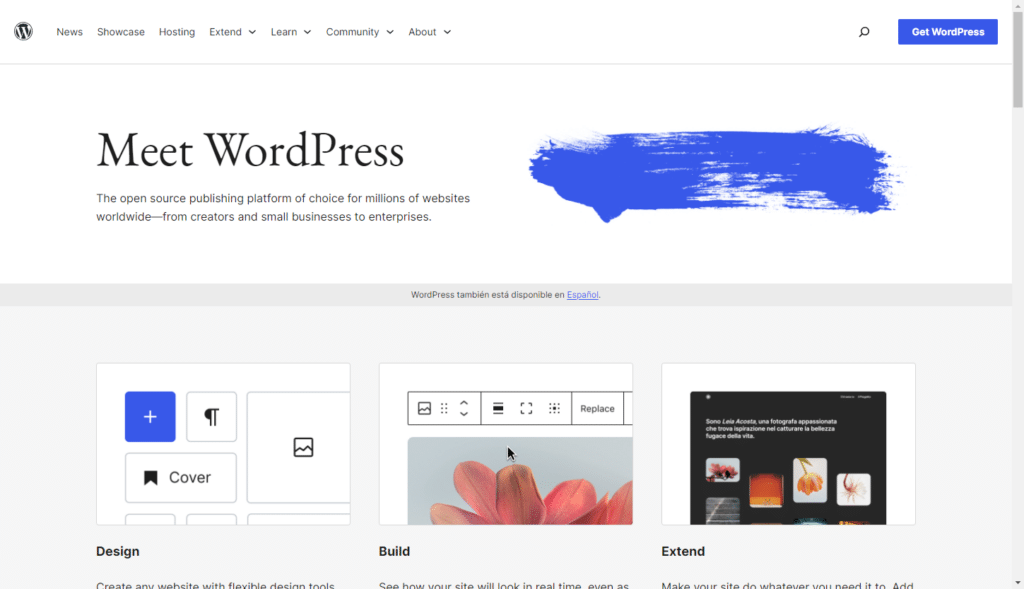
Da statische Websites nicht auf aktiven WordPress-Plugins basieren, stellen Sicherheitsprobleme im Zusammenhang mit veralteten oder unsicheren Plugins oder dem Betrieb der neuesten WordPress-Version kein Problem mehr dar. Außerdem senkt der Wegfall regelmäßiger Updates für WordPress, Plugins und Themes das Risiko, kritische Sicherheits-Patches zu übersehen.
Darüber hinaus besteht bei weniger zu verwaltenden Komponenten eine geringere Wahrscheinlichkeit für Fehlkonfigurationen oder übersehene Schwachstellen.
Verbirgt die WordPress-Installation
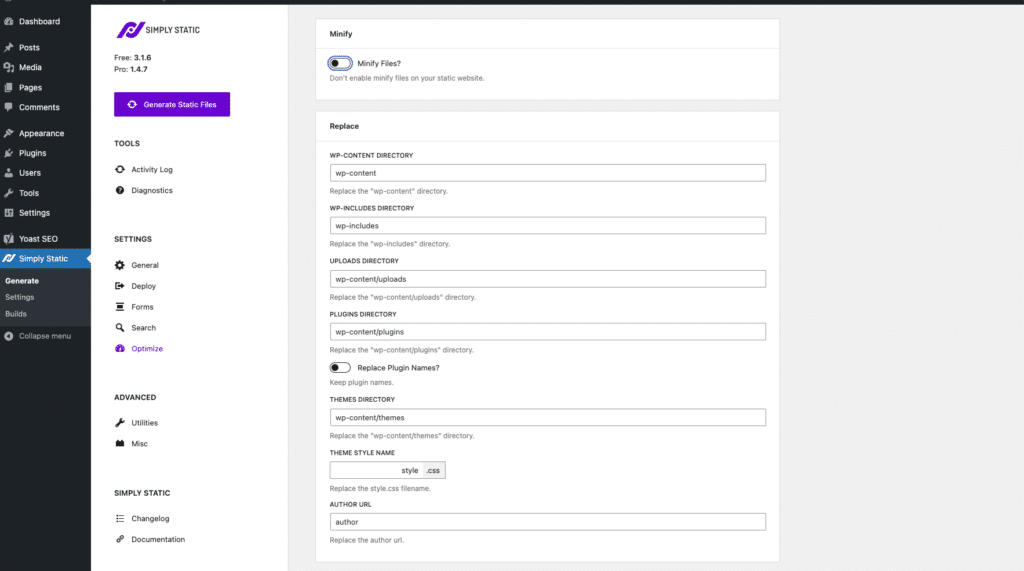
Dieses Plugin verbirgt die standardmäßigen WordPress-Pfade, z. B. wp-content und wp-includes, hinter benutzerdefinierten Pfaden. Es schreibt sogar Plugin- und Theme-Verzeichnisse um und ersetzt Plugin-Namen, wodurch dein digitaler WordPress-Fußabdruck effektiv vor potenziellen Hackern verborgen wird. Trotz dieser Änderungen kannst du WordPress weiterhin nahtlos zur Aktualisierung deiner Inhalte verwenden.
Entfernt unnötige WordPress-Funktionen
Dieses Plugin entfernt unnötige und umfangreiche WordPress-Funktionen wie Emojis, Rest-API-URLs und WordPress-Versionsnummern, um die Sicherheit zu verbessern.
5. Regelmäßige Backups einrichten
Eine solide Backup-Strategie umfasst das regelmäßige Erstellen von Sicherungskopien deiner WordPress-Datenbank und -Dateien – etwa täglich, wöchentlich oder nach der Aktualisierung von Inhalten. So kannst du dich im Falle eines katastrophalen Sicherheitsverstoßes schnell wieder erholen und alles mit minimalen Ausfallzeiten wiederherstellen.
Tipp: Sichere alles, einschließlich aller Dateien in deinem WordPress-Verzeichnis, der Unterverzeichnisse und deiner .htaccess-Datei.
Am wichtigsten ist, Backups an mehreren externen Speicherorten aufzubewahren, um deine WordPress-Dateien zu schützen, falls dein Webserver kompromittiert wird. So hast du immer Zugriff auf mindestens ein aktuelles Backup.
6. In Sicherheits-Plugins investieren
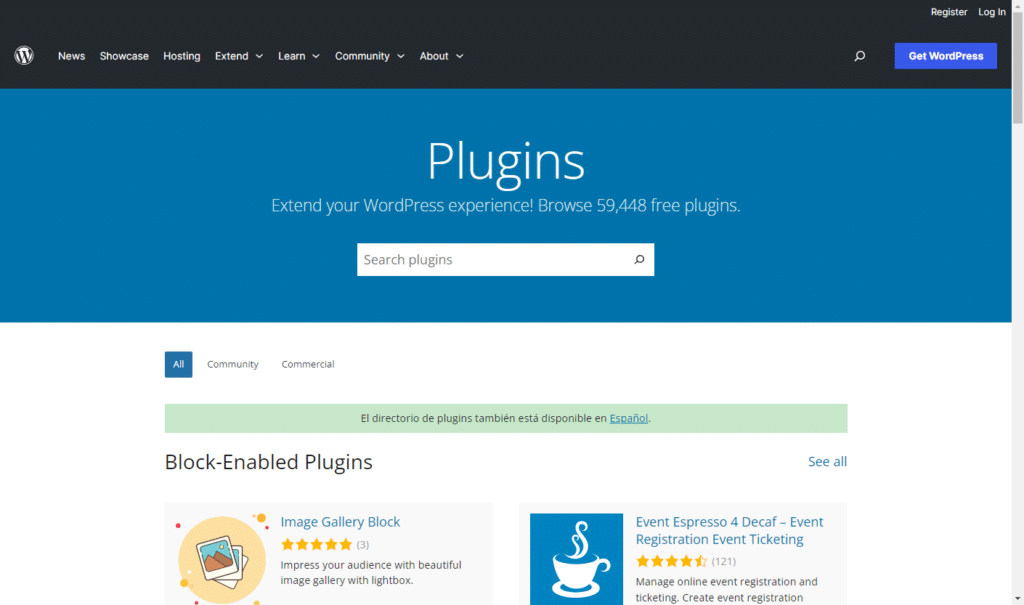
Sicherheits-Plugins schützen deine WordPress-Website, indem sie zusätzliche Schutzmaßnahmen hinzufügen. Dies kann je nach verwendetem WordPress-Sicherheits-Plugin variieren.
Allgemein gilt: Ein wirksames WordPress-Sicherheits-Plugin umfasst Funktionen wie WAF, automatische Malware-Scans, integrierte Backup-Funktionen, Spam-Schutz, DDoS-Schutz und mehr. Ziel ist eine Komplettlösung, damit du nicht jede Funktion einzeln einrichten musst.
Zu den besten WordPress-Sicherheits-Plugins gehören:
Wordfence
Es eignet sich dank des Wordfence-Central-Dashboards besonders gut für die Verwaltung der Sicherheit mehrerer WordPress-Websites.
Wordfence ist vor allem als Web Application Firewall für WordPress-Websites bekannt. Der Sicherheitsscanner überprüft alle WordPress-Kerndateien, Themes und Plugins auf potenzielle Sicherheitsprobleme, beispielsweise schädliche URLs, Backdoors, Code-Injektionen, bösartige Weiterleitungen und mehr.
Und das bereits in der kostenlosen Version. In der kostenpflichtigen Version prüft der Scanner, ob deine Website und IP-Adresse nicht auf einer Sperrliste stehen. Anschließend wird sie in Echtzeit über den Wordfence Threat Defense Feed aktualisiert.
Sucuri
Sucuri glänzt beim Scannen deiner Website nach Malware. Anders als Wordfence führt Sucuri dies remote auf seinen Servern durch, sodass deine Ressourcen nicht beansprucht und deine Datenbank nicht belastet wird. Ein weiterer Vorteil dieses Remote-Malware-Scans ist, dass Sucuri deine Daten sicher speichert, sodass Hacker keine Protokolle löschen können, um ihre Spuren zu verwischen.
Es bietet Firewall-Schutz, allerdings nicht in der kostenlosen Version.
iThemes (jetzt SolidWP) Security
Der Schwerpunkt von SolidWP Security liegt auf proaktivem Schutz statt auf Erkennung und Wiederherstellung. Es fügt deiner WordPress-Website mehrere Schutzebenen hinzu, unter anderem durch Maßnahmen wie das Festlegen korrekter Dateiberechtigungen, das Ändern von Login-URLs und die Verwendung starker Passwörter.
7. Ein SSL-Zertifikat hinzufügen
SSL ist ein Akronym für Secure Sockets Layer, und Sie können problemlos kostenlos ein Zertifikat erhalten, da die meisten Webhoster dieses automatisch einrichten.
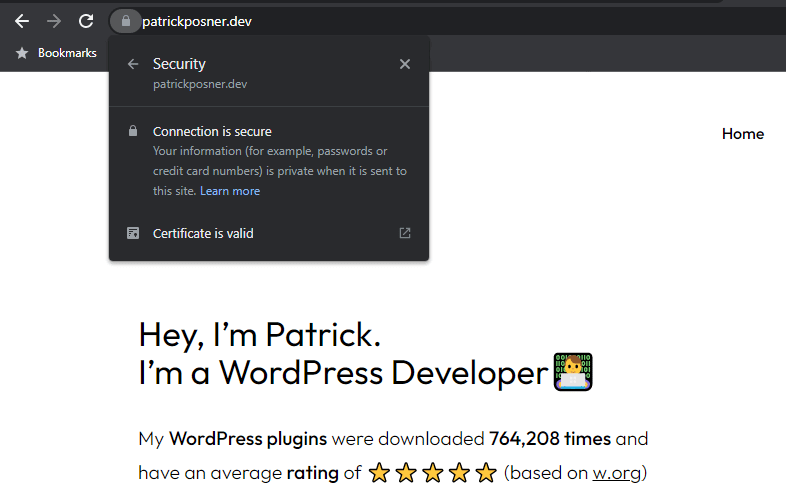
SSL-Zertifikate ermöglichen es Ihrer Website, die über ein sicheres HTTPS-Protokoll gesendeten und empfangenen Daten zu verschlüsseln. Dadurch wird eine sichere Verbindung zu Ihrer Website gewährleistet. Dies wird sogar von Suchmaschinen wie Google und anderen Aufsichtsbehörden empfohlen. So profitieren Sie von weiteren Vorteilen wie besseren SEO-Rankings.
Hinweis: Es gibt fünf verschiedene Stufen von SSL-Zertifikaten, mit denen Sie Ihre WordPress-Website absichern können. So schützen SSL-Zertifikate mit einfachem Namen beispielsweise eine Subdomain. SSL-Zertifikate für mehrere Domains bieten mit nur einem Zertifikat Sicherheit für mehrere unterschiedliche Domains.
Wenn Sie das höchste Sicherheitsniveau wünschen, entscheiden Sie sich für ein SSL-Zertifikat mit erweiterter Validierung, gefolgt von einem organisationsvalidierten und einem domainvalidierten SSL-Zertifikat.
Wenn Sie jedoch bereits über sicheres HTTPS verfügen, erzwingen Sie HTTPS, damit jeder Besucher unabhängig von den Umständen automatisch die sichere Version Ihrer Website verwendet.
8. Ändern Sie Ihre Dateiberechtigungen
Grundsätzlich bestimmen die Dateiberechtigungen, die Sie WordPress-Dateien und -Verzeichnissen zuweisen, wer darauf zugreifen, sie lesen und bearbeiten kann.
Die empfohlenen Dateiberechtigungen für WordPress sind:
- 755 für Verzeichnisse.
- 644 für Dateien.
Hinweis: Die erste der drei Zahlen steht für den Eigentümer der Datei oder des Verzeichnisses. Die zweite Zahl steht für Konten in einer Eigentümergruppe und die dritte für alle anderen Benutzer.
Richten Sie die korrekten Dateiberechtigungen ein, um den Zugriff auf kritische Dateien Ihrer WordPress-Website einzuschränken. Dazu können Sie Ihre WordPress-Website über FTP verbinden.
Es gibt jedoch einige Ausnahmen von der Regel bezüglich der Festlegung von Dateiberechtigungen in WordPress. Eine davon ist Ihre wp-config.php-Datei. Sie enthält wichtige Informationen über Ihre Website und deren Datenbank.
wp-config.php-Datei absichern
Es gibt drei Schritte, mit denen Sie diese WordPress-Kerndatei schützen können:
- Setzen Sie die Berechtigungen für wp-config.php auf 400 oder 440. 400 bedeutet, dass nur der Eigentümer die Datei lesen kann. Bei 440 können hingegen der Eigentümer und Benutzer in der Eigentümergruppe die Datei lesen. Dadurch werden Schreibberechtigungen für wp-config.php vollständig entfernt.
- Verschieben Sie diese Datei eine Ebene über das Stammverzeichnis. Wenn WordPress sie am Standardspeicherort nicht finden kann, sucht es eine Verzeichnisebene höher nach der Datei.
- Deaktivieren Sie die Dateibearbeitung in Ihrer wp-config.php-Datei. Öffnen Sie dazu einfach diese Datei und fügen Sie die folgende Codezeile define(‚DISALLOW_FILE_EDIT‘, true); hinzu, um die Dateibearbeitung zu deaktivieren.
Tipp: Beachten Sie, dass einige WordPress-Themes und -Plugins die Dateibearbeitung automatisch deaktivieren. Wenn Sie die Datei- oder Theme-Editoren im Dashboard nicht sehen, verwenden Sie wahrscheinlich eines dieser Tools.
9. Achten Sie auf die Datenbanksicherheit
Cyberkriminelle kennen die Struktur einer WordPress-Datenbank, einschließlich der Tabellennamen.
Verwenden Sie daher statt des Standardtabellenpräfixes wp_ ein benutzerdefiniertes Präfix für alle Ihre WordPress-Tabellen. Dadurch erschweren Sie Angreifern den Zugriff auf Ihre Datenbank.
Hinweis: Wenn Sie das standardmäßige WordPress-Datenbankpräfix ändern, müssen Sie sowohl Kerndateien bearbeiten als auch die Datenbank aktualisieren. Bevor Sie also etwas anderes tun, sollten Sie ein vollständiges Backup der Website erstellen, das alle Dateien und die Datenbank umfasst. So können Sie das Backup wiederherstellen, falls etwas schiefgeht.
Gewähren Sie dem Datenbankbenutzer außerdem nur die für den Betrieb erforderlichen Berechtigungen, um potenzielle Schäden zu minimieren.
Verzeichnisbrowsing in der .htaccess-Datei deaktivieren
Jetzt sollten Sie auch prüfen, ob das Verzeichnisbrowsing deaktiviert ist. Wenn Ihre Website beispielsweise einen Apache-Server verwendet, kann jeder den Inhalt des Ordners Ihrer Website uneingeschränkt sehen und darin navigieren. Dies geschieht, wenn die Einstellung ‑indexes in der .htaccess-Datei Ihrer Website aktiviert ist.
Öffnen Sie einfach Ihre Datei, fügen Sie den Code Option -indexes hinzu und speichern Sie die Änderungen an Ihrer .htaccess-Datei im Stammverzeichnis. Dadurch werden die Verzeichnisauflistung und das Browsing für Ihre Website deaktiviert und diese kritische Sicherheitslücke behoben.
Bei den meisten WordPress-Hosting-Angeboten ist dies jedoch automatisch deaktiviert.
10. Überwachen und prüfen Sie Ihre Website
Regelmäßige Sicherheitsprüfungen können bestimmte Sicherheitsprobleme in Ihrer Konfiguration aufdecken und beheben, bevor Hacker sie ausnutzen können. Dabei wird überprüft, ob Ihre Website alle WordPress-Sicherheits-Best Practices aus diesem Leitfaden (und darüber hinaus) befolgt.
Die Überwachung hingegen deckt schädliche Aktivitäten auf. Sie können WordPress-Plugins wie WP Activity Log und Activity Log verwenden, um Benutzerzugriffe und -aktivitäten zu überwachen.
WP Activity Log führt beispielsweise ein Aktivitätsprotokoll über alles, was auf Ihren WordPress-Websites geschieht. So können Sie verdächtiges Verhalten leicht erkennen, bevor Sicherheitsprobleme entstehen. Activity Log ist ein weiteres umfassendes Plugin für die Protokollierung und Überwachung von Benutzeraktivitäten in Echtzeit.
Zur Überwachung Ihrer Website gehört auch, sie regelmäßig auf Malware und Schwachstellen zu scannen.
Sucuri ist besonders gut darin, Ihre Websites aus der Ferne auf Malware zu scannen. Ihre Daten werden sicher gespeichert, sodass Hacker nicht einmal Protokolle löschen können, um ihre Spuren zu verwischen. Wordfence verfährt ähnlich.
11. Anmeldeversuche begrenzen
Standardmäßig erlaubt WordPress eine unbegrenzte Anzahl von Anmeldeversuchen.
Angreifer oder Bots wissen das. Daher können sie häufig versuchen, sich durch wiederholtes Ausprobieren verschiedener Kombinationen aus Benutzernamen und Passwörtern gewaltsam Zugang über die WordPress-Anmeldeseite zu verschaffen.
Die Verwendung von 2FA und starken Passwörtern ist nur der erste Schritt, um sich vor dieser Schwachstelle zu schützen.
Sie können den Schutz jedoch erhöhen, indem Sie die Anzahl der Anmeldeversuche begrenzen. Diese Methode ist effektiver, und Plugins wie Limit Login Attempts Reloaded und WP Limit Login Attempts können vor Brute-Force-Angriffen schützen.
Mit diesen Plugins können Sie eine maximale Anzahl von Anmeldeversuchen festlegen, Benutzer nach zu vielen fehlgeschlagenen Versuchen vorübergehend abmelden und sich sogar über verdächtige Anmeldeaktivitäten benachrichtigen lassen.
Tipp: Das Plugin WP Limit Login Attempts bietet durch Captcha zusätzlichen Schutz. Wenn Sie Dienste verwenden, die auf XMLRPC angewiesen sind, nutzen Sie das Plugin Limit Login Attempts Reloaded, um XML-RPC zu deaktivieren und die Anzahl der Einstiegspunkte zu begrenzen.
Machen Sie sich noch heute mit diesen WordPress-Sicherheits-Best Practices vertraut
Die Absicherung von WordPress schützt Benutzerdaten, hilft Ihnen, eine vertrauenswürdige Website aufzubauen, und reduziert verschiedene Sicherheitsrisiken.
Wenn Sie diesem Leitfaden folgen, finden Sie die passenden WordPress-Sicherheits-Best Practices, mit denen Sie noch heute beginnen können, um Ihre Website wirksam vor Cyberbedrohungen zu schützen. Sie reichen von der Einrichtung starker Passwörter über die Überwachung von Benutzeraktivitäten bis hin zur regelmäßigen Durchführung von Sicherheitsprüfungen.
Um Ihre Sicherheit noch weiter zu erhöhen, sollten Sie Simply Static in Betracht ziehen. Dieses Plugin konvertiert Ihre WordPress-Website in eine statische Version, beseitigt viele gängige Schwachstellen, reduziert die Angriffsfläche und hält das Backend Ihrer Website vor Hackern verborgen.
Haben Sie Schwierigkeiten mit der Sicherheit Ihrer WordPress-Website? Beginnen Sie noch heute mit Simply Static und sichern Sie WordPress ein für alle Mal.
Inhaltsverzeichnis