Wir haben Static Studio um zwei Verbesserungen erweitert: einen neuen Tab Headers zur Verwaltung von Sicherheits- und benutzerdefinierten Antwort-Headern, einen aktualisierten Markdown-Workflow und einen von der CDN unterstützten llms.txt-Workflow.
Du kannst jetzt anpassen, wie Browser mit deiner öffentlichen Website umgehen, und kompatiblen KI-Tools eine einfachere Möglichkeit geben, deren Inhalte zu lesen – während du weiterhin in WordPress bearbeitest und veröffentlichst.
Hier erfährst du, was sich geändert hat und wo du die Neuerungen findest.
Antwort-Header in Studio verwalten
Sicherheits-Header teilen dem Browser eines Besuchers mit, wie er mit Teilen deiner Website umgehen soll. Sie können den Browser anweisen, bei zukünftigen Besuchen HTTPS zu verwenden, festlegen, ob eine andere Website deine Seiten einbetten darf, und die Informationen begrenzen, die beim Folgen eines externen Links gesendet werden.
Diese Einstellungen gehören zu dem System, das deine öffentliche Website ausliefert. Ein WordPress-Plugin, das Header innerhalb von WordPress ändert, ändert nicht zwangsläufig die Header, die zusammen mit deinen statischen Seiten ausgeliefert werden.
Du kannst sie jetzt unter Site Details → Headers verwalten:
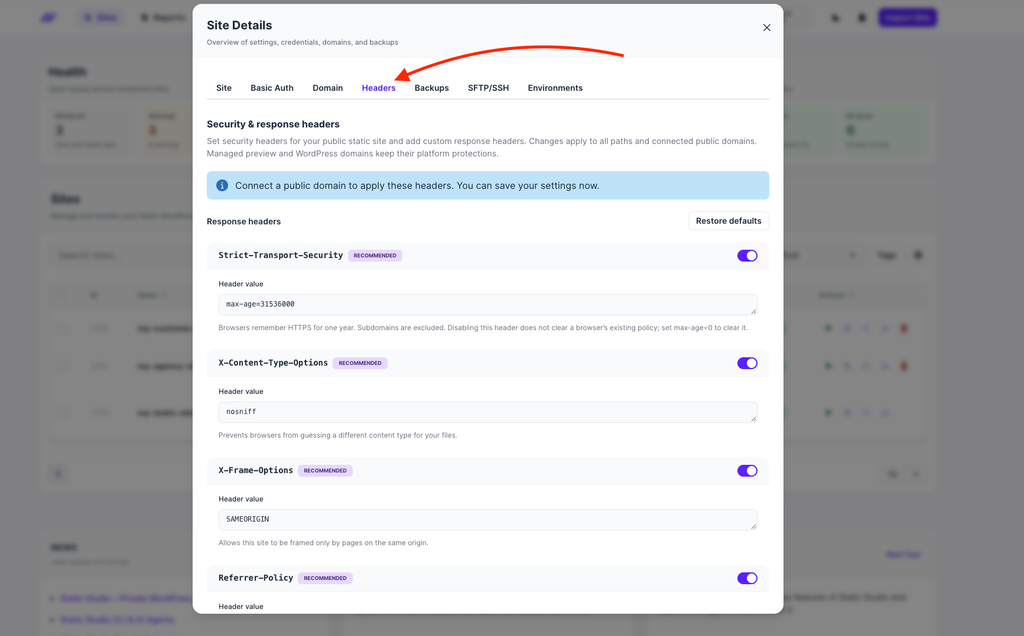
Der neue Tab zeigt die Konfiguration der Antwort-Header deiner Website mit bearbeitbaren Werten und einem Ein-/Aus-Schalter für jeden Header. Websitebesitzer und Administratoren können Änderungen vornehmen; andere Mitglieder der Website können die Einstellungen prüfen.
Fünf empfohlene Standardwerte
Studio enthält als Ausgangspunkt fünf empfohlene Sicherheits-Header:
| Header | Standardwert | Funktion |
|---|---|---|
Strict-Transport-Security | max-age=31536000 | Weist Browser an, sich ein Jahr lang HTTPS zu merken. |
X-Content-Type-Options | nosniff | Verhindert, dass Browser einen anderen Inhaltstyp für eine Datei erraten. |
X-Frame-Options | SAMEORIGIN | Beschränkt das Einbetten deiner Seiten in Frames auf denselben Ursprung. |
Referrer-Policy | strict-origin-when-cross-origin | Begrenzt die Informationen zur verweisenden URL, die mit anderen Ursprüngen geteilt werden. |
Content-Security-Policy | Eine konfigurierbare Basis | Beschränkt Basis-URLs, Object-Einbettungen und Framing und aktualisiert unsichere Ressourcen-URLs auf HTTPS. |
Diese etablierten Browser-Kontrollen werden im OWASP HTTP Headers Cheat Sheet behandelt. Die standardmäßige Content Security Policy von Studio lässt Quellen für Skripte, Bilder, Schriftarten und Verbindungen uneingeschränkt, sodass du Regeln für die Integrationen deiner Website hinzufügen kannst.
Du kannst auch Add custom header auswählen, um zusätzliche Antwort-Header zu definieren, etwa eine Permissions-Policy für Browserfunktionen, die deine Website nicht verwendet. Von Studio für Auslieferung, Caching, Cookies und Weiterleitungen verwaltete Header bleiben reserviert.
Änderungen speichern, ohne deine Website zu exportieren
So aktualisierst du eine Richtlinie:
- Öffne Site Details → Headers.
- Bearbeite einen Wert, schalte einen Header ein oder aus oder füge einen benutzerdefinierten Header hinzu.
- Wähle Save headers aus.
Studio veröffentlicht die Konfiguration über die CDN für die verbundenen öffentlichen Produktionsdomains und Pfade deiner Website. Du kannst eine Änderung an einem Header speichern, ohne einen Inhalts-Export auszuführen. Plane einige Minuten für die Verteilung ein.
Restore defaults ersetzt die Liste durch die fünf empfohlenen Header und entfernt benutzerdefinierte Einträge aus dem Editor. Du musst weiterhin Save headers auswählen, um diese Änderung zu veröffentlichen.
Der Tab steuert deine öffentliche Produktionswebsite. Private Vorschauen und die WordPress-Bearbeitungsumgebung behalten ihre eigenen Richtlinien.
Wenn deine Website in einem Frame auf einer anderen Domain erscheinen muss, prüfe sowohl X-Frame-Options als auch die frame-ancestors-Einstellung der CSP. Die standardmäßige CSP aktualisiert HTTP-Ressourcen außerdem auf HTTPS, daher müssen diese Ressourcen HTTPS unterstützen.
HSTS hat ein zusätzliches Detail: Browser merken sich die Richtlinie. Um eine bestehende Richtlinie zurückzunehmen, liefere max-age=0 über HTTPS aus, bevor du den Header deaktivierst. MDN erklärt, wie HSTS-Richtlinien ablaufen und entfernt werden.
Markdown aus deinen veröffentlichten Seiten
Ein KI-Tool, das eine Webseite abruft, erhält das HTML für deren Inhalte, Navigation, Layout und andere Seitenelemente. Eine Markdown-Version bietet kompatiblen Tools eine einfachere Textdarstellung der Inhalte.
Unsere aktualisierte Lösung nutzt Bunny Optimizer’s Agent Readability, um geeignete veröffentlichte HTML-Seiten an der CDN in Markdown umzuwandeln.
Ein Agent kann die bestehende URL der Seite mit dem HTTP-Header Accept: text/markdown anfordern, um diese Darstellung abzurufen. Gewöhnliche Browserbesuche erhalten weiterhin die gestaltete HTML-Seite.
Bei Studio-Websites wird die Markdown-Umwandlung damit aus dem Simply Static-Exportprozess ausgelagert. Du bearbeitest weiterhin in WordPress und veröffentlichst deine statische Website wie gewohnt. Die CDN übernimmt die Markdown-Darstellung dieser veröffentlichten Inhalte.
Eine automatisch generierte llms.txt-Anleitung
Markdown stellt den Seiteninhalt bereit. llms.txt bietet kompatiblen Tools eine kompakte Übersicht über relevante Seiten deiner Website.
Studio bittet Bunny Optimizer jetzt darum, diese Übersicht mithilfe deiner öffentlichen Sitemap zu erstellen, sofern eine verfügbar ist. Wenn keine geeignete Sitemap erreicht werden kann, kommt stattdessen die automatische Erkennung zum Einsatz. Sobald die Erstellung erfolgreich war, wird die Bereitstellung unter /llms.txt auf deiner öffentlichen Domain aktiviert.
Nach einem erfolgreichen Website-Export wird eine neue Version angefordert, damit die Übersicht neu veröffentlichte Inhalte berücksichtigen kann. Die Erstellung erfolgt im Hintergrund, und eine vorhandene Übersicht wird weiterhin bereitgestellt, während ihr Ersatz vorbereitet wird.
Der Vorschlag für llms.txt beschreibt die Datei als Möglichkeit, Agenten Kontext und Links bereitzustellen. Sie bleibt eine optionale Konvention, deren Unterstützung vom Tool abhängt, das auf deine Website zugreift. Deine Sitemap und robots.txt erfüllen daneben weiterhin ihre eigenen Aufgaben.
Prüfe, welche Inhalte KI-Tools abrufen können
Du kannst das Ergebnis unter Site Health → SEO & AI → AI Readiness überprüfen:
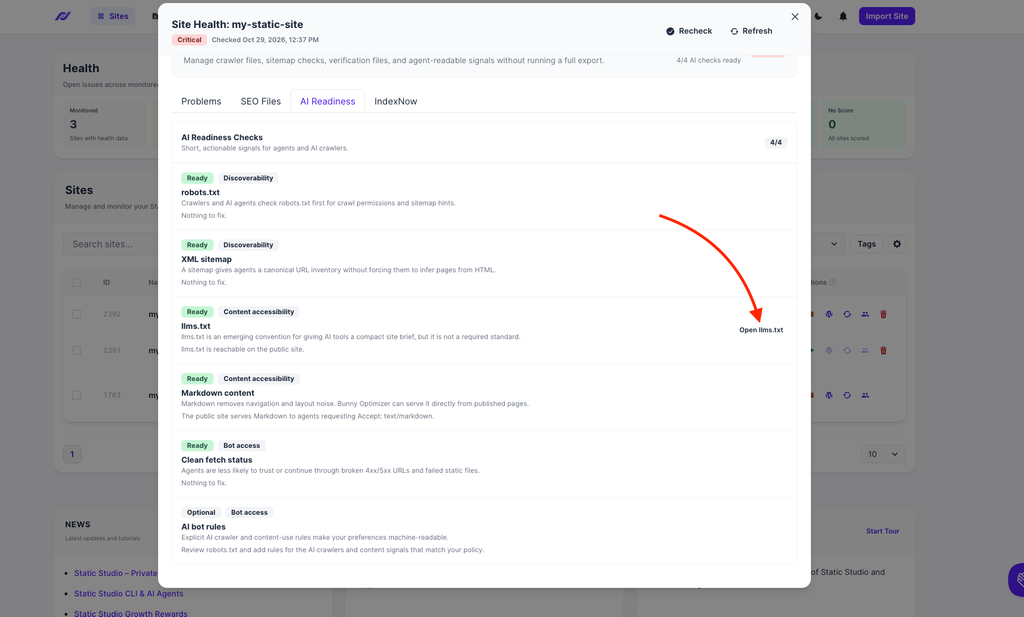
Studio prüft /llms.txt auf der öffentlichen Website und fordert die Startseite als Markdown an. Außerdem wird index.md als Fallback ausprobiert. Bei diesen Prüfungen werden der Antwortinhalt und dessen Typ untersucht. Eine HTML-Seite, die unter einer Text-URL zurückgegeben wird, gilt daher nicht als erfolgreiches Ergebnis.
Du kannst überprüfen, welche Inhalte Tools tatsächlich von der Live-Website abrufen können. Wenn llms.txt verifiziert wurde, kannst du sie über Open llms.txt anzeigen. Eine fehlende llms.txt verringert deinen AI-Readiness-Score nicht.
Verfügbarkeit
Der neue Tab „Headers“ ist unter „Site Details“ verfügbar.
Bei bestehenden Websites mit benutzerdefinierten Richtlinien oder Kompatibilitätsanforderungen kann die Konfiguration von den empfohlenen Standardeinstellungen abweichen. Überprüfe die Werte deiner Website, bevor du sie änderst.
Die automatische Einrichtung von Markdown und llms.txt gilt für kostenpflichtige Produktionswebsites mit einer benutzerdefinierten Domain. Testversionen, verwaltete Vorschauen und Staging-Umgebungen sind ausgeschlossen. Websites, die unter einem Pfad wie /blog eingebunden sind, behalten die separat verwaltete Richtlinie der übergeordneten Domain bei.
Studio übernimmt die Einrichtung und Migration für berechtigte Websites automatisch. Die erstmalige Erstellung kann Zeit in Anspruch nehmen, und Site Health zeigt an, was zum Zeitpunkt der Prüfungen erreichbar ist.
Um zu beginnen, öffne Static Studio, überprüfe die Headers deiner Website und sieh unter AI Readiness nach, welche öffentlichen Inhalte verfügbar sind.
Inhaltsverzeichnis