Inhaltsverzeichnis
Wenn Sie nach schnellen Techniken zur Performance-Optimierung suchen, um Elementor zu beschleunigen, ist dieser Leitfaden genau das Richtige für Sie!
Elementor leistet hervorragende Arbeit dabei, Ihnen das einfache Erstellen von Websites zu ermöglichen. Bei unsachgemäßer Verwendung kann es Ihre Website jedoch verlangsamen. Tatsache ist: Niemand möchte eine langsame Website, denn dadurch können Ihnen 40 % der Conversions entgehen.
Wenn Sie das vermeiden möchten, sind wir für Sie da! Dieser Leitfaden enthält außerdem nützliche Techniken zur Geschwindigkeitsoptimierung Ihrer WordPress-Website bei der Verwendung von Elementor.
Das erwartet Sie:
- Warum Elementor Ihre Website verlangsamen kann.
- Wie Sie die Geschwindigkeit Ihrer Website messen.
- Wie Sie Elementor beschleunigen.
Beginnen wir mit den Gründen, warum Elementor Ihre Website möglicherweise verlangsamt.
Warum Elementor Ihre Website verlangsamen kann
Wenn Sie Elementor zum Erstellen Ihrer Seiten und Beiträge verwenden, haben Sie über diesen Page Builder sicher viel Positives zu sagen. Er ist einfach zu bedienen, flexibel und hilft Ihnen dabei, Websites zu erstellen, die großartig aussehen.
Interessante Tatsache: Elementor spielt in der WordPress-Community eine große Rolle. Derzeit verwenden 22,6 % der WordPress-Websites Elementor.
Websites, die Elementor verwenden, können jedoch manchmal Probleme aufweisen, die zu langen Ladezeiten führen. Elementor allein ist nicht für die von Ihnen beobachteten Ladeprobleme der Website verantwortlich. Entscheidend ist, wie Sie es verwenden.
Dahinter können mehrere Gründe stecken. Hier sind einige davon.
Übermäßige Verwendung von Widgets und Elementen
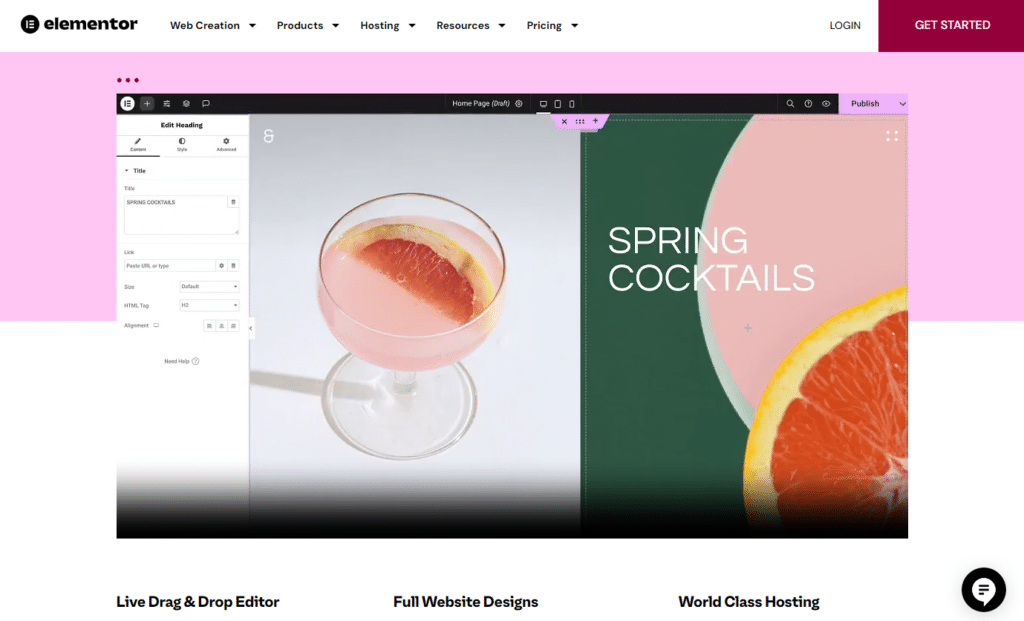
Elementor bietet eine große Auswahl an Widgets und Designelementen, mit denen Sie eine beeindruckende Website erstellen können. Wenn Sie jedoch eine einzelne Webseite mit jedem erdenklichen Widget und Element füllen, kann dies zu längeren Ladezeiten führen.
Verwendung externer Skripte und Stylesheets
Die Verwendung externer Skripte, Stylesheets und Add-ons auf Ihren Elementor-Seiten fügt zusätzliche Skripte und Stylesheets hinzu. Diese zusätzlichen Ressourcen verlangsamen die Ladezeit der Seite erheblich, da sie die Anzahl der HTTP-Anfragen erhöhen.
Erstellen komplexer Layouts
Das Erstellen komplexer Layouts mit mehreren Abschnitten, Spalten, Themes und Hintergründen, die Sie benötigen, erzeugt häufig viele CSS- und JS-Dateien. Diese zusätzlichen Codezeilen machen Ihre Website im Grunde schwerfällig.
Schwergewichtige Websites benötigen in der Regel mehr Zeit zum Laden.
Übermäßige Verwendung von Animationen und Bewegungseffekten
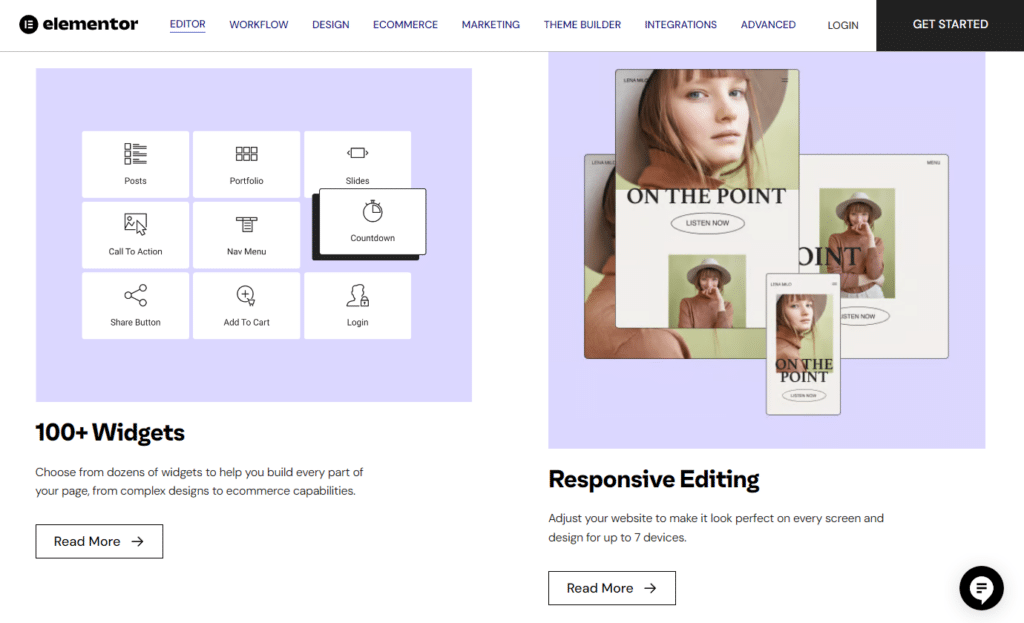
Mit Elementor können Sie fast jedem Element Ihrer Website ansprechende Grafiken, Animationen und Bewegungseffekte hinzufügen, um Ihre Website attraktiver zu gestalten. Eine übermäßige Nutzung dieser Funktionen kann sich negativ auf die Ladezeiten Ihrer Seite auswirken.
Auch mehrere andere hier nicht erwähnte Geschwindigkeitsprobleme können zu einer Verlangsamung der Website führen. Dazu gehören Probleme mit Ihrem Hosting-Server, große Mediendateien, zusätzliche WordPress-Plugins usw.
Besucher entscheiden innerhalb von zwei Sekunden oder weniger, ob sie auf Ihrer Website bleiben oder sie verlassen!
Wenn das Laden länger dauert, kann dies:
- zu einer entgangenen Conversion führen. Google hat berichtet, dass 53 % der Besucher Websites verlassen, wenn das Laden auf Mobilgeräten länger als 3 Sekunden dauert.
- das Nutzererlebnis auf Ihrer Website beeinträchtigen.
- Ihre SEO-Rankings in den SERPs verschlechtern.
- Den Ruf Ihrer Marke schädigen.
Glücklicherweise haben wir einige Lösungen, um die Seitengeschwindigkeit zu erhöhen. Dazu müssen jedoch zunächst die Ursache oder Ursachen für die langsam ladenden Seiten identifiziert werden. Im nächsten Abschnitt führen wir Sie durch einen Geschwindigkeitstest.
So überprüfen Sie die Geschwindigkeit Ihrer Website
Bevor wir mit der Verbesserung der Geschwindigkeit Ihrer Website beginnen können, müssen wir sehen, wie langsam Ihre Website ist.
Um dies festzustellen, führen wir mithilfe beliebter Tools zur Website-Geschwindigkeitsmessung einen Geschwindigkeitstest durch.
Wir haben drei Tools im Sinn: Google’s PageSpeed Insights, GTmetrix oder Pingdom website speed. Diese Tools können außerdem dabei helfen, mögliche Ursachen für die langsame Geschwindigkeit Ihrer Website zu ermitteln.
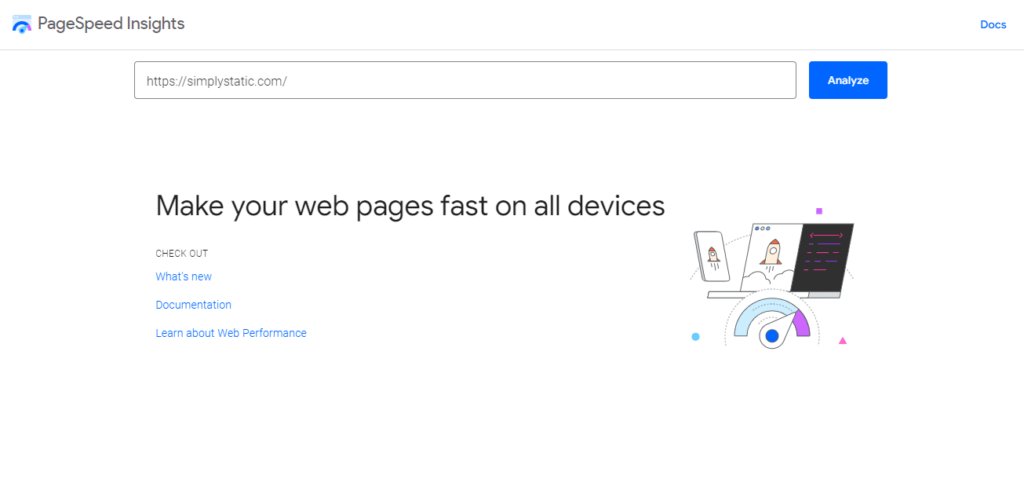
Um also die Geschwindigkeit Ihrer Website zu überprüfen, geben Sie einfach die URL Ihrer Website in diese Seitenanalyse-Tools ein und warten Sie, bis die Analyse abgeschlossen ist.
- Google’s PageSpeed Insights: bewertet in der Regel verschiedene Web-Vital-Werte, die sich auf die Leistung und Seitengeschwindigkeit Ihrer Website auswirken. Am Ende der Analyse stellt Google einen detaillierten Bericht zu diesen Messwerten zusammen mit dem Leistungsscore Ihrer Website bereit.
- GTmetrix: analysiert ebenfalls verschiedene Messwerte zur Leistung Ihrer Website und erstellt einen detaillierten Bericht in einem leicht verständlichen Format.
- Pingdom website speed: ermöglicht es Ihnen, die Geschwindigkeit Ihrer Website von mehreren Standorten weltweit aus zu testen. Dies kann besonders hilfreich sein, wenn Sie regionale Unterschiede bei den Ladezeiten erkennen und Ihre Website entsprechend optimieren möchten.
Hinweis: Deaktivieren Sie alle Plugins außer Elementor und Elementor Pro, um zu sehen, ob sich dadurch die Seitengeschwindigkeit verbessert.
Als Nächstes führen wir Sie durch verschiedene Techniken, mit denen Sie Elementor beschleunigen können. Da wir Ihre Website aktiv optimieren werden, sollten Sie wiederholt Geschwindigkeitstests durchführen, um zu prüfen, ob die vorgenommenen Anpassungen oder Überarbeitungen zu einer Verbesserung führen.
So beschleunigen Sie Elementor
Nachdem wir festgestellt haben, wie langsam Ihre Website ist, können wir nun mithilfe verschiedener Techniken zur Geschwindigkeitsoptimierung daran arbeiten, sie zu beschleunigen. Das Beste daran ist, dass Sie Elementor weiterhin verwenden und davon profitieren können.
An erster Stelle steht die Umwandlung in eine statische Website mit Simply Static!
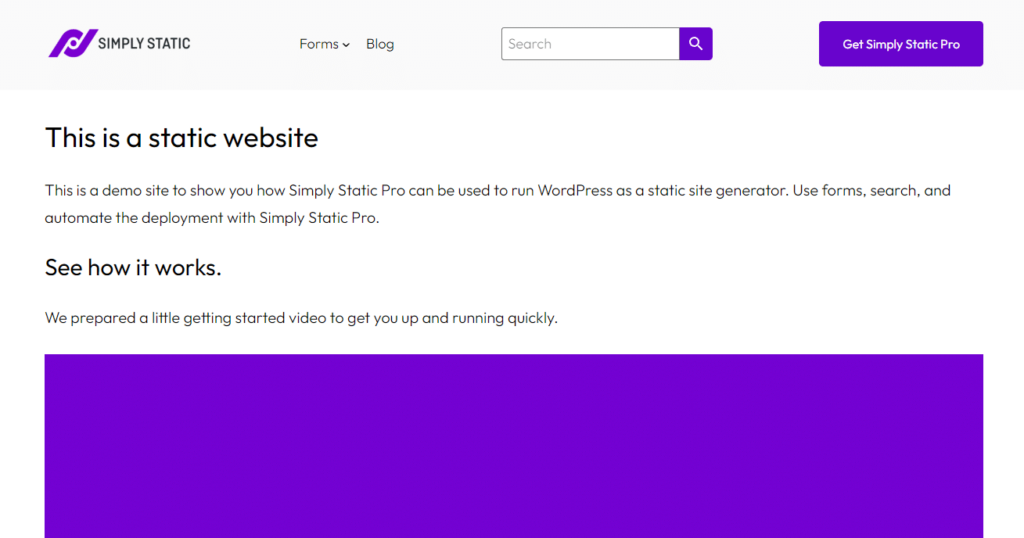
1. Eine statische Website mit Simply Static erstellen
Die Umwandlung in eine statische Website kann die Ladegeschwindigkeit Ihrer Website drastisch erhöhen und den anschließenden Wartungsaufwand verringern.
Um dies zu erreichen, benötigen wir die Hilfe eines WordPress-Plugins: Simply Static. Dieses Plugin ermöglicht eine umfassende statische Konvertierung und sorgt für einen reibungslosen Übergang von einer dynamischen zu einer statischen Website.
Was ist also Simpy Static?
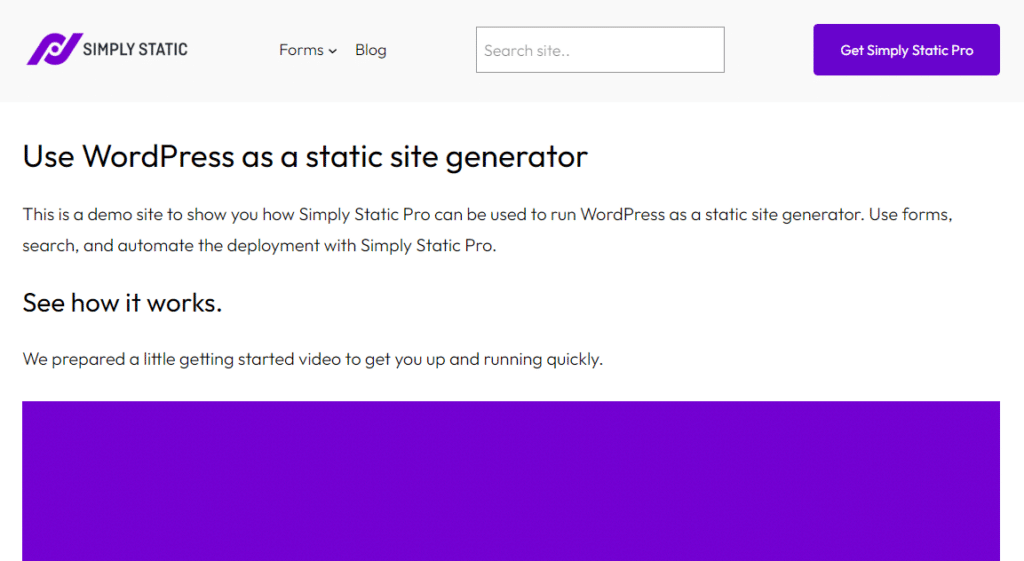
Was ist Simply Static?
Simply Static ist ein WordPress-Plugin zur Generierung statischer Websites, mit dem Sie ganz einfach eine vollständig statische Website aus Ihrer bestehenden WordPress-Website erstellen können.
Dies wird erreicht, indem eine Sammlung statischer HTML-, CSS- und JavaScript-Kopien Ihrer WordPress-Seiten erstellt wird. Diese Dateien sind weder auf serverseitige Verarbeitung noch auf Datenbanken angewiesen. Das führt im Vergleich zu dynamischen Websites zu schnelleren Ladezeiten, höherer Sicherheit und einfacheren Hosting-Anforderungen.
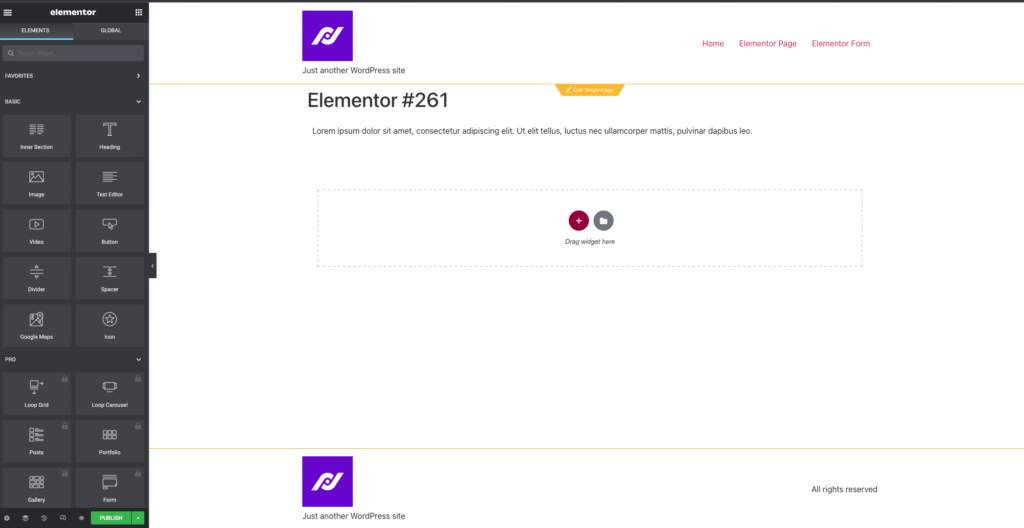
Das Beste daran ist: Simply Static funktioniert nahtlos mit dem Elementor Page Builder. Dank dieser Kompatibilität können Nutzer ihre Website weiterhin mit Elementor erstellen und aktualisieren und sie anschließend in eine statische Website umwandeln, um die Vorteile beider Welten zu genießen.
Die Vorteile der Umwandlung in eine statische Website mit Simply Static
Wenn es um die Vorteile geht, sind die folgenden einige der wichtigsten Vorzüge von Simply Static.
Schnellere Ladezeiten
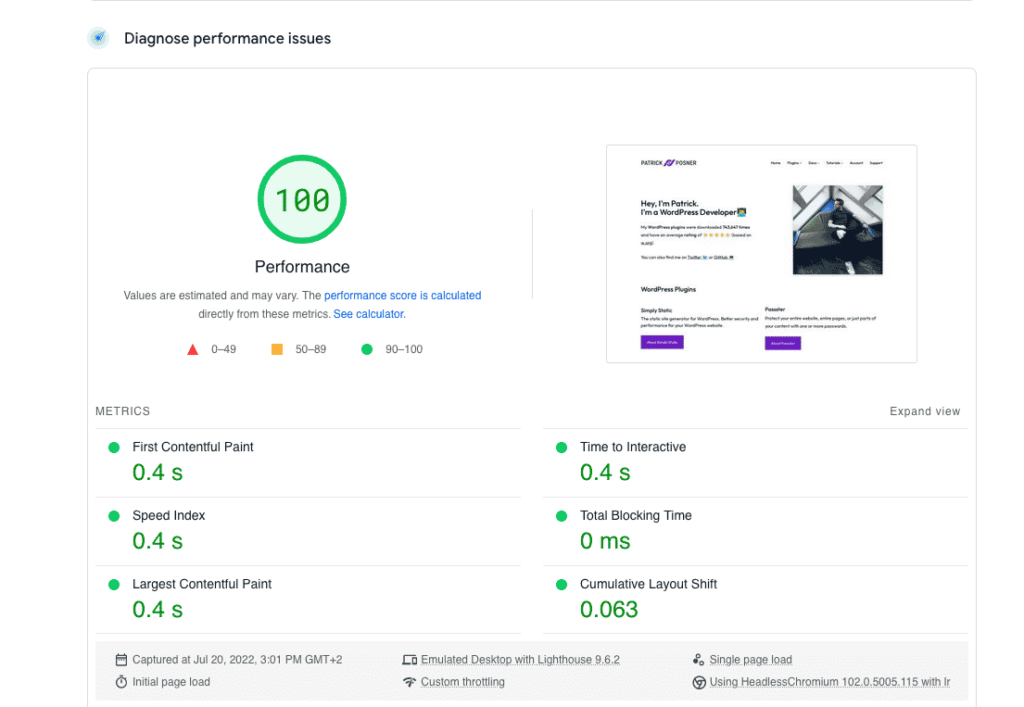
Durch die Umwandlung in eine statische Website werden statische Kopien Ihrer Website-Dateien erstellt. Diese Dateien sind nicht auf serverseitige Verarbeitung oder Datenbanken angewiesen, was zu schnell ladenden Seiten führt.
Dies ist besonders vorteilhaft für Elementor-Websites, die lange Seiten mit vielen Animationen, Diagrammen und anderen ladeintensiven Funktionen wie Slidern verwenden.
Dieses Plugin optimiert Ihre statische Website mit Pro-Funktionen wie der Minifizierung zusätzlich für mehr Geschwindigkeit. Es minifiziert automatisch Ihr HTML, CSS und JavaScript, um beim Wechsel zu einer statischen Website eine schnellere und reibungslosere Leistung zu ermöglichen. Wir können sogar Inline-CSS & JavaScript minifizieren.
Mehr Sicherheit
Indem dieses Plugin Datenbankanfragen an Ihren Webserver eliminiert, hilft es, Sicherheitslücken auf der Website zu reduzieren. Beispielsweise werden dadurch Möglichkeiten eingeschränkt, die böswillige Hacker ausnutzen könnten, um auf Ihre Website zuzugreifen und die Benutzererfahrung zu beeinträchtigen.
Einfachere Hosting-Anforderungen im Vergleich zu dynamischen Websites
Das Bereitstellen statischer Websites mit Simply Static wird erleichtert. Sie können Ihre Website lokal mit lokalen Entwicklungstools wie LocalWP oder Lando bereitstellen. Dieses Plugin bietet außerdem verschiedene Plattformen wie SimplyCDN, die GitHub-Integration, die AWS-S3-Integration, Digital Ocean Spaces und die BunnyCDN-Integration zur Bereitstellung Ihrer Website.

Senkung der WordPress-Hosting-Kosten
Da statische Websites weniger Serverressourcen und Infrastrukturvoraussetzungen benötigen, können dadurch die Hosting-Gebühren sinken.
Formulareinsendungen verarbeiten und Kommentare aktivieren
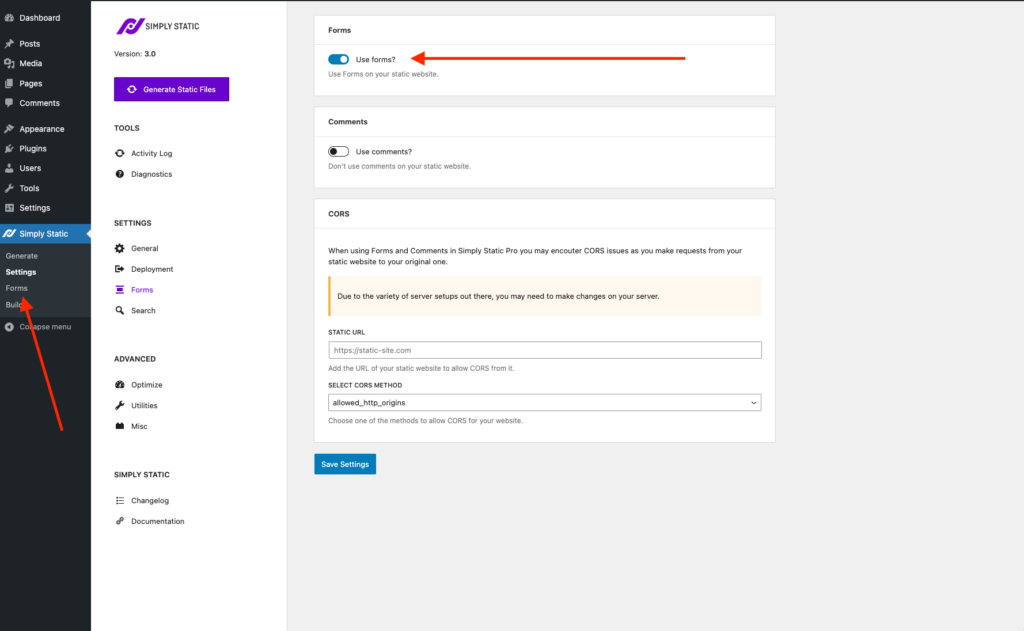
Statische Websites können in der Regel keine Benutzerdaten über Formulare erfassen, validieren und speichern. Mit Simply Static entfällt diese Einschränkung.
Es lässt sich problemlos in Formulare beliebter Plugins wie Contact Form 7, Gravity Forms oder Elementor Forms integrieren.
Darüber hinaus können Sie Kommentare verwalten und anzeigen. So gehen Benutzerinteraktionen und Feedback nicht verloren.
Integrierte Suchfunktion implementieren
Simply Static Pro ermöglicht es Ihnen, Ihrer Website sowohl grundlegende als auch erweiterte Suchfunktionen hinzuzufügen. Die grundlegende Suche verwendet Fuse.js und bietet außerdem automatische Vorschläge, um die Sucherfahrung Ihrer Benutzer zu verbessern.
Die erweiterte Suche verwendet Algolia für eine detailliertere und reaktionsschnellere Suche. So können Benutzer Ihre Inhalte schneller und präziser finden.
Hinweis: Jeder außer Betreibern von E-Commerce-Websites (WooCommerce) oder Mitglieder-Websites kann Simply Static verwenden. Diese Websites erfordern ein hohes Maß an Interaktion und Benutzerkonten, die auf einer statischen Website nicht verfügbar sind.
Warum Sie Elementor mit Simply Static beschleunigen sollten
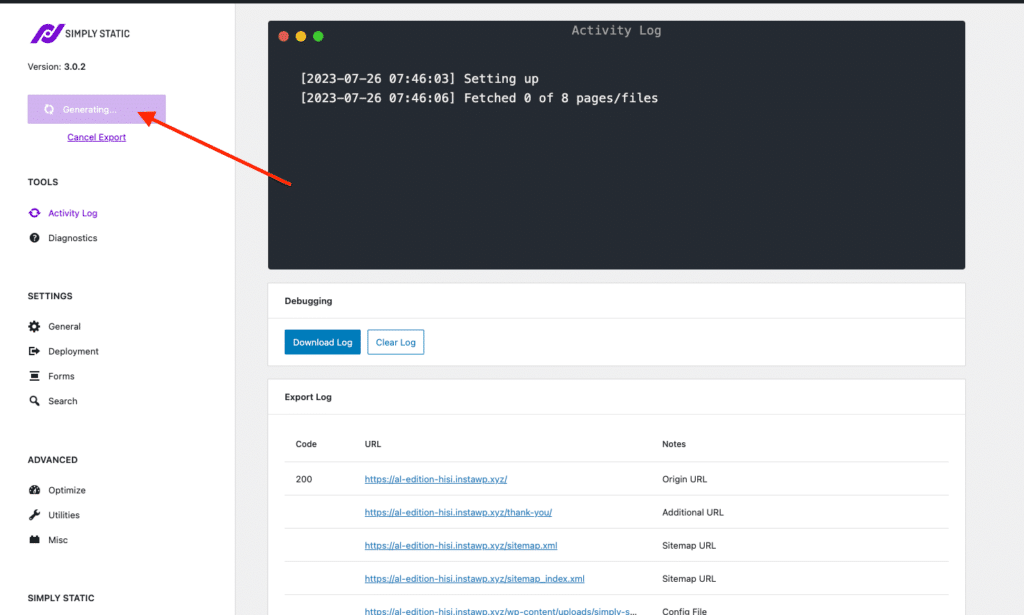
Die Umwandlung Ihrer Website in eine statische Website mithilfe von Simply Static ist unter den aufgeführten Methoden die zuverlässigste Technik. Sie optimiert alle Aspekte der Website-Geschwindigkeit in Ihrer gesamten Elementor-Website und sorgt so für schnellere Ladezeiten.
Nichts wird dem Zufall überlassen!
Die Methode kümmert sich um das Laden von Assets auf jeder Seite, das Seiten-Caching, die Bereitstellung von Inhalten, die Reduzierung serverseitiger Ressourcen und vieles mehr.
Andere Techniken zur Leistungsoptimierung wie die Bildoptimierung und zuverlässige Hosting-Dienste konzentrieren sich dagegen nur auf bestimmte Aspekte der Geschwindigkeit Ihrer Website. Im Gegensatz zu Simply Static tragen diese Techniken nur teilweise zur Gesamtgeschwindigkeit Ihrer Website bei.
2. Elementor sparsam einsetzen
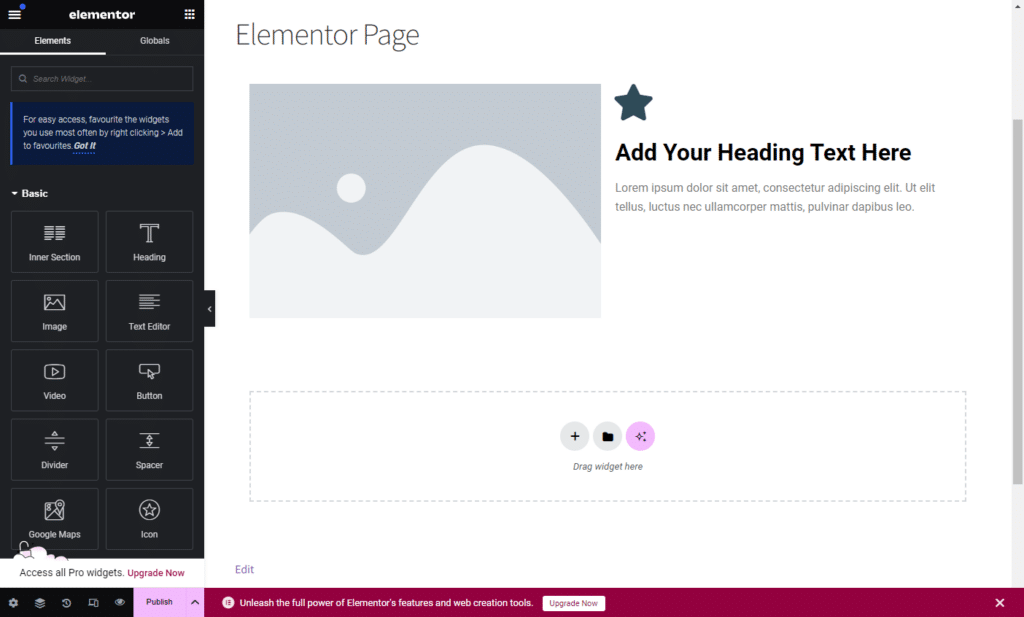
Wenn Sie mit dem Elementor-Editor arbeiten, ist es verlockend, mit all den ausgefallenen Funktionen und Designoptionen, die Ihnen zur Verfügung stehen, zu übertreiben. Das gilt besonders für Anfänger.
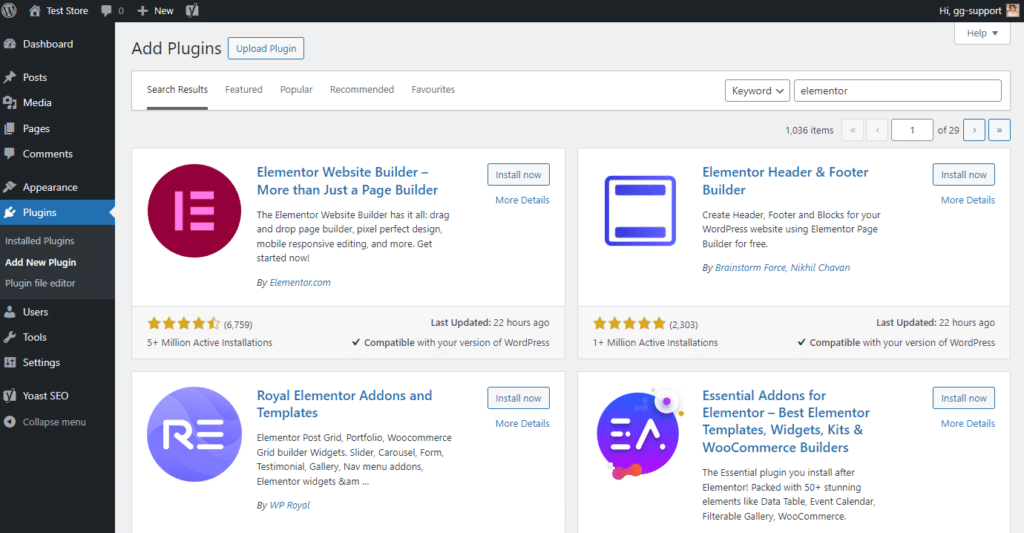
Es ist jedoch wichtig, darauf zu achten, wie du Elementor verwendest. Statt deine Website mit viel zu vielen Abschnitten, Spalten, Animationen, Widgets, Add-ons und verfügbaren Funktionen zu überladen, solltest du weniger Elemente verwenden, die dir dabei helfen, die Ziele deiner Website zu erreichen, anstatt sie lediglich zu dekorieren.
Elementor sparsam verwenden
- Sei strategisch bei Abschnitten und der Layoutstruktur: Vermeide es, Elemente in einen einzigen Abschnitt zu quetschen. Erwäge, als Ausgangspunkt eine optimierte Vorlage zu verwenden, aber fühle dich nicht durch sie eingeschränkt. Verteile Elemente auf verschiedene Abschnitte, damit dein Layout übersichtlich und gut organisiert bleibt.
- Wähle deine Widgets sorgfältig aus: Überlege vor dem Hinzufügen eines Widgets, ob es zu den Zielen oder dem Zweck deiner Website beiträgt. Vermeide unnötige Widgets, die Komplexität hinzufügen, ohne deinen Inhalten einen Mehrwert zu bieten.
- Halte Animationen auf ein Minimum beschränkt: und verwende sie nur sparsam, um die Aufmerksamkeit auf wichtige Elemente zu lenken. Zu viele Animationen können ablenken und die Performance deiner Website beeinträchtigen.
- Beginne mit einem schlanken Theme: Zum Beispiel mit dem kostenlosen, schlanken Hello Elementor-Theme, um deine Website zu erstellen. Ein schnell ladendes WordPress-Theme ist nicht mit unzähligen Funktionen und Designelementen vorinstalliert.
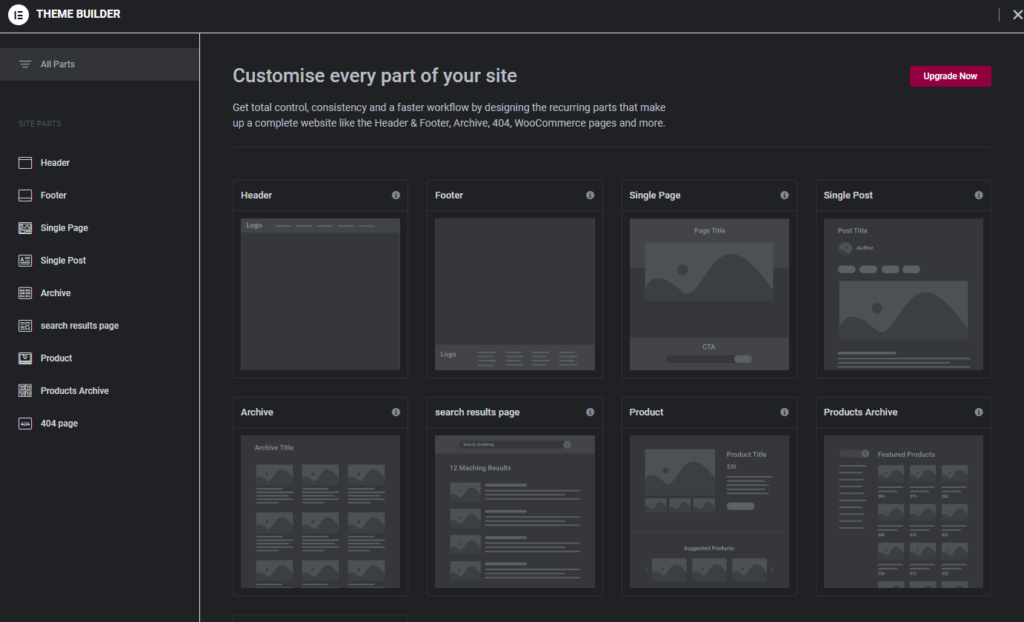
Überlade deine Website insgesamt nicht mit jeder verfügbaren Funktion. Dies führt lediglich zu aufgeblähtem Code und beeinträchtigt die Performance deiner Website.
Wenn du Elementor hingegen sparsam einsetzt, kannst du die Ziele deiner Website effizient erreichen. Verbessere die Benutzererfahrung und steigere die Seitengeschwindigkeit deutlich.
3. Verwende die Elementor-Einstellungen für eine höhere Seitengeschwindigkeit
Elementor verfügt über einige Einstellungen, mit denen du die Ladegeschwindigkeit etwas verbessern kannst.
Du musst lediglich zu Elementor > Einstellungen gehen und auf die Tabs „Erweitert“ und „Funktionen“ klicken.
Diese Tabs enthalten Optionen, die die Geschwindigkeit deiner Website erhöhen, während du deine Elementor-Website erstellst.
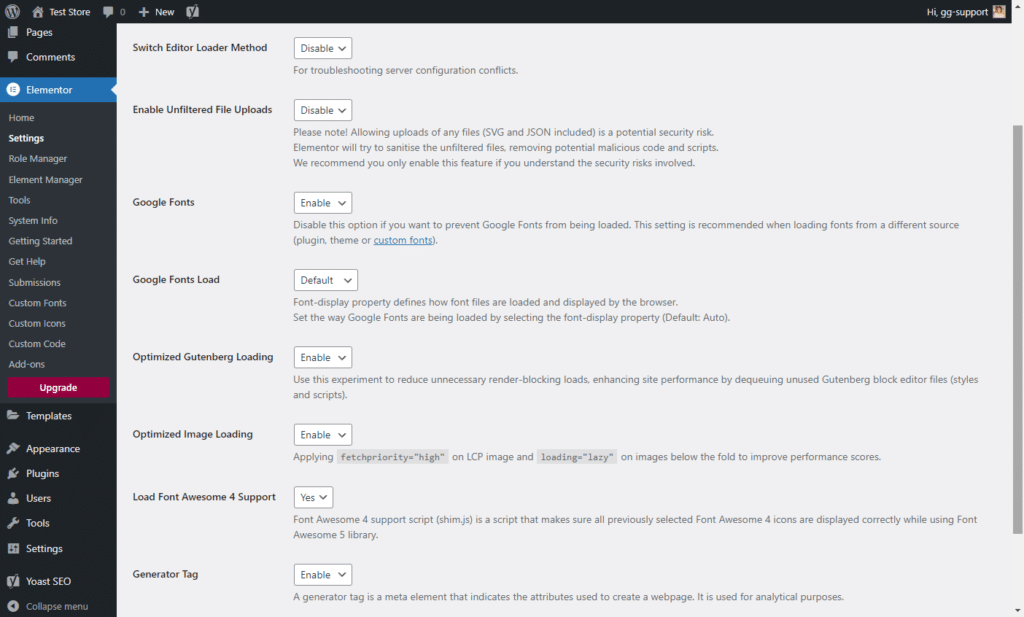
Beginnend mit dem Tab „Funktionen“ findest du die folgenden experimentellen Funktionen:
- Optimiertes Laden von Assets: Wenn diese Option aktiviert ist, wird jede Seite schneller geladen, da nur die für diese Seite erforderlichen Funktionen geladen werden.
- Verbessertes Laden von CSS: Reduziert standardmäßig die Menge des auf der Seite geladenen CSS-Codes.
- Optimierte DOM-Ausgabe: Verbessert die Performance, indem die Anzahl der umschließenden div-Elemente reduziert und eine übermäßige DOM-Größe vermieden wird. Das einzige Problem besteht darin, dass das Markup bestehender Websites geändert wird. Daher solltest du diese Option aktivieren, bevor du mit Elementor mit dem Erstellen beginnst.
- Flexbox-Container: Mit diesen Containern kannst du komplexe Layouts mit einer saubereren Codebasis erstellen. Beachte jedoch, dass alle Inhalte verschwinden, wenn du deine Blöcke mit Flexbox-Containern erstellst und diese anschließend deaktivierst. Die Container bleiben intakt, wenn du Flexbox-Container aktivierst.
Zu den weiteren experimentellen Funktionen, die du im selben Tab findest, gehören Inline-Schrift-Icons und die Optimierung des Bildladens.
Hinweis: Im Tab „Erweitert“ kannst du Google Font, Font Awesome und Eicons deaktivieren, indem du die folgenden Codezeilen zu deiner functions.php-Datei hinzufügst.
4. Optimiere deine Bilder und Medien
Die Größe und das Format deiner Bilder wirken sich direkt auf die Performance deiner Website aus.
Der Grund ist ganz einfach: Je größer deine Bilddateien sind, desto höher ist die Seitengröße und desto länger dauert das Laden deiner Website.
Ebenso wichtig ist es, das richtige Bildformat für deine Website auszuwählen.
Einige Bildformate wie PNG und TIFF haben normalerweise größere Dateigrößen. Bildformate wie JPEG und WebP bieten eine bessere Komprimierung, die ebenfalls die Ladezeiten und die Benutzererfahrung verbessern kann.
Einige Tipps zur Optimierung deiner Bilder und Medien
Um deine Bilder zu verbessern, solltest du dich auf Bildoptimierungstechniken wie Lazy Loading, Bildkomprimierung und die manuelle Größenanpassung deiner Bilder konzentrieren.
- Komprimieren Sie Ihre Bilder: Verwenden Sie Bildkomprimierungstools wie TinyPNG und JPEG optimizer, um die Größe Ihrer Bilder zu reduzieren.
- Implementieren Sie Lazy Loading: Wenn sich viele Bilder auf der Seite befinden, verwenden Sie diese Technik, um Bilder erst zu laden, wenn sie für den Benutzer sichtbar sind, anstatt alle Bilder und anderen digitalen Medien auf einmal zu laden. Verwenden Sie dafür das LazyLoad-Plugin von WP Rocket. Dieses WordPress-Plugin lädt Bilder, Videos und Iframes verzögert und verwendet Vorschaubilder, um Ihre Website zusätzlich zu beschleunigen.
- Ändern Sie die Größe Ihrer Bilder: Verwenden Sie beliebte Tools wie Adobe Photoshop, um die Abmessungen Ihrer Fotos anzupassen und ihre Dateigröße zu reduzieren.
- Verwenden Sie Bilder sparsam: Je weniger Bilder sich auf einer Seite befinden, desto schneller wird sie geladen.
- Schneiden Sie Bilder so zu, dass sie die Bildschirmgrenzen nicht überschreiten.
- Laden Sie ein Lineal für Webseiten herunter, um präzise Abmessungen zu erhalten.
- Vermeiden Sie es, große Bilder in Ihrem Header oder Footer hinzuzufügen.
Hinweis: Elementor empfiehlt, die Größe Ihrer Bilder unter 1 MB zu halten und Bilder im WebP-Format zu verwenden.
5. Verwenden Sie ein Caching-Plugin
Ein Caching-Plugin verbessert die Geschwindigkeit Ihrer Website, indem es statische Versionen Ihrer Webseiten, Bilder und digitalen Ressourcen speichert.
Wenn ein wiederkehrender Besucher auf Ihre Website zugreift, stellt das Plugin diese zwischengespeicherten Dateien (Website-Inhalte) schneller bereit, anstatt sie dynamisch zu generieren. Dadurch entfallen die vielen Schritte, die ein Browser zum Anzeigen Ihrer Webseite ausführt.
Folglich wird die Serverlast reduziert und die Ladezeit Ihrer Seiten verkürzt.
Caching-Plugins können außerdem Dateien optimieren, CSS und JavaScript minimieren und Browser-Caching implementieren, wodurch die Performance zusätzlich verbessert wird.
Hier sind einige Optionen für das Seiten-Caching
Die folgenden Caching-Plugins eignen sich am besten für Ihre WordPress-Website:
- WP Rocket: Dieses Plugin erstellt automatisch einen Website-Cache. Außerdem aktiviert es selbstständig empfohlene WordPress-Caching-Einstellungen wie Cache-Vorladen, Seiten-Cache und Gzip-Komprimierung. Sie können auch Funktionen wie DNS-Prefetching, verzögertes Laden von Bildern, Minifizierung und CDN-Unterstützung aktivieren. Diese Funktionen können dazu beitragen, die Ladezeiten Ihrer Website zu verbessern.
- Autoptimize: minimiert im Wesentlichen JS- und CSS-Dateien. Außerdem werden Skripte, Styles und HTML zwischengespeichert, was zu einer deutlichen Beschleunigung der Website führt.
Sie können selbstverständlich auch andere Plugins verwenden, die Ihren Anforderungen entsprechen.
6. Deaktivieren Sie nicht verwendete Plugins
Alle WordPress-Plugins verlängern die Ladezeit Ihrer Website.
Auch wenn ein Plugin auf einer Seite nicht aktiv verwendet wird, beansprucht es weiterhin Serverressourcen und kann die allgemeine Ladegeschwindigkeit beeinträchtigen.
Wenn Sie ein bestimmtes Plugin daher nicht verwenden, löschen Sie es! Durch das Entfernen unnötiger Plugins reduzieren Sie die Menge an Code, die verarbeitet werden muss. Das führt zu schnelleren Ladezeiten und einer besseren Benutzererfahrung.
Behalten Sie nur die wichtigsten Plugins, die Ihre Website optimieren und ihre Effizienz verbessern.
7. Verwenden Sie ein CDN (Content Delivery Network)
Manche Website-Betreiber übersehen den Einfluss der geografischen Entfernung auf die Website-Geschwindigkeit. Je näher sich ein Benutzer jedoch an Ihren Inhalten befindet, desto schneller wird die Seite geladen.
Warum die Verwendung eines globalen CDN wichtig ist
Mit einem CDN speichern Sie Ihre Website-Dateien und Inhalte in der Nähe Ihrer Zielgruppe. Wenn Besucher von einem beliebigen Ort auf Ihre Website zugreifen, kann das CDN die Inhalte vom Server bereitstellen, der sich am nächsten zum Standort des Benutzers befindet. Dadurch beschleunigt ein CDN die Bereitstellung Ihrer Website-Inhalte und verbessert die Benutzererfahrung.
Im Allgemeinen handelt es sich bei einem CDN um eine geografisch verteilte Gruppe von Servern, die in mehreren Rechenzentren eingesetzt werden. Diese Server stellen Inhalte für eine oder mehrere Websites oder Webanwendungen bereit.
So holen Sie das Beste aus einem CDN heraus
Um das Beste aus einem CDN herauszuholen, sollten Sie einige dieser Vorschläge berücksichtigen:
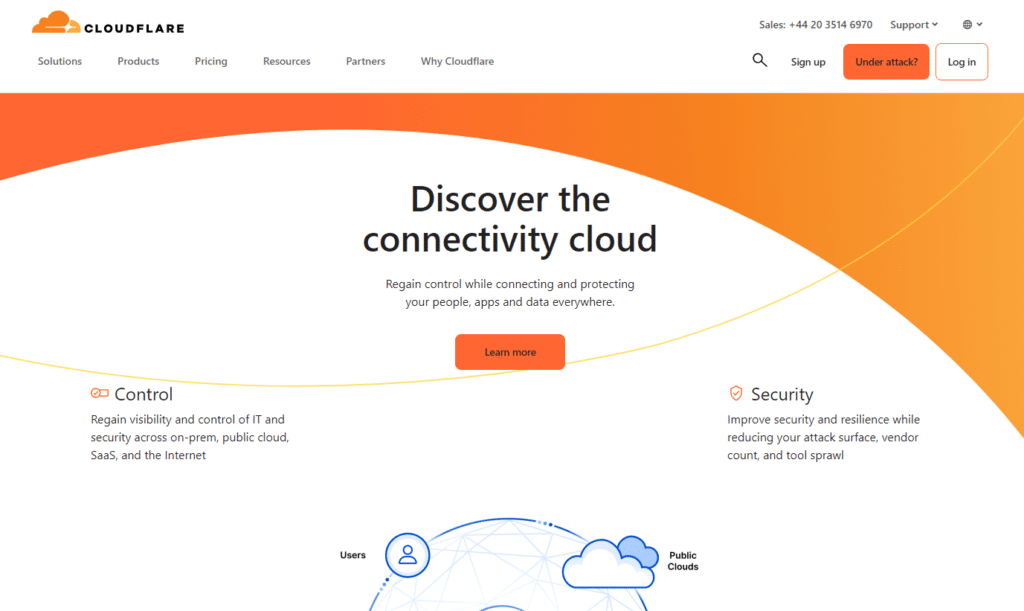
- Wählen Sie einen renommierten CDN-Anbieter, der globale Abdeckung und zuverlässige Leistung bietet, z. B. Cloudflare.
- Überwachen und optimieren Sie Ihre CDN-Konfiguration regelmäßig, um eine optimale Leistung zu gewährleisten.
- Stellen Sie sicher, dass alle statischen Assets Ihrer Website ordnungsgemäß für das Caching durch das CDN konfiguriert sind.
Wenn Sie Ihre Website mit Simply Static statisch gemacht haben, können Sie das CDN nutzen, um statische Inhalte effizienter zwischenzuspeichern. Es lässt sich in globale CDNs wie Cloudflare und Bunny CDN integrieren, um Ihre Leistung weiter zu steigern. Dadurch werden die Serverlast ausgelagert und der Bandbreitenverbrauch reduziert.
8. Führen Sie ein Hosting-Upgrade durch oder entscheiden Sie sich für einen dedizierten WordPress-Hosting-Service
Sehen Sie sich abschließend den von Ihnen genutzten Hosting-Tarif an.
Vielleicht war das Hosting, für das Sie sich vor einiger Zeit entschieden haben, perfekt geeignet. Doch wenn Ihre Website mehr Aufmerksamkeit erhält und der Traffic zunimmt, reicht es möglicherweise nicht mehr aus. Prüfen Sie Faktoren wie Speicherlimit, Serverantwortzeiten und verfügbare Bandbreite, da sie einen großen Einfluss auf Ihre Geschwindigkeit haben.
Wenn Sie beispielsweise Shared Hosting nutzen, kann ein Traffic-Anstieg auf einer anderen Website Ihre Website verlangsamen. Der Grund dafür ist, dass ein einzelner Server mehrere Websites hostet.
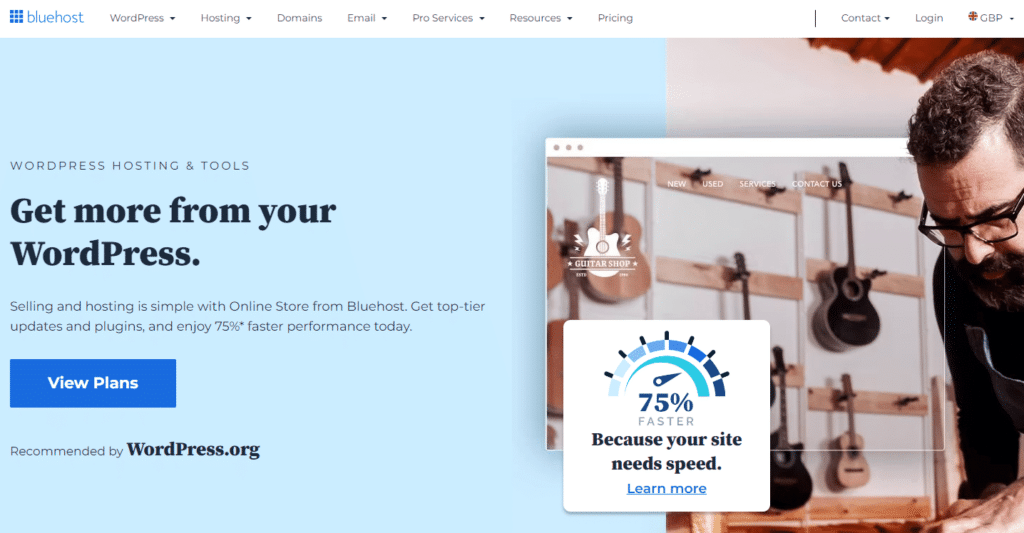
Führen Sie ein Upgrade auf zuverlässige Webhosting-Services durch
In diesem Fall sollten Sie auf leistungsfähigere Hosting-Tarife wie VPS oder dediziertes WordPress-Hosting upgraden. Obwohl dediziertes Hosting teurer ist, bietet es eine schnelle und zuverlässige Verbindung zum Web und kann an hohe Anforderungen an Traffic und Bandbreite angepasst werden. Außerdem wird nur eine Website auf einem einzelnen Server gehostet.
Weitere Tipps für ein Upgrade Ihres Webhostings
- Wählen Sie den passenden Hosting-Service für Ihre Website – abhängig von der Größe Ihrer Website und Ihrem Budget.
- Führen Sie ein Upgrade auf ein Konto mit größerer Speicherkapazität durch. Oder entfernen Sie unnötige Dateien, Themes, Plugins, alte Backups oder Protokolldateien, um Speicher freizugeben und die Leistung zu verbessern.
- Wenden Sie sich an Ihren Hosting-Anbieter, um Ihr Bandbreitenpaket zu erweitern und zunehmenden Traffic zu bewältigen.
- Entscheiden Sie sich für einen zuverlässigen Hosting-Anbieter mit Servern, die näher an Ihrer Zielgruppe liegen.
- Stellen Sie sicher, dass Ihr Hosting-Anbieter die neueste PHP-Version unterstützt und regelmäßig aktualisiert. Die Aktualisierung von PHP kann dazu beitragen, Sicherheitslücken zu vermeiden, die Leistung der Website zu optimieren und die Kompatibilität mit den neuesten WordPress-Funktionen und Plugins sicherzustellen.
Erfahren Sie noch heute, wie Sie Elementor beschleunigen
Die Beschleunigung Ihrer Elementor-Website ist ein wichtiger Bestandteil der User Experience und SEO. Dadurch können Sie die Seitenaufrufe erhöhen, die Conversions steigern und die Absprungrate senken.
Dies erfordert jedoch Ihre aktive Mitarbeit. Unser Leitfaden hebt entscheidende Aspekte hervor, die Sie kontinuierlich verbessern müssen, um die Geschwindigkeit Ihrer Website zu erhöhen und in diesem Jahr alle Vorteile zu nutzen.
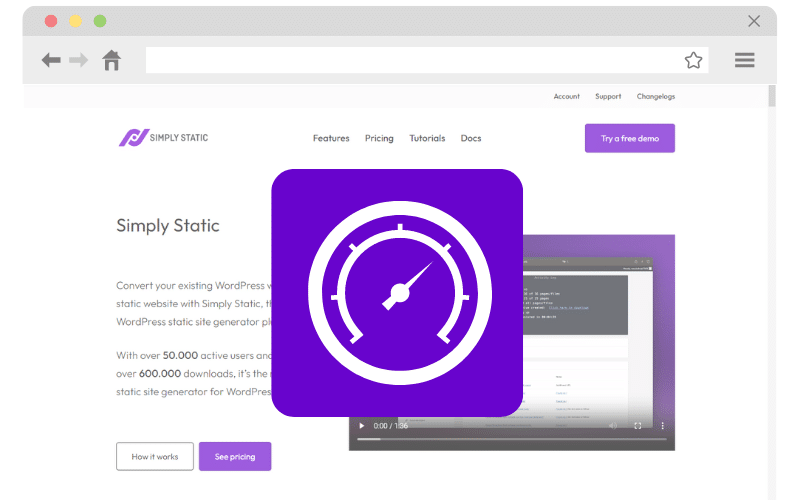
Die Verwendung von Simply Static ist eine zuverlässige Methode, mit der Sie die Geschwindigkeit Ihrer Elementor-Website optimieren können. Durch die Umwandlung Ihrer Website in eine statische Website reduziert dieses Plugin die Ladezeiten erheblich, verbessert die Website-Performance und erhöht gleichzeitig die Sicherheit.
Erfahren Sie noch heute mit Simply Static, wie Sie Elementor beschleunigen können!