Wenn Sie verstehen möchten, welche Optionen für den statischen Export in Simply Static Studio verfügbar sind und wann Sie sie verwenden sollten, hilft Ihnen dieser Leitfaden weiter.
Simply Static Studio bietet mehrere Exporttypen für statische Websites, mit denen Sie Inhalte auf Ihrer statischen WordPress-Website auch nach deren Veröffentlichung aktualisieren können. Beim Aktualisieren Ihrer Inhalte sind Sie möglicherweise unsicher, welchen Export Sie wann verwenden sollten.
Wir helfen Ihnen weiter. Wir stellen Ihnen alle Exporttypen für statische Websites vor, die Simply Static und Simply Static Studio anbieten. Wir erklären, worum es sich dabei handelt, wann Sie sie verwenden sollten und wie Sie sie einrichten.
Das erwartet Sie:
- Was Simply Static und Simply Static Studio sind und wie sie Ihnen helfen.
- Die verschiedenen Exporttypen für statische Websites und wann Sie welchen verwenden sollten.
- Bereitstellungsoptionen und ihre Vorteile.
- Schritt-für-Schritt-Anleitungen zum Einrichten jeder Exportoption.
Sehen wir uns zunächst unsere Tools an.
Was sind Simply Static und Simply Static Studio?
Simply Static ist ein Tool, mit dem Sie eine WordPress-Website in statische HTML-Seiten und Assets umwandeln können. Damit lässt sich ganz einfach eine schnelle, äußerst sichere und wartungsarme Version Ihrer WordPress-Website erstellen. Dies verbessert sowohl die Benutzererfahrung als auch die SEO Ihrer Website.
Simply Static Studio umfasst alle Funktionen von Simply Static und bietet darüber hinaus einen Ort zum Hosten und Verwalten all Ihrer statischen WordPress-Websites.
Um zu sehen, wie diese beiden Lösungen zusammenarbeiten, betrachten wir das Ganze im Zusammenhang.
Simply Static Studio
Simply Static Studio ist eine vollständig verwaltete Plattform, auf der Sie mehrere statische Websites in einem benutzerfreundlichen Dashboard erstellen, verwalten und bereitstellen können.
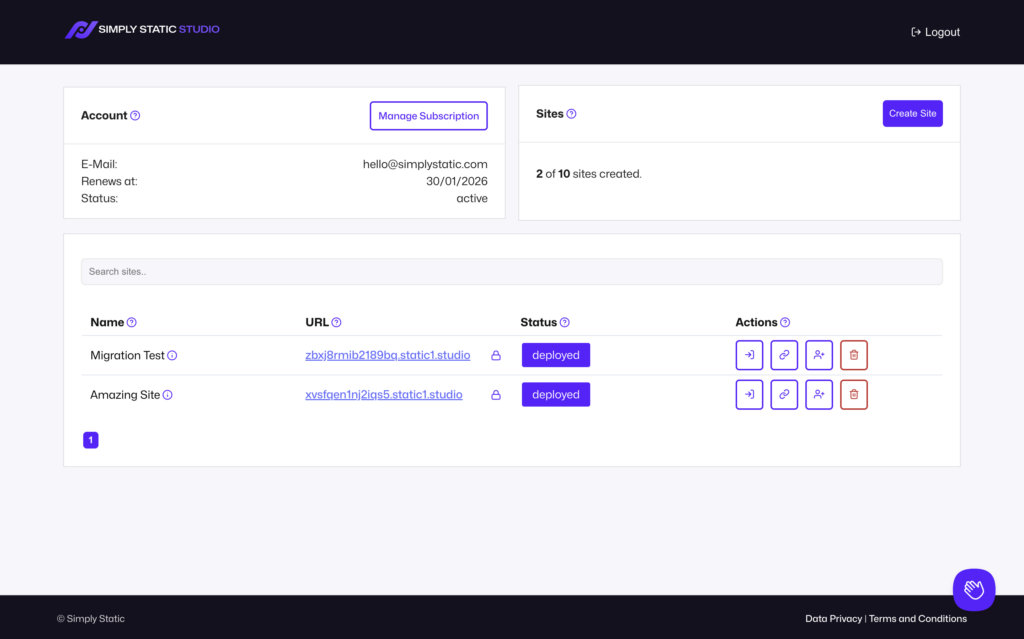
Sie ist außerdem eine Komplettlösung, die das Hosting statischer WordPress-Websites, Sicherheit, Performance-Optimierung, Automatisierung und die Generierung statischer Websites miteinander verbindet und so all dies erleichtert.
Dank all dieser Funktionen müssen Sie sich keine Gedanken machen über:
- die Suche nach einem Webhost und die Einrichtung von Servern.
- die eigenständige Einrichtung und Absicherung von WordPress.
- die Überwachung und Verbesserung der Website-Performance, die Website-Wartung und vieles mehr.
Alle Anforderungen Ihrer statischen WordPress-Website werden an einem Ort erfüllt. So können Sie sich auf die Erstellung statischer Websites und die Verwaltung von Inhalten konzentrieren.
Warum sollten Sie Simply Static Studio wählen?
Simply Static Studio bietet zahlreiche überzeugende Vorteile für die Verwaltung statischer Websites mit WordPress. Hier sind einige gute Gründe:
Schnellere Einrichtung
Simply Static Studio richtet das Hosting für statische Websites ein, installiert ein sicheres WordPress und aktiviert alle hauseigenen und erforderlichen Plugins für Sie. Außerdem übernimmt es komplexe Konfigurationen, wenn Sie eine Website erstellen.
Dazu gehören:
- DNS-Einträge für WP und das CDN erstellen.
- Einen NGINX-Webserver einrichten und für Sie konfigurieren.
Dies sind nur einige der Serveraktionen, die Simply Static Studio im Hintergrund ausführt, um den perfekten ersten Eindruck Ihrer Website zu gewährleisten. Ziel ist es, Ihnen die Arbeit zu erleichtern, damit Sie schnell hochsichere Websites für sich selbst oder Ihre Kunden erstellen können.
Benutzerfreundliches Dashboard
Das Dashboard ist auf eine unkomplizierte Bedienung ausgelegt. Sobald Sie die Plattform öffnen, wissen Sie genau, welchen Schritt Sie als Nächstes ausführen müssen, um alle Ihre statischen WordPress-Projekte an einem Ort zu erstellen, bereitzustellen und zu verwalten.
Unerschütterliche Sicherheit
Jede Website, die Sie mit Simply Static Studio erstellen, läuft außerdem unabhängig von der WordPress-Datenbank. Sie benötigen keine komplexen Firewalls oder umfangreichen Sicherheits-Plugins, die im Backend Ihrer WordPress-Website ausgeführt werden.
Alles, worauf es Hacker im WordPress-Ökosystem normalerweise abgesehen haben, ist einfach nicht vorhanden. Dadurch ist die Website von Grund auf sicher.
Der Zugriff auf Ihr WordPress-Dashboard ist außerdem durch eine einfache Authentifizierung und eine Zero-Trust-Firewall geschützt.
Wir verwenden einen passwortlosen Ansatz, damit Sie auf Ihr WordPress-Dashboard zugreifen können:
- Der Magic Login Link läuft alle 30 Sekunden ab.
- Links können nicht geteilt werden, da wir die Identität des angemeldeten Benutzers überprüfen.
- Wir speichern Ihre Zugangsdaten nirgendwo.
Blitzschnelle Performance mit unserem leistungsstarken CDN
Jede statische WordPress-Website, die Sie mit Simply Static Studio veröffentlichen, wird auf unserem globalen Hochleistungs-CDN gehostet. Das bedeutet, dass Ihre Website für Besucher überall auf der Welt schnell lädt. Sie müssen sich keine Gedanken über teure Hosting-Tarife, Caching-Plugins oder Techniken zur Performance-Optimierung wie Minifizierung, Bildoptimierung usw. machen. Geschwindigkeit – direkt ab Werk.
Weniger Wartungsaufwand
Mit Simply Static Studio müssen Sie nicht mehr tagelang Plugins aktualisieren. Stattdessen können Sie sich auf Ihr Geschäft konzentrieren. Backups werden automatisiert, sodass Ihre Website immer auf dem neuesten Stand ist. Auch die Abrechnung, die Bereitstellung neuer Websites und SSL-Zertifikate (einschließlich Verlängerungen) werden automatisiert.
Und nicht zu vergessen: der Live-Kundensupport. Wenn Sie Hilfe benötigen, können Sie mit einer echten Person chatten und die benötigte Unterstützung erhalten.
Simply Static
Das WordPress-Plugin Simply Static ist der zentrale Static-Site-Generator (SSG) in Simply Static Studio. Jedes Mal, wenn Sie eine bestehende WordPress-Website in Static Studio erstellen oder hochladen, wird das Plugin für Sie hinzugefügt und eingerichtet.
Dieses Plugin erstellt anschließend automatisch statische HTML-Kopien all Ihrer WordPress-Seiten, Templates, Blogbeiträge usw. Außerdem wandelt es wichtige dynamische Funktionen wie Kommentare, Formulare und die Suchfunktion um, damit sie in einer statischen Umgebung funktionieren können.
Simply Static ermöglicht flexible Hosting-Optionen
Simply Static bietet mehrere Bereitstellungsoptionen, um Ihre statischen HTML-Dateien, CSS, JavaScript und andere Assets an anderer Stelle zu hosten.
Sie können die Dateien Ihrer statischen Website als ZIP-Datei herunterladen. Stellen Sie sie in einem lokalen Verzeichnis, auf GitHub Pages, Vercel, Kinsta, Netlify, Cloudflare Pages usw. bereit.
Anpassbare Optionen für den statischen Export
Darüber hinaus bietet Simply Static die folgenden Arten des statischen Exports:
- Vollständig
- Inkrementelles Update
- Einzeln
- Build
Diese Optionen für den statischen Export sind unser Hauptfokus in diesem Tutorial. Sie ermöglichen es dir, Inhalte in WordPress zu optimieren und auf deiner Live-Website bereitzustellen.
Da jeder Exporttyp einem bestimmten Zweck dient, stellt sich die Frage: Wann ist der richtige Zeitpunkt, einen davon zu verwenden?
Wann du bei der Verwaltung deiner statischen Website verschiedene statische Exporttypen verwenden solltest
Eine statische WordPress-Website läuft unabhängig von der ursprünglichen WordPress-Datenbank und ihren Abhängigkeiten. Das bedeutet, dass Änderungen, die du direkt in deinem WordPress-Dashboard vornimmst, nicht sofort auf deiner Live-Website erscheinen, sofern du sie nicht exportierst.
Hier kommen unsere vier Optionen für den Export von statischem HTML ins Spiel, um diese Lücke zu schließen.
Gründe für die Verwendung verschiedener Exporttypen
Hier sind einige der besten Anwendungsfälle oder Szenarien für die Verwendung verschiedener statischer Exporttypen in Simply Static:
- Wenn du eine vollständige Website-Aktualisierung durchführen möchtest. In diesem Szenario kannst du einen vollständigen statischen Export verwenden, um diese umfangreichen Änderungen oder Aktualisierungen auf deiner Live-Website bereitzustellen.
- Wenn sich nur Teile deiner Website häufig ändern. Durch den Wechsel zu inkrementellen Exporten kannst du bestimmte Teile deiner statischen Website aktualisieren.
- Wenn du schnell einzelne Seiten aktualisieren musst. Ein Export einer einzelnen Seite ist die beste Möglichkeit, Änderungen auf einer bestehenden Seite zu aktualisieren.
- Wenn du mehr Kontrolle darüber haben möchtest, welche Seiten oder Dateipfade exportiert werden. In diesem Fall verwendest du Build-Exporte. Das Setup ist etwas fortgeschritten und erfordert ein wenig Arbeit.
Mit diesen Exportoptionen kannst du Zeit sparen und sicherstellen, dass deine Aktualisierungen effizient angewendet werden. Du musst nicht jedes Mal einen vollständigen statischen Export durchführen, wenn du WordPress-Inhalte aktualisierst.
In den nächsten Abschnitten gehen wir näher auf die Details dieser Optionen für den statischen Export ein und zeigen dir, wie du die einzelnen Optionen einrichtest.
So verwendest du die verschiedenen Optionen für den statischen Export mit Simply Static Studio
Der Export einer statischen Website mit Simply Static Studio ist so einfach wie möglich gestaltet – auch für absolute Anfänger.
Am besten beginnst du damit, eine Website mit Studio zu erstellen.
Einrichten deiner Website mit Simply Static Studio:
Der gesamte Prozess beginnt mit der Registrierung eines Kontos bei Simply Static Studio.
Wir benötigen eine gültige E-Mail-Adresse und ein Passwort von dir. Anschließend erhältst du von uns per E-Mail einen Bestätigungslink, um dein Konto zu verifizieren und zu aktivieren.
Schritt 1: Erstelle deine erste Website
Durch die Aktivierung deines Kontos wird dein Simply Static Studio-Dashboard geöffnet. Du kannst diese einfachen Schritte befolgen, um deine erste statische Website zu erstellen:
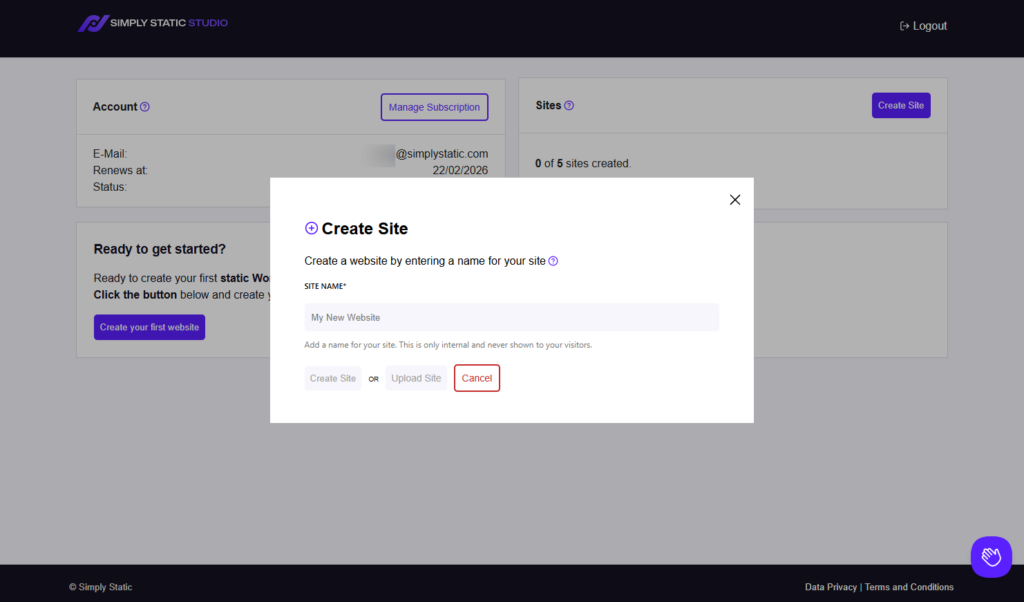
- Klicke in der Mitte des Bildschirms auf die Schaltfläche Create your first website.
- Gib ihm im daraufhin geöffneten Fenster einen beliebigen Namen. Außerdem stehen dir zwei Schaltflächenoptionen zur Verfügung:
- Create Site. Klicke auf diese Schaltfläche, um eine statische Website von Grund auf zu erstellen.
- Backup hochladen. Wählen Sie diese Option, um eine bestehende WordPress-Website zu migrieren, anstatt ganz von vorn zu beginnen.
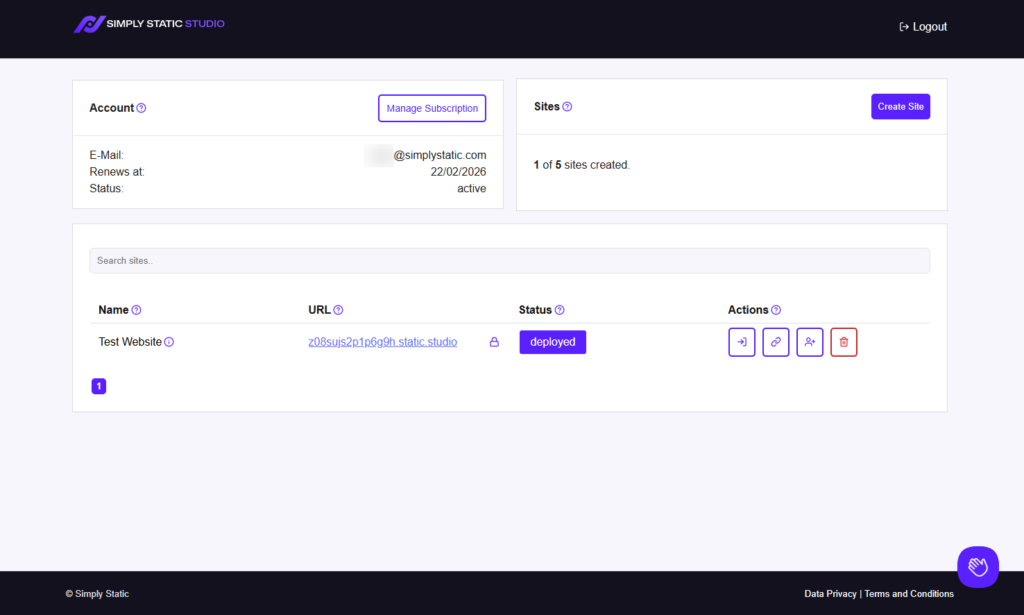
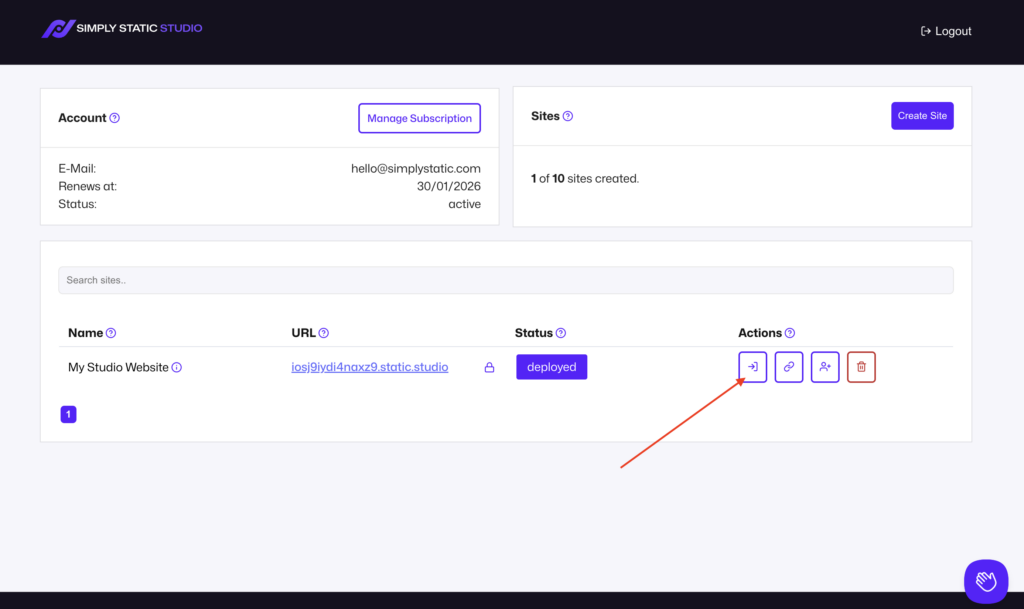
- Wenn Sie auf die Schaltfläche Website erstellen klicken, wird eine Tabelle mit einer Spalte Status angezeigt, die den Fortschritt der Bereitstellung Ihrer Website angibt. Der Status kann „ausstehend“, „Migration läuft“, „wird erstellt“, „fehlgeschlagen“ oder „bereitgestellt“ sein.
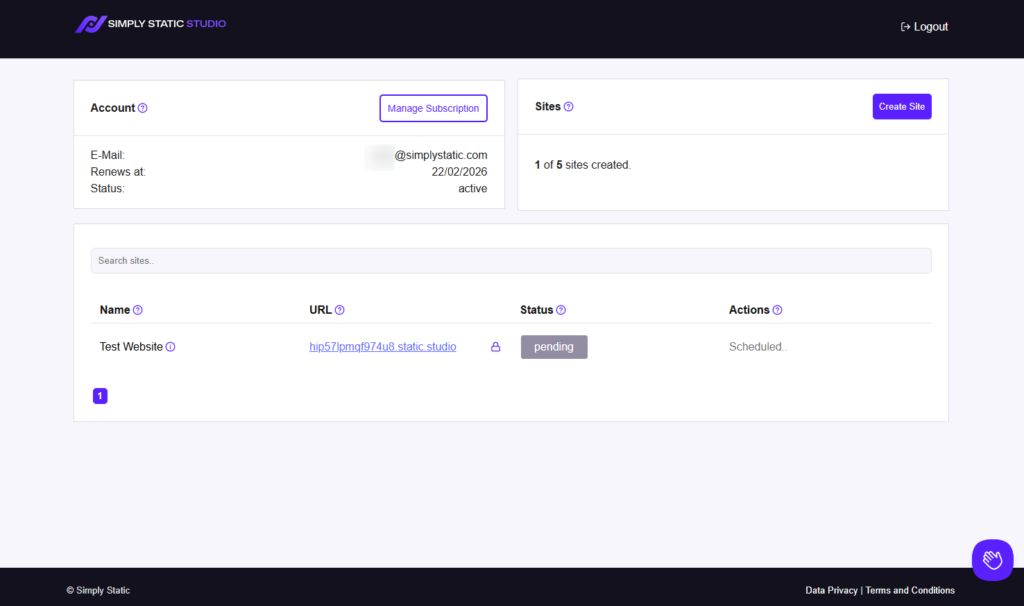
Sobald der Status bereitgestellt anzeigt, ist Ihre Website einsatzbereit. Sie sehen vier verfügbare Aktionen, die Sie in dieser Reihenfolge ausführen können:
- Einen magischen Anmeldelink, über den Sie auf Ihr WordPress-Dashboard zugreifen können.
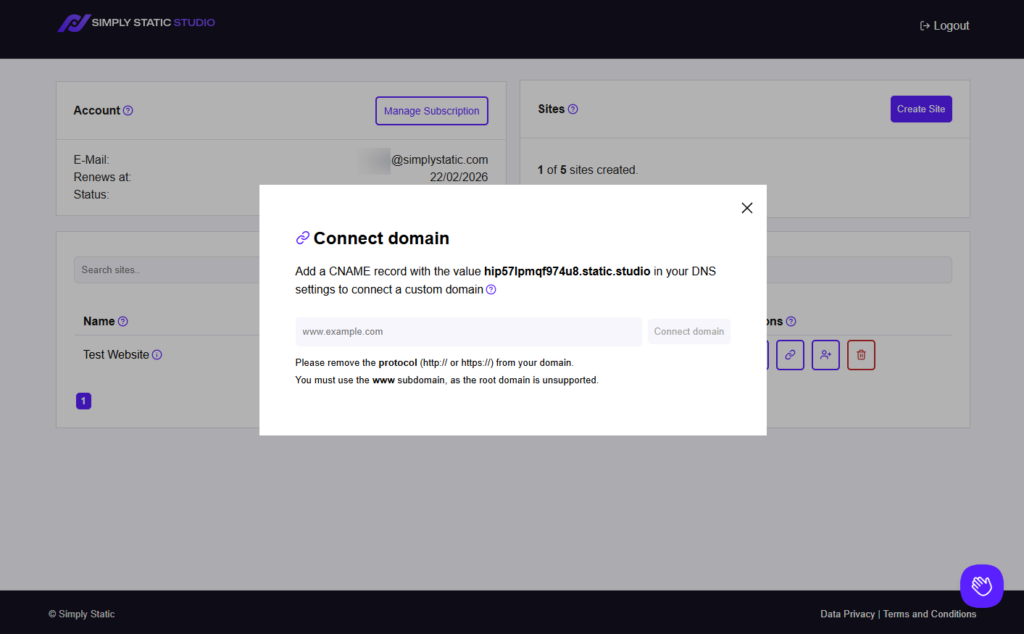
- Eine Verbindung mit einer benutzerdefinierten Domain, damit Sie live gehen können.
- Teammitglieder hinzufügen und verwalten, die Sie bei der Verwaltung Ihrer statischen Website unterstützen.
- Ein Projekt löschen, wenn es nicht mehr benötigt wird.
Für dieses Tutorial melden wir uns bei WordPress an.
Erstellen Ihrer ersten statischen WordPress-Website an, um einen vollständigen Überblick über den Einrichtungsprozess zu erhalten.
Schritt 2: Melden Sie sich bei Ihrem WordPress-Dashboard an
Klicken Sie auf den magischen Anmeldelink, um WordPress in einem neuen Tab zu öffnen. Dies ist das erste Symbol in der Spalte Aktionen. Es handelt sich um eine passwortlose Anmeldung, die durch eine Basisauthentifizierung und eine Zero-Trust-Firewall geschützt ist. Sie müssen daher kein Passwort eingeben.
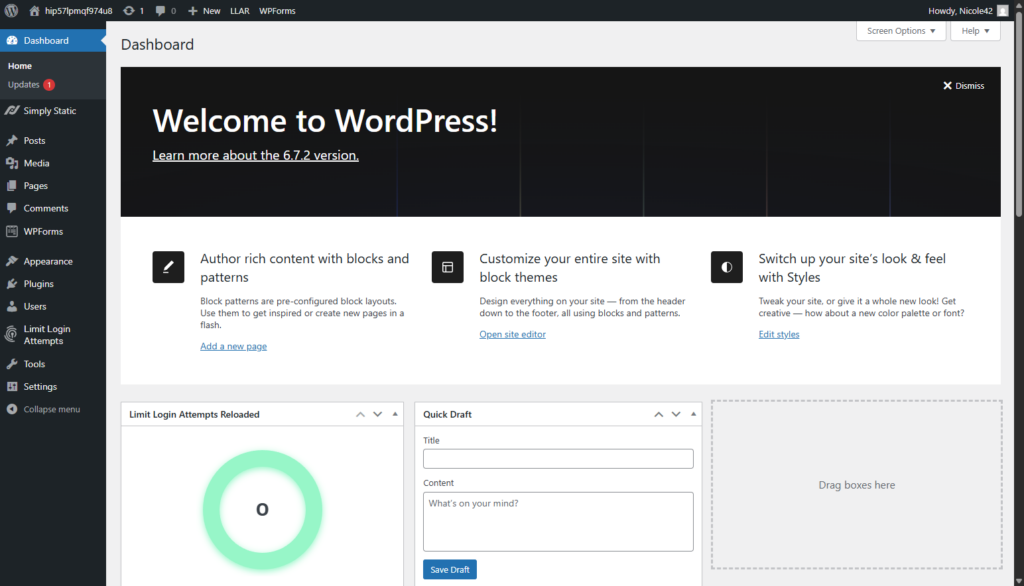
Wenn Sie WordPress öffnen, können Sie das Content-Management-System verwenden, um Inhalte zu Ihrer Website hinzuzufügen. Simply Static Studio installiert die WordPress-Theme-Bibliothek OllieWP, mit der Sie das Erscheinungsbild Ihrer Website gestalten können.
In diesem Tutorial gehen wir nicht näher auf Design und Content-Management in WordPress ein. Suchen Sie stattdessen Simply Static in Ihrem WordPress-Dashboard.
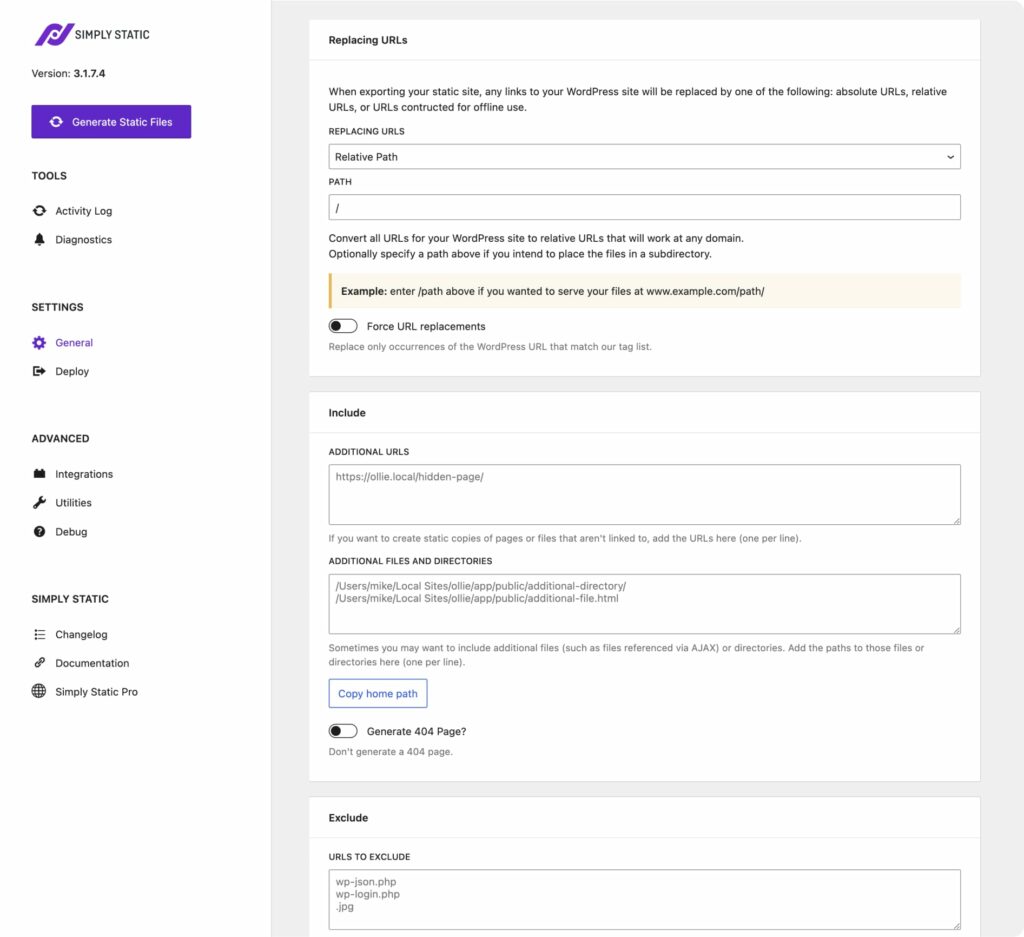
Hier nehmen wir die folgenden zwei wichtigen Konfigurationsoptionen vor:
- Bereitstellungseinstellungen. Gehen Sie unter Einstellungen zu Simply Static > Bereitstellen , um anzupassen, wo und wie die statischen Dateien gehostet werden.
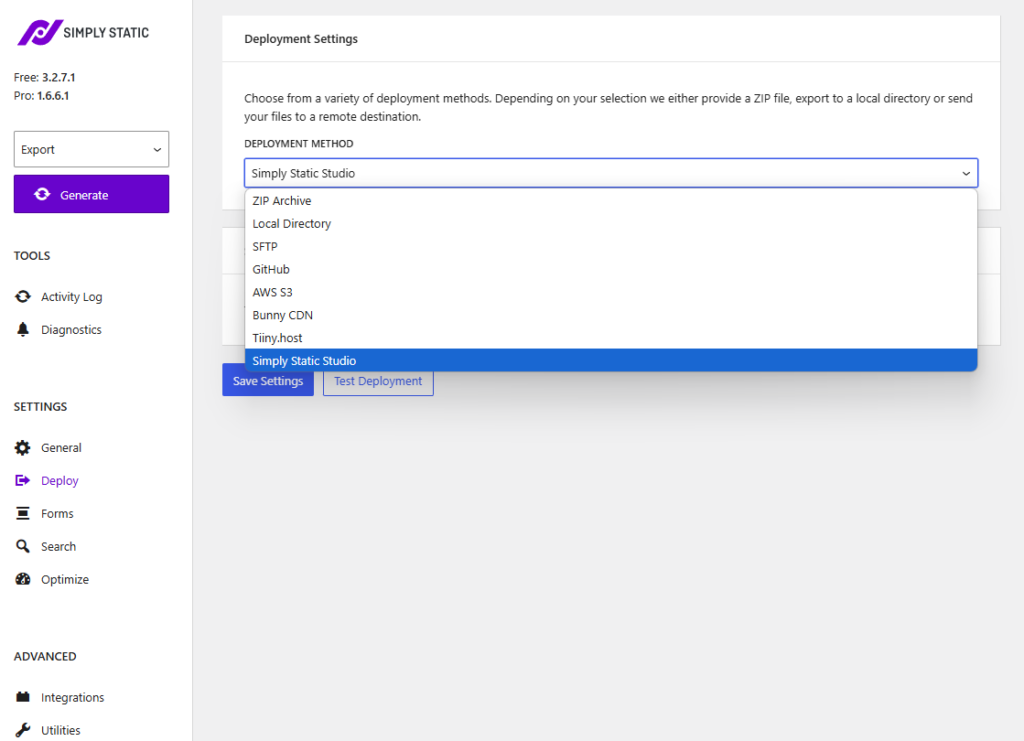
In der Regel ist es sinnvoll, die Optionen für die Bereitstellung vor einem statischen Export auszuwählen und einzurichten.
Welche Bereitstellungsoptionen gibt es?
Bereitstellungsoptionen beziehen sich auf die verschiedenen Möglichkeiten, Ihre statischen Dateien vor einem statischen Export auf einen Server oder eine andere Hosting-Plattform zu übertragen.
Hier sind einige der Standard-Bereitstellungsoptionen, die Simply Static bietet:
Zu den gängigen Bereitstellungsoptionen in Simply Static gehören:
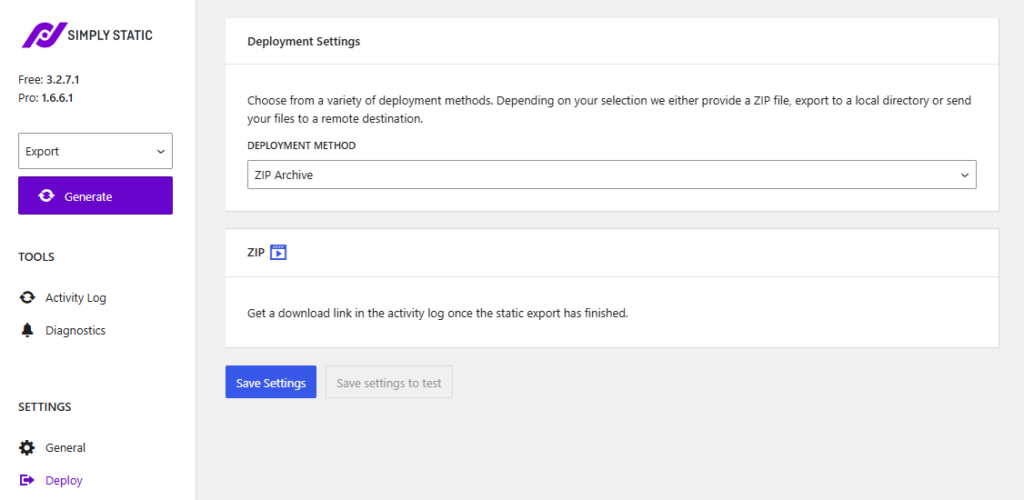
ZIP-Datei (am einfachsten)
Wenn Sie diese Option auswählen, kann Simply Static während eines Exports eine herunterladbare Datei erstellen. Sie können die gesamte statische Website als ZIP-Datei herunterladen und anschließend zu Ihrem Hosting-Anbieter hochladen. Diese Methode ist einfach und erfordert keine komplexe Einrichtung.
Ideal für: Diese Option eignet sich besonders für Benutzer oder Entwickler, die eine manuelle Kontrolle bevorzugen.
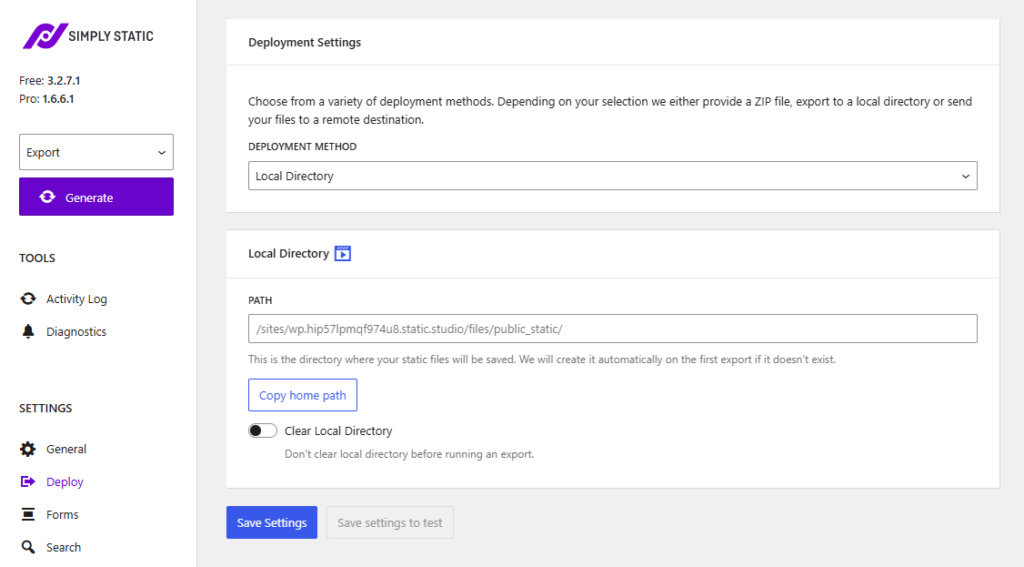
Lokales Verzeichnis
Mit dieser Option werden deine statischen WordPress-Dateien direkt in einem lokalen Ordner auf deinem Computer gespeichert. Du kannst Änderungen vornehmen, lokal testen und die statischen Dateien anschließend bereitstellen, sobald sie fertig sind.
Am besten geeignet für: Diese Option ist ideal, wenn du deine statische Website lokal testen möchtest, bevor du sie online veröffentlichst.
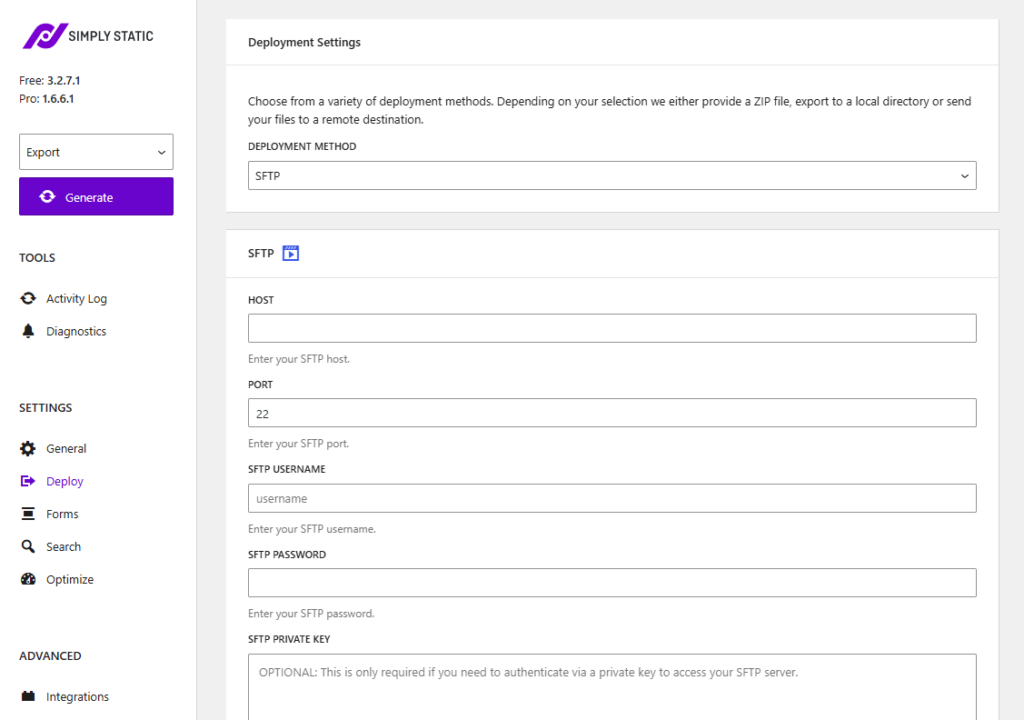
Remote-SFTP-Server
Diese Option ist nützlich, wenn du statische Dateien auf deinen eigenen Server exportieren möchtest, weil du WordPress mit Local WP betreibst. Oder wenn du diese Dateien für mehr Sicherheit auf einem anderen Server hosten möchtest.
Die Einstellungen sind einfach. Im Allgemeinen benötigst du:
- Host.
- Port.
- Benutzernamen.
- Passwort.
- Unterverzeichnis, in das Simply Static deine Dateien exportiert.
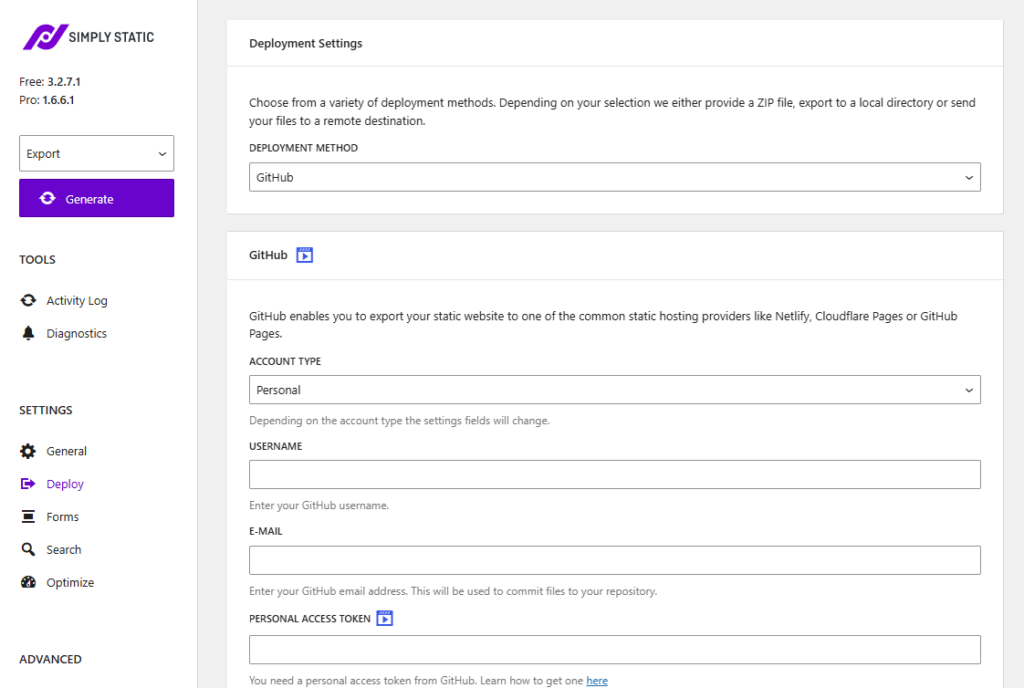
GitHub-Integration einrichten
Mit dieser Option kann Simply Static die statischen Dateien in ein GitHub-Repository übertragen. Anschließend kannst du die Dateien von GitHub auf verschiedenen Plattformen wie Kinsta, Netlify, Cloudflare Pages, Digital Ocean, Vercel, GitHub Pages oder ähnlichen Plattformen bereitstellen.
Am besten geeignet für: Diese Option ist ideal, wenn du deine statische Website verwalten oder ihre Versionen kontrollieren möchtest.
Mit dieser Methode kannst du den Bereitstellungsprozess außerdem jedes Mal automatisieren, wenn du Aktualisierungen von WordPress in dein Repository überträgst.
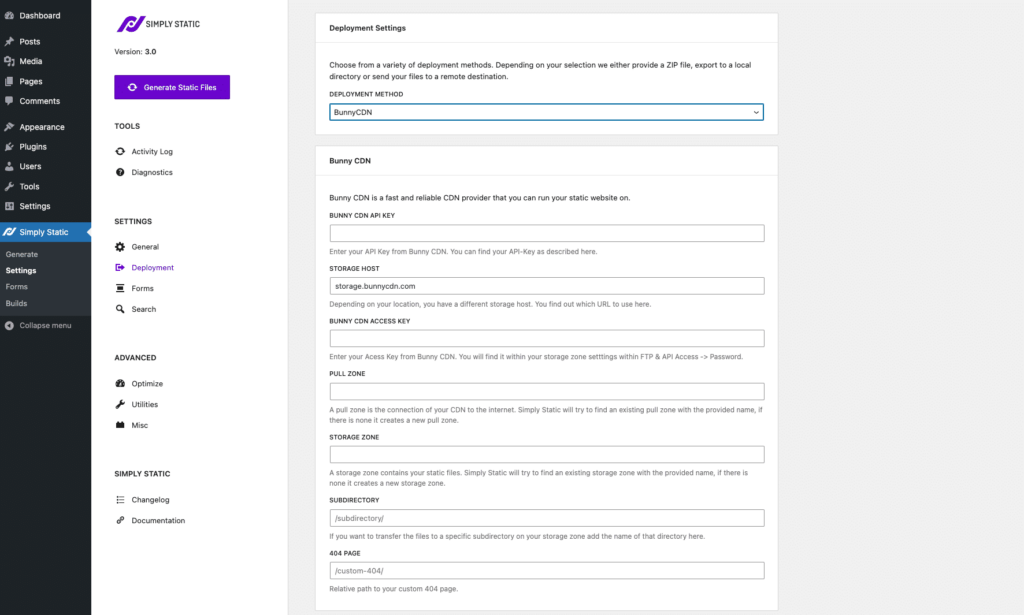
Content Delivery Networks (CDNs)
Simply Static ermöglicht dir die Bereitstellung auf den folgenden CDNs:
- Bunny CDN. Dies ist eine beliebte Wahl für ein CDN, da es faire Preise und eine hervorragende Leistung bietet. Außerdem garantiert es weltweit eine Verfügbarkeit von 99,99 %.
- Simply Static Studio. Simply Static Studio ist eine der besten Optionen, da die gesamte Einrichtung für dich automatisiert wird, wenn du Simply Static Studio verwendest. Diese verwaltete Plattform bietet vollständiges Hosting statischer Websites auf einem leistungsstarken CDN ohne zusätzliche Einrichtung.
Am besten geeignet für: CDNs sind ideal, wenn du deine statischen Dateien auf einem Server bereitstellen möchtest, der sich am nächsten zum geografischen Standort der Nutzer befindet.
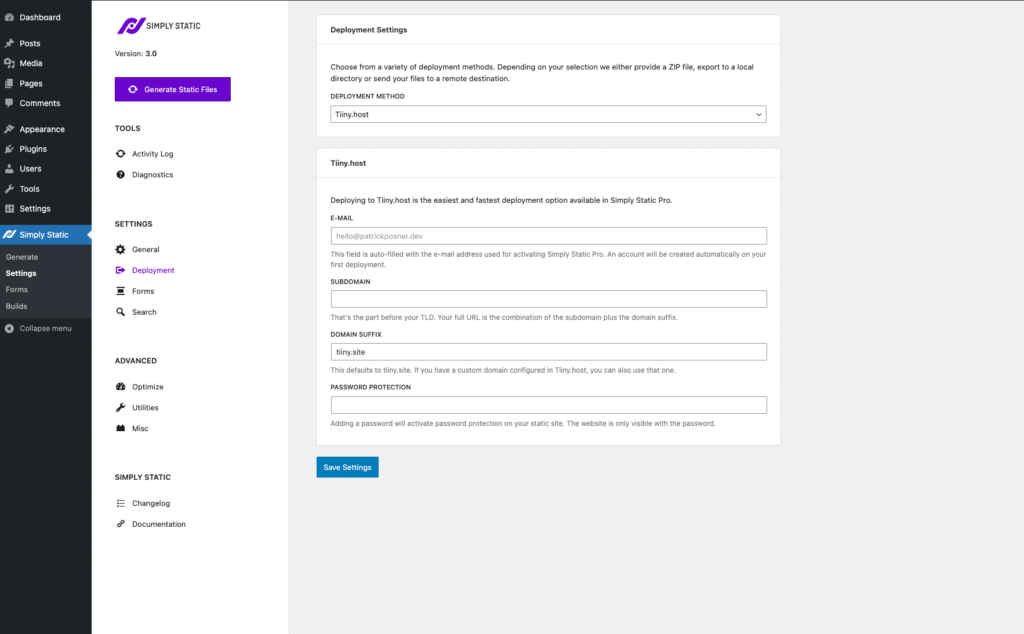
Weitere Bereitstellungsoptionen in Simply Static umfassen:
- Tiiny.host.
- AWS S3 Cloud-Services.
Nachdem du einen Host ausgewählt hast, kannst du deine Website mit vier Arten statischer Exportoptionen in Simply Static exportieren. Wir beginnen mit dem standardmäßigen statischen Export.
So exportierst du deine gesamte Website
Die standardmäßige Option für den statischen Export in Simply Static wird auch als „vollständiger Export“ oder einfach als „Export“ bezeichnet.
Mit dieser Option können Sie Ihre gesamte Website als statische Dateien exportieren. Sie können sie mit jeder der oben besprochenen Bereitstellungsmethoden verwenden.
Warum vollständige statische Exporte verwenden?
Wenn Sie sich bei barebones WordPress von Simply Static Studio anmelden, möchten Sie natürlich die Inhalte Ihrer Website verwalten.
Sie können beispielsweise eines der OllieWP-Themes auswählen, das zum Stil und zur Marke Ihres Unternehmens passt, und es anschließend anpassen. Sie können Seiten, Inhalte, Beiträge usw. zu Ihrer brandneuen Website hinzufügen und bearbeiten.
Wenn Sie eine bestehende WordPress-Website in Simply Static Studio hochgeladen haben, können Sie WordPress verwenden, um größere Änderungen vorzunehmen oder Ihre gesamte Website zu aktualisieren.
In beiden Szenarien müssen Sie einen vollständigen statischen Export ausführen, wenn Sie alle Änderungen vorgenommen haben. Dadurch wird sichergestellt, dass alle Inhalte und Seiten Ihrer statischen WordPress-Website aktualisiert werden.
So gehen Sie dabei vor.
So führen Sie einen vollständigen statischen Export durch
Gehen Sie folgendermaßen vor:
- Gehen Sie in Ihrem WordPress-Dashboard zu Simply Static > Generate.
- Dort sehen Sie oberhalb der Schaltfläche Generate Static Files ein Auswahlmenü, in dem Sie den Typ des statischen Exports auswählen können. Zu den Optionen gehören:
- Export
- Update
- Build
- Export ist der standardmäßige Typ für vollständige statische Exporte. Lassen Sie ihn daher unverändert.
- Bevor Sie einen Export ausführen, wechseln Sie unter Settings. zu Deploy. Wählen Sie anschließend Ihre bevorzugte Bereitstellungsmethode aus und passen Sie sie an.
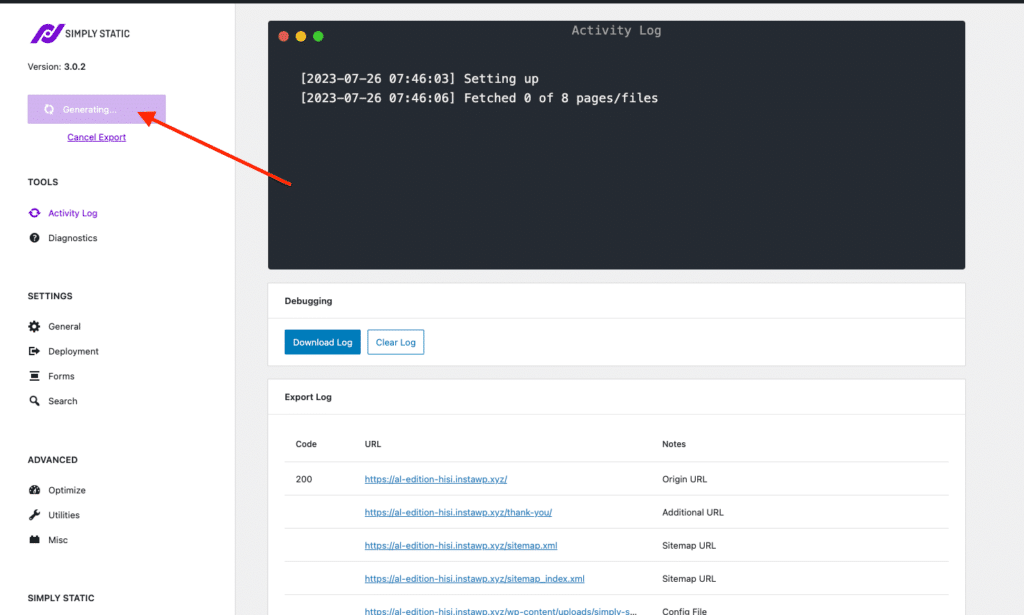
- Wechseln Sie zurück zum Activity log und klicken Sie auf die Schaltfläche Generate Static Files, um einen vollständigen statischen Export auszuführen.
- Simply Static führt einen vollständigen statischen Export aus. Warten Sie daher, bis der Export abgeschlossen ist.
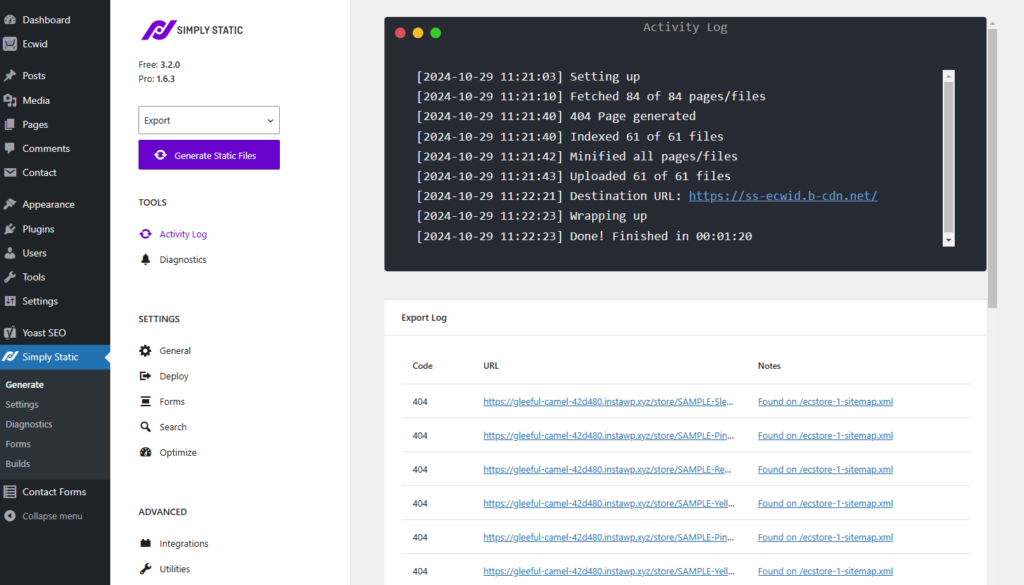
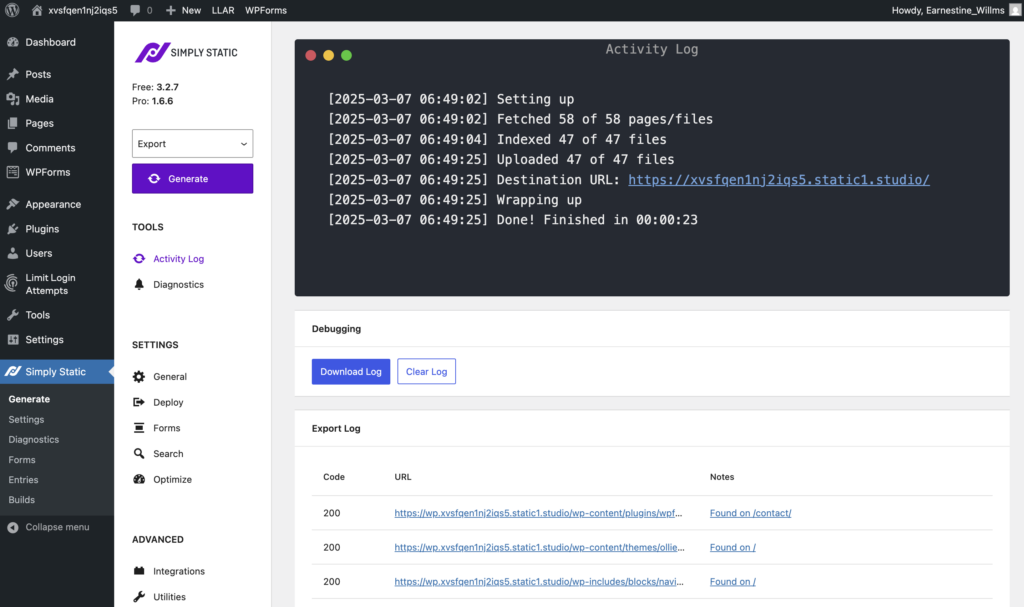
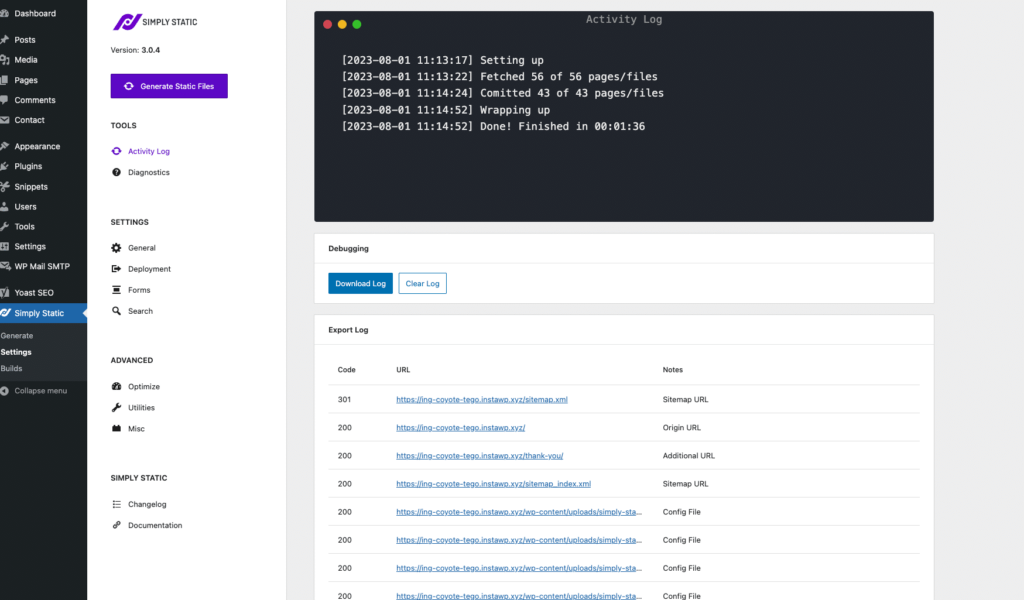
Das war’s. Im Activity log sehen Sie die Schritte und Zeitstempel des aktuellen Exportfortschritts. Diese Schritte unterscheiden sich je nach Ihrer Konfiguration oder Bereitstellungsmethode.
Das Export log zeigt alle Seiten und Dateien, die während des statischen Exports konvertiert wurden, zusammen mit ihrem HTTP-Statuscode. In der Regel sehen Sie eine einzelne Seite mit Informationen zum Seitenstatus, zu Weiterleitungen, Fehlerseiten usw.
Die anderen drei Typen statischer Exporte in Simply Static funktionieren, sobald Sie einen vollständigen Export durchgeführt haben.
So verwenden Sie inkrementelle Exporte
Mit inkrementellen Exporten können Sie nur die Teile Ihrer statischen Website aktualisieren, an denen Sie Änderungen vorgenommen haben.
Hinweis: Diese Option für den statischen Export können Sie erst verwenden, nachdem Sie den vollständigen statischen Erstexport durchgeführt haben, den wir gerade beschrieben haben.
Warum inkrementelle Exporte verwenden?
Der Hauptgrund für die Verwendung des inkrementellen Exporttyps besteht darin, Zeit und Serverressourcen zu sparen, indem nur aktualisierte Dateien exportiert werden.
Statt die gesamte Website zu überarbeiten, verfolgt Simply Static die Änderungen, die Sie in WordPress vornehmen, und aktualisiert nur diese Dateien auf Ihrer statischen Website.
Dadurch werden Aktualisierungen schneller, ressourcenschonender und einfacher zu verwalten – insbesondere, wenn Sie einige Änderungen an verschiedenen Stellen Ihrer Website vorgenommen haben. Das Plugin findet und exportiert automatisch nur die tatsächlich geänderten Inhalte.
So führen Sie einen inkrementellen Export durch
Nehmen wir an, Sie haben Inhalte zu drei WordPress-Seiten hinzugefügt und die Aktualisierungen gespeichert.
Gehen Sie wie folgt vor, um diese Inhalte auf Ihrer statischen Website zu aktualisieren:
- Gehen Sie in Ihrem WordPress-Dashboard zu Simply Static > Generate.
- Wählen Sie im Auswahlmenü über der Schaltfläche Generate die Option Update. Dies ist die Option für den inkrementellen Export.
- Klicken Sie auf die Schaltfläche Generate Static Files und lassen Sie Simply Static die Änderungen auf Ihre statische Frontend-Website übertragen.
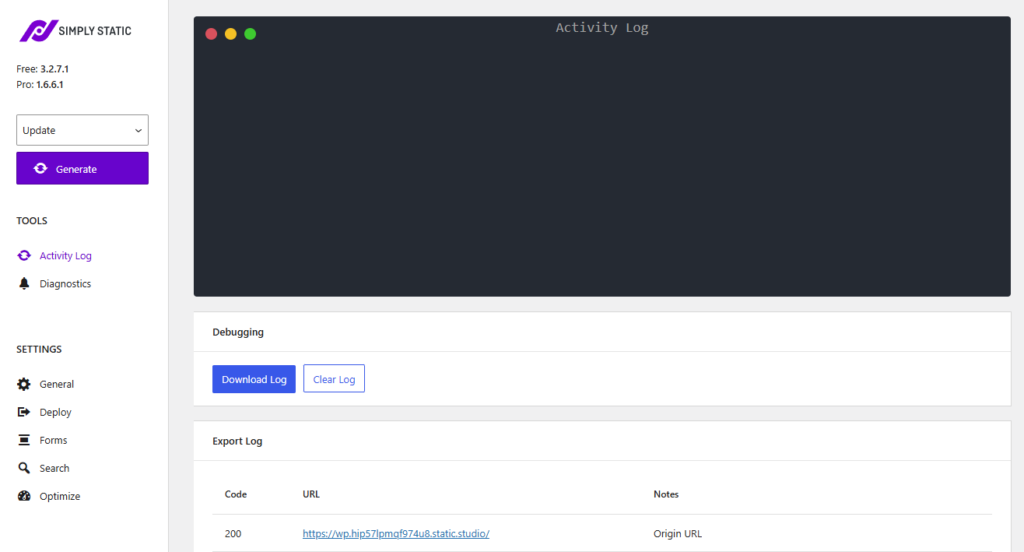
Im Hintergrund geschieht Folgendes: Wenn Sie einen inkrementellen Export durchführen, überprüft Simply Static Ihre gesamte Website, um neue oder geänderte Inhalte zu finden. Das bedeutet, dass weiterhin alle WordPress-Seiten und -Dateien Ihrer Website abgerufen werden müssen, um sie zu vergleichen. Folgeaufgaben werden jedoch nur für die geänderten Ergebnisse ausgeführt.
Hinweis: Inkrementelle Exporte funktionieren nicht für ZIP-basierte Exporte und Exporte über Tiiny.host. Der Grund dafür ist, dass bei jedem Export eine vollständig neue ZIP-Datei erstellt wird. Es gibt keine Dateien, mit denen verglichen werden kann.
Andere Bereitstellungsmethoden unterstützen inkrementelle Aktualisierungen.
So verwenden Sie einzelne Exporte
Im Gegensatz zu inkrementellen Exporten können Sie mit einzelnen Exporten die Seite oder den Beitrag aktualisieren, an dem Sie gerade arbeiten. So können Sie Aktualisierungen exportieren, ohne die Seite verlassen zu müssen.
Warum einzelne Exporte verwenden?
Nehmen wir zum Beispiel an, Sie haben einige schnelle Änderungen an Ihrem Blogbeitrag vorgenommen. Vielleicht haben Sie einen Tippfehler korrigiert, ein Bild ausgetauscht oder einen Absatz aktualisiert.
In diesem Fall ist ein einzelner Export der schnellste Weg, diese Änderungen auf der aktuellen Seite live zu schalten, an der Sie gerade arbeiten. Dabei wird ein statischer Export für genau diese Seite erstellt und Ihrer Live-Website hinzugefügt. So sparen Sie sich den Weg zurück zu Simply Static, um einen vollständigen Export durchzuführen.
Neben schnellen Korrekturen können Sie diese Funktion auch verwenden, um unmittelbar nach Änderungen zu testen, wie eine einzelne Seite aussieht.
So führen Sie einen einzelnen Export durch
Führen Sie die folgenden Schritte aus, um einen Export einer einzelnen Seite durchzuführen:
- Öffnen Sie die Seite oder den Beitrag, den Sie aktualisieren möchten.
- Bearbeiten Sie die Seite bzw. den Beitrag mit dem WordPress-Seiteneditor. In der rechten Seitenleiste finden Sie eine Metabox namens Simply Static mit einigen Aktionen:
- Schaltfläche Export static page.
- Link Delete static page.
- Klicken Sie auf Export static page, um einen statischen Export der aktuellen Seite zu starten.
- Warten Sie anschließend auf eine Bestätigung, dass der Export abgeschlossen ist.
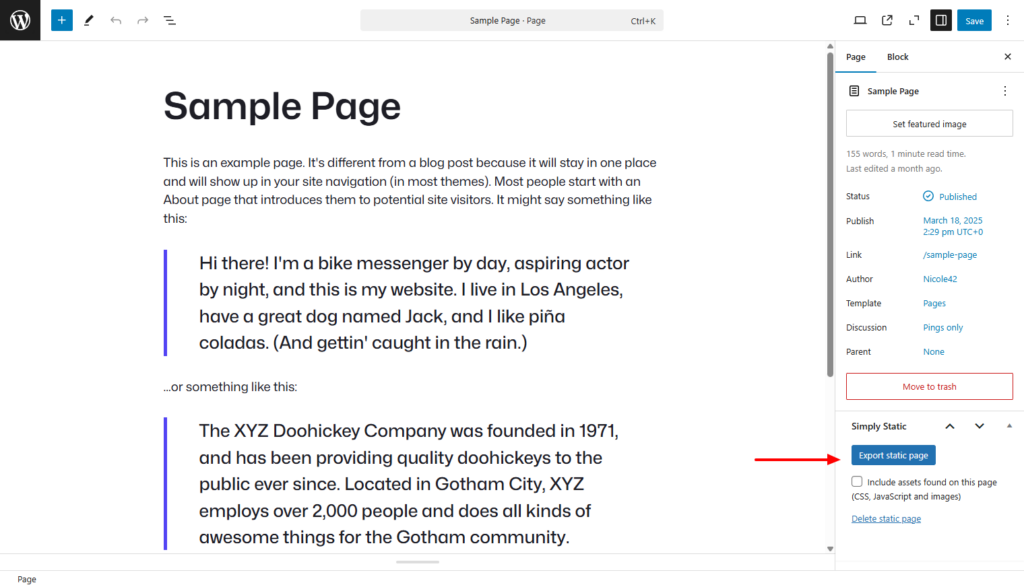
Einzelne Exporte aktualisieren nicht nur die einzelne Seite bzw. den einzelnen Beitrag, die bzw. den Sie exportieren. Sie aktualisieren auch die zugehörigen Kategorie- und Tag-Seiten sowie Ihre Startseite, extrahieren und exportieren alle Bilder dieser Seite und aktualisieren die XML-Sitemap.
Tipp: Sie können den Fortschritt Ihres einzelnen Exports unter Simply Static > Settings > Activity Log anzeigen.
Möchten Sie noch mehr Kontrolle darüber, was exportiert wird? Möchten Sie beispielsweise bestimmte Seiten, Dateien oder Verzeichnisse hinzufügen, die Simply Static auf Ihrer statischen Website exportieren oder löschen soll? Genau hier kommt der Build-Exporttyp ins Spiel.
So verwenden Sie Build-Exporte
Build-Exporte ähneln einzelnen Exporten in gewisser Weise, aber das zugrunde liegende Konzept ist etwas komplexer.
Im Allgemeinen können Sie mit Build-Exporten eine benutzerdefinierte Liste von Seiten-URLs, Dateien und Verzeichnissen festlegen, die Sie auf Ihrer statischen Website exportieren oder löschen möchten. Sie können einen Build wiederverwenden, wann immer Sie dieselben Bereiche Ihrer Website erneut aktualisieren müssen.
Warum Build-Exporte verwenden?
Mit Build-Exporten können Sie besser steuern, welche Bereiche Ihrer Website aktualisiert werden. So sind sie hilfreich.
Sie können:
- Eine benutzerdefinierte Liste der exakten Seiten, Dateien oder Ordner erstellen, die für Sie relevant sind.
- Diese Liste als wiederverwendbaren Build speichern. Wenn Sie diese Elemente das nächste Mal aktualisieren, müssen Sie nicht von vorn beginnen.
- Den Build bestimmten Seiten oder Beiträgen zuweisen, etwa Blogbeiträgen, Dokumentationen, Produktseiten oder anderen benutzerdefinierten Inhaltstypen. Wenn sich einer davon ändert, können Sie so nur die erforderlichen Inhalte exportieren.
Diese Methode ist nicht nur schnell, einfach und effizient, sondern auch flexibel. Sie entscheiden genau, was wann bereitgestellt wird. Da Sie immer wissen, was enthalten ist, können dadurch Fehler reduziert werden.
Sie ist auch praktisch für Seiten oder Dateien, die Sie häufig aktualisieren. Sehen wir uns an, wie Sie sie einrichten können.
So führen Sie einen Build-Export durch:
Befolgen Sie diese einfachen Schritte, um einen Build-Export einzurichten:
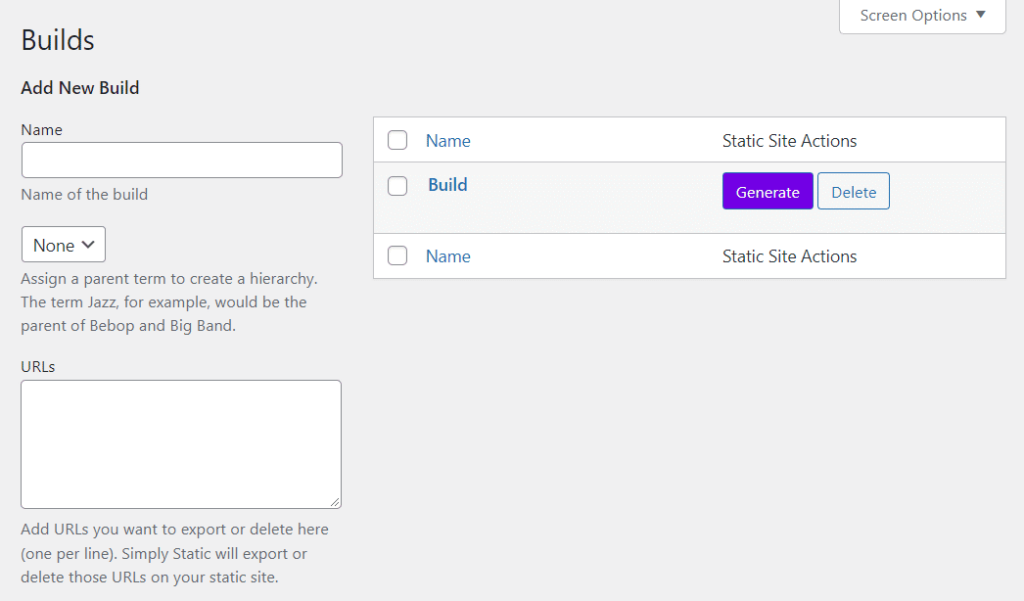
- Gehen Sie im WordPress-Dashboard zu Simply Static > Builds.
- Geben Sie Ihrem Build einen leicht zu merkenden Namen (oder einen Namen, der seinen Zweck erkennen lässt).
- Geben Sie anschließend Ihre Liste mit Seiten-URLs und Dateipfaden in die entsprechenden Felder ein oder fügen Sie sie dort ein. Jede URL bzw. jeder Dateipfad sollte in einer eigenen Zeile stehen.
- Klicken Sie dann auf Add new build, um Ihren Build-Export hinzuzufügen. Ihr neu erstellter Build wird auf der rechten Seite des Bildschirms angezeigt.
- Sie können Builds auch Beiträgen, Seiten oder anderen benutzerdefinierten Inhaltstypen zuweisen, die vom Single export type nicht erkannt werden.
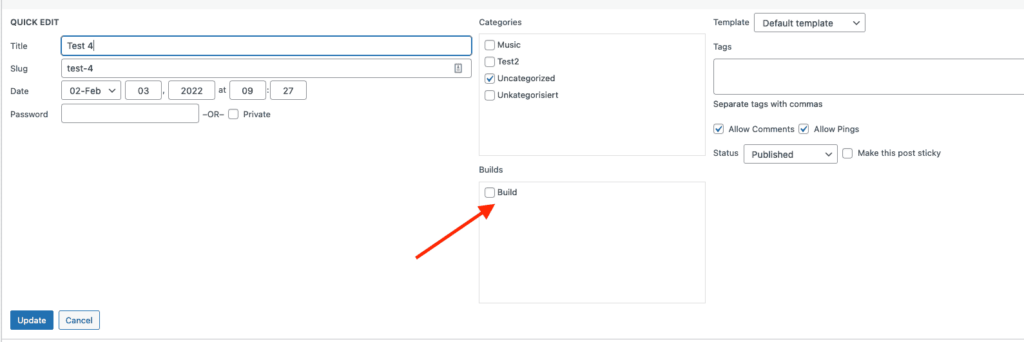
Um einen gerade erstellten Build auszuführen, klicken Sie einfach auf die daneben angezeigte Schaltfläche Export Static. Das ist im Grunde alles.
Wählen Sie die richtige statische Exportoption für Ihre Website
Die richtige statische Exportoption für die Verwaltung Ihrer Inhalte lässt sich leicht auswählen, sobald Sie wissen, was die einzelnen Optionen bewirken.
Der vollständige Export ist der standardmäßige statische Export in Simply Static. Daher eignet er sich hervorragend, wenn Sie eine völlig neue Website veröffentlichen oder umfangreiche Änderungen auf einmal vornehmen.
Anschließend können Sie Folgendes verwenden:
- Inkrementelle Aktualisierungen, um Änderungen an den von Ihnen bearbeiteten Bereichen Ihrer Website zu exportieren.
- Einzelne Exporte, um schnelle Aktualisierungen auf einer einzelnen Seite bereitzustellen.
Für Seiten oder Beiträge, die einzelne Exporte nicht erkennen, können Sie Build-Exporte erstellen und zuweisen, um sich die Arbeit zu erleichtern und Zeit zu sparen. Insgesamt hängt die Wahl des statischen Exporttyps vom Umfang und der Häufigkeit Ihrer Inhaltsaktualisierungen ab.
In diesem Leitfaden haben wir außerdem erklärt, wie Sie jeden dieser statischen Exporttypen in Simply Static Studio und WordPress einfach konfigurieren können.
Jetzt liegt es an Ihnen. Beginnen Sie noch heute mit Simply Static Studio und vereinfachen Sie die Verwaltung Ihrer statischen Website!
Inhaltsverzeichnis