
Inhaltsverzeichnis
Wenn Sie darüber nachdenken, eine statische WordPress-Website zu erstellen, benötigen Sie eine Möglichkeit, sie zu hosten. Eine der einfachsten und kostengünstigsten Möglichkeiten besteht darin, Ihre statische Website auf BunnyCDN zu hosten.
BunnyCDN ist ein blitzschnelles, über 74 Edge-Standorte weltweit verteiltes CDN-Netzwerk, das eine beeindruckende Performance bietet.
In diesem Tutorial zeigen wir Ihnen Schritt für Schritt, wie Sie Ihre statische WordPress-Website mit Simply Static auf BunnyCDN hosten.
Bevor wir beginnen, ordnen wir das Ganze zunächst in den richtigen Kontext ein.
Was ist statisches WordPress-Hosting?
Das WordPress-CMS ist in PHP geschrieben. Der Webserver, auf dem Ihre WordPress-Website gehostet wird, führt den PHP-Code aus und fragt die Datenbank ab, um bei jedem Besuch dynamisch Inhalte zu generieren. Die dynamisch generierten Inhalte (HTML-Dateien) werden anschließend an den Webbrowser des Benutzers ausgeliefert.
Dieser Prozess ist ressourcenintensiv. Der Webserver, auf dem Ihre Website gehostet wird, muss bei jedem Besuch Ihrer Website die Datenbank abfragen und Inhalte dynamisch generieren. Dadurch kann Ihre Website außerdem „langsam“ oder nicht für eine optimale Performance optimiert wirken.
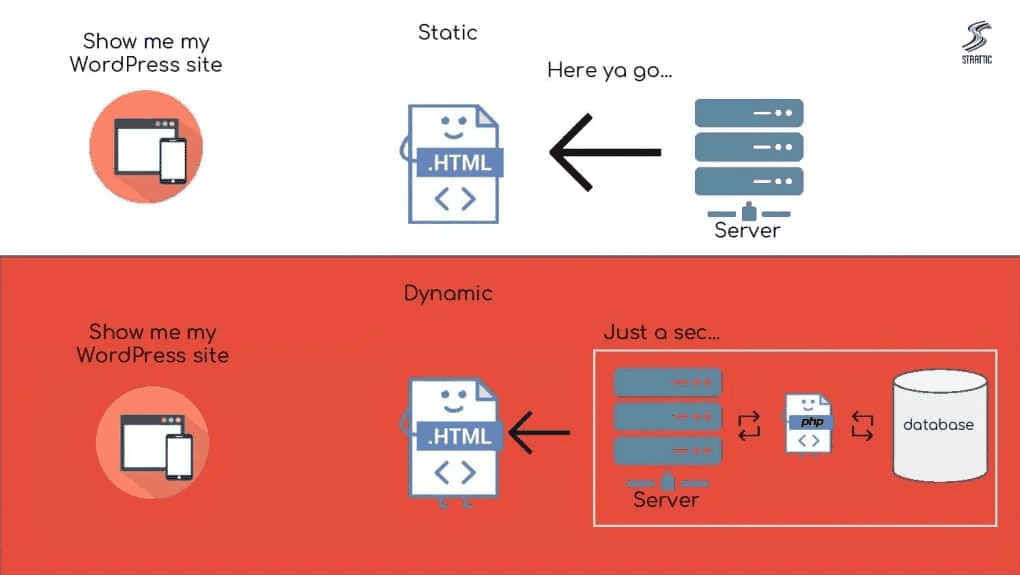
Der Unterschied zwischen dem Hosting einer herkömmlichen WordPress-Website und einer statischen WordPress-Website besteht darin, dass letztere das WordPress-Backend vollständig entfernt.
Als Website-Betreiber erstellen Sie Ihre WordPress-Website und fügen wie gewohnt Inhalte hinzu. Sobald Sie fertig sind, verwenden Sie ein Plugin zur Generierung statischer Websites wie Simply Static, um eine statische Version Ihrer Website zu erstellen und sie über einen Dienst wie BunnyCDN bereitzustellen. Beim statischen Hosting müssen weder die Datenbank abgefragt noch PHP-Code verarbeitet werden.
Ihre statische WordPress-Website befindet sich in einem separaten Container, der für die Öffentlichkeit nicht zugänglich ist. Sie können Ihre Website vollständig über diese WordPress-Installation verwalten. Sobald Sie fertig sind, generiert der Host automatisch die statischen HTML-Dateien. Anschließend stellt der Host die HTML-Dateien in der öffentlich zugänglichen Frontend-Umgebung bereit.
Vor- und Nachteile des statischen WordPress-Hostings
Statisches WordPress-Hosting bietet einige bemerkenswerte Vorteile, ist aber möglicherweise nicht die beste Option für Ihre Website.
Die wichtigsten Vorteile des statischen WordPress-Hostings gegenüber herkömmlichem Hosting sind:
- Bessere Performance. Sie können erwarten, dass Ihre Website schneller geladen wird. Das liegt daran, dass keine serverseitige Verarbeitung und keine Datenbankabfragen erforderlich sind.
- Erhöhte Sicherheit. Eine statische Website bietet Hackern keine Schwachstellen, die sie ausnutzen können.
- Kostengünstig. Das Hosting einer statischen Website ist im Allgemeinen kostengünstiger als herkömmliche Hosting-Optionen.
- Entwicklung. Das Erstellen und Verwalten einer statischen WordPress-Website ist deutlich einfacher als bei einer regulären, dynamischen WordPress-Website.
Statisches WordPress-Hosting hat jedoch auch Nachteile:
- Bereitstellung Ihrer Website nach Aktualisierungen. Jedes Mal, wenn Sie Inhalte zu Ihrer Website hinzufügen oder Änderungen vornehmen, müssen Sie sie erneut bereitstellen.
- Einige native Funktionen fehlen. Bei einer statischen Website verzichten Sie auf einige native WordPress-Funktionen, da Ihre Website nicht mehr dynamisch ist. Dazu gehören Suche, Kommentare, Analytics und Formulare.
Die gute Nachricht ist, dass es dafür Lösungen gibt. Sehen Sie sich unsere Artikel an, um zu erfahren, wie Sie diese Funktionen auf einer statischen WordPress-Website nutzen können:
- 6 Tools für Kommentare auf einer statischen Website
- 8 Tools für Formulare auf einer statischen Website
- 5 Tools für die Suche auf einer statischen Website
- 404-Seiten für statische Websites
- Analytics für statische Websites
So hosten Sie Ihre statische Website auf BunnyCDN
Um Ihre statische Website zu hosten, müssen Sie zunächst eine statische Website generieren, falls Sie dies noch nicht getan haben. Am einfachsten gelingt dies mit dem Simply Static-Plugin für WordPress. Sobald Sie die statische WordPress-Website generiert haben, können Sie sie mit BunnyCDN hosten.

BunnyCDN ist eine blitzschnelle CDN-Lösung für statische Websites, die für eine unglaubliche Performance entwickelt wurde. Sie bietet weltweit eine Verfügbarkeit von 99,99 %. Was die Preise betrifft, können Sie Ihre statische WordPress-Website zu einem Bruchteil der Kosten eines herkömmlichen Webhosts hosten.
Schritt 1: API-Key abrufen
Erstellen Sie ein kostenloses Konto bei BunnyCDN, falls Sie dies noch nicht getan haben. Melden Sie sich anschließend im Dashboard an und klicken Sie unter Ihrem Kontonamen auf Edit Account Details, um zur Seite Account Settings zu gelangen.
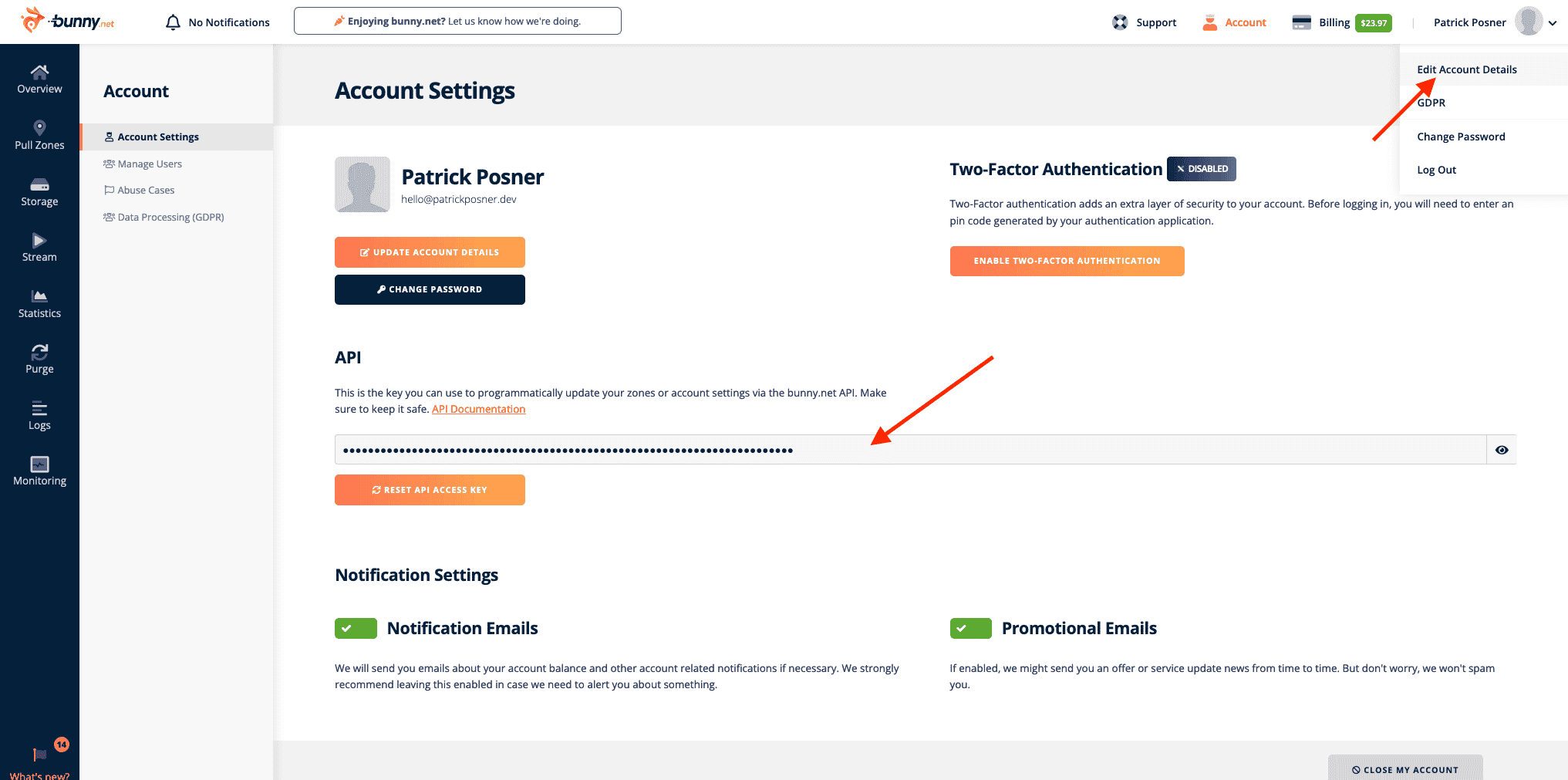
Auf dieser Seite finden Sie Ihren API-Key. Kopieren Sie ihn in die Zwischenablage.
Schritt 2: Eine Storage Zone erstellen
Im nächsten Schritt erstellen Sie eine Storage Zone in BunnyCDN. Gehen Sie dazu im BunnyCDN-Dashboard zu Storage und klicken Sie in der linken Seitenleiste auf den Tab + Add Storage Zone. Geben Sie der Storage Zone einen Namen und wählen Sie über das Dropdown-Menü die Main Storage Region aus.
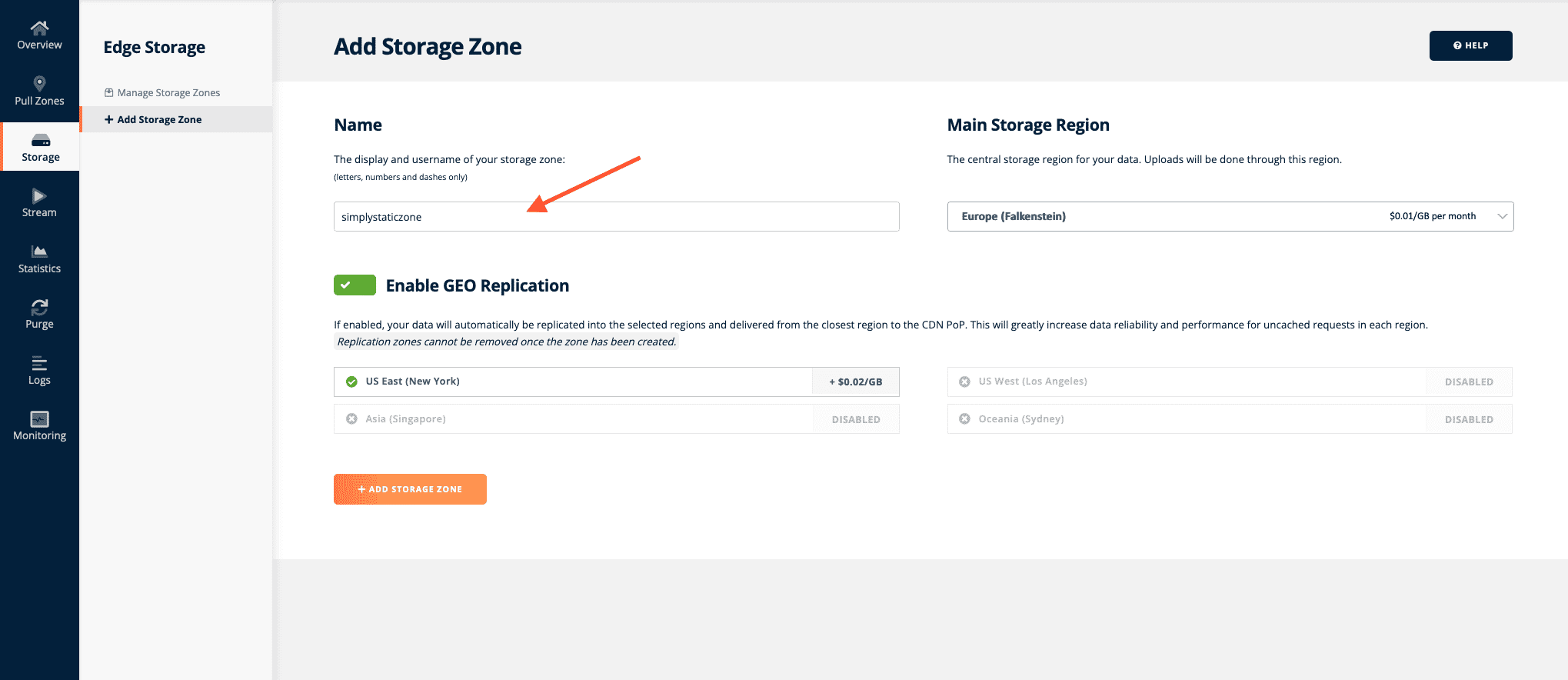
Optional können Sie die GEO Replication aktivieren, um die Zuverlässigkeit und Performance für nicht gecachte Anfragen in ausgewählten Regionen zu erhöhen.
Klicken Sie auf die Schaltfläche + Add Storage Zone, um fortzufahren.
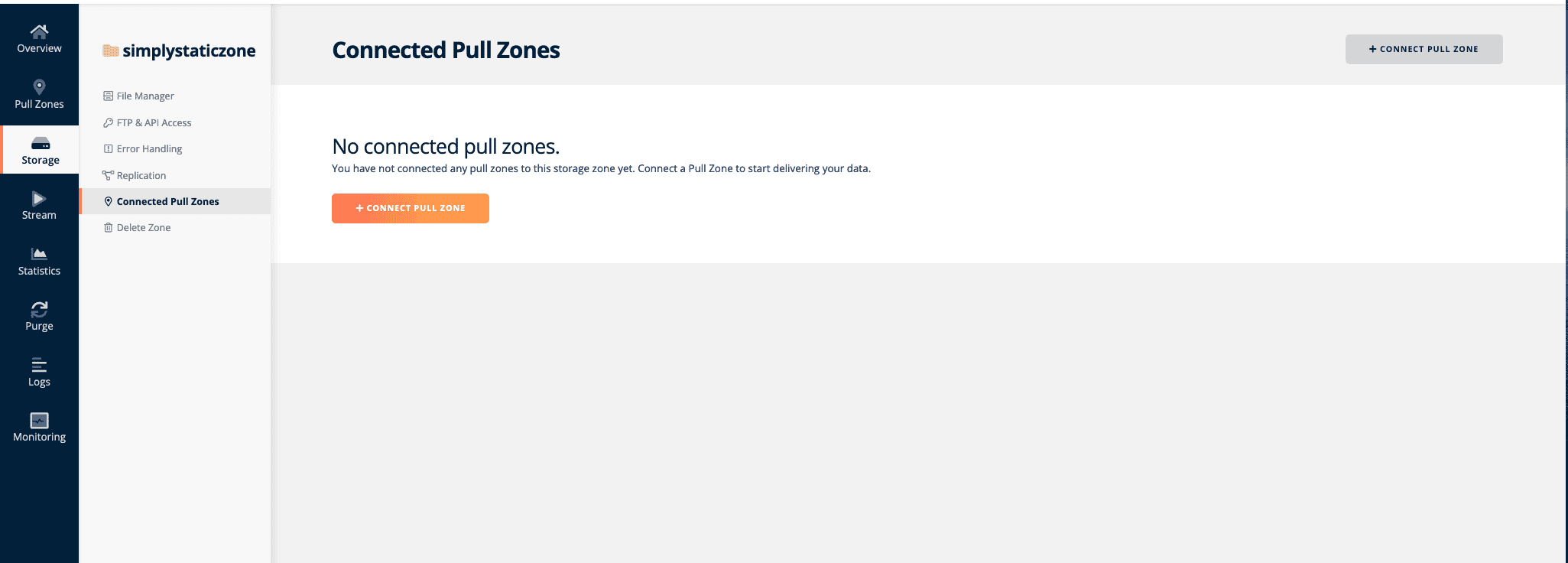
Wenn Sie nun für diese Storage Zone auf den Tab Connected Pull Zones klicken, fordert BunnyCDN Sie auf, eine Pull Zone zu verbinden, um mit der Auslieferung von Daten zu beginnen.
Schritt 3: Pull Zone verbinden
Als Nächstes erstellen wir eine verbundene Pull Zone. Gehen Sie dazu im Dashboard zu Pull Zones und klicken Sie auf den Tab + Add Pull Zone.
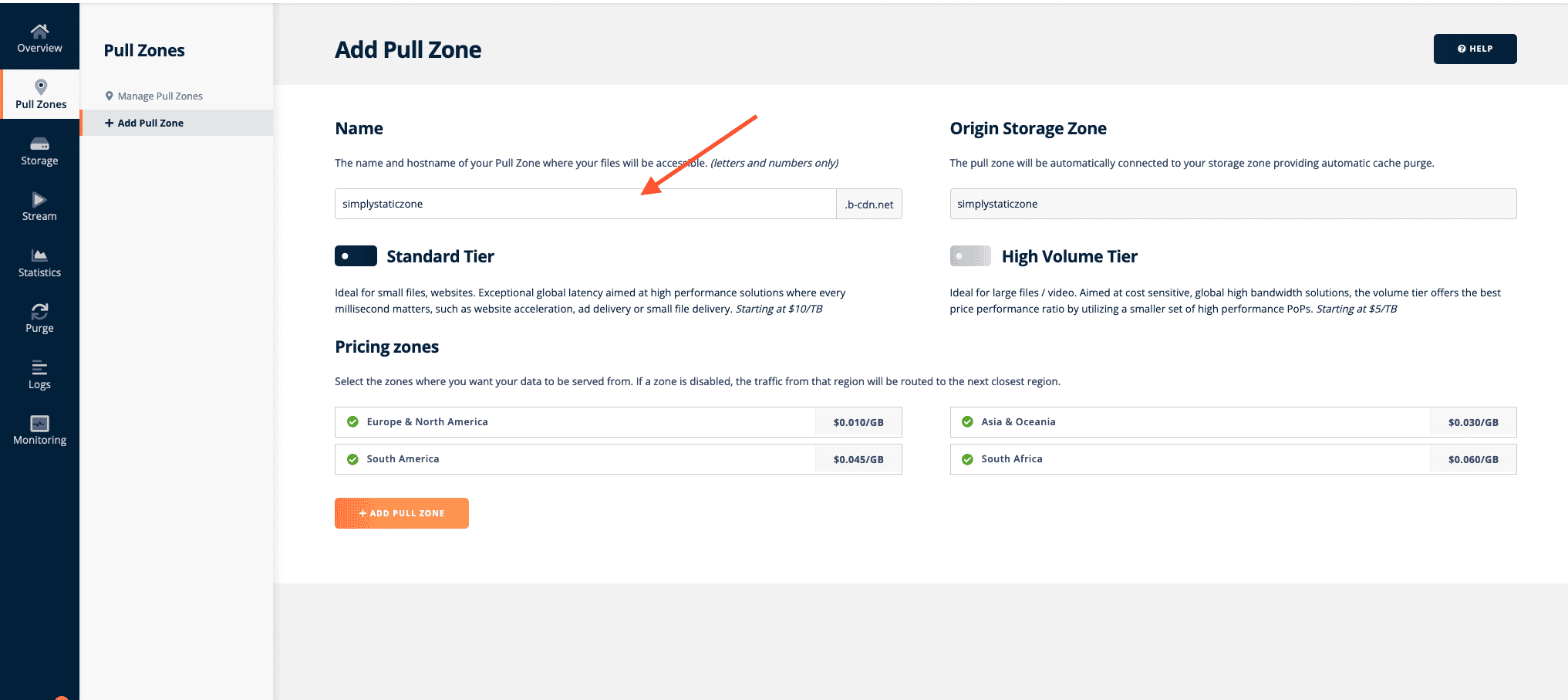
Geben Sie der Pull Zone einen Namen und tragen Sie die Origin Storage Zone ein (also den Namen der Storage Zone, die wir in Schritt 2 erstellt haben).
Klicken Sie auf die Schaltfläche + Add Pull Zone, um fortzufahren.
Gehen Sie nun zurück zum Tab Connected Pull Zones und klicken Sie auf die Schaltfläche + Connect Pull Zone , um die soeben erstellte Pull Zone zu verbinden.
Schritt 4: Simply-Static-Einstellungen konfigurieren
Bis hierhin haben wir alles in BunnyCDN eingerichtet. Im nächsten Schritt konfigurieren wir Simply Static in WordPress. Melden Sie sich dazu auf Ihrer WordPress-Website an, gehen Sie zu Simply Static → Settings → Deployment und wählen Sie BunnyCDN als CDN Provider aus.
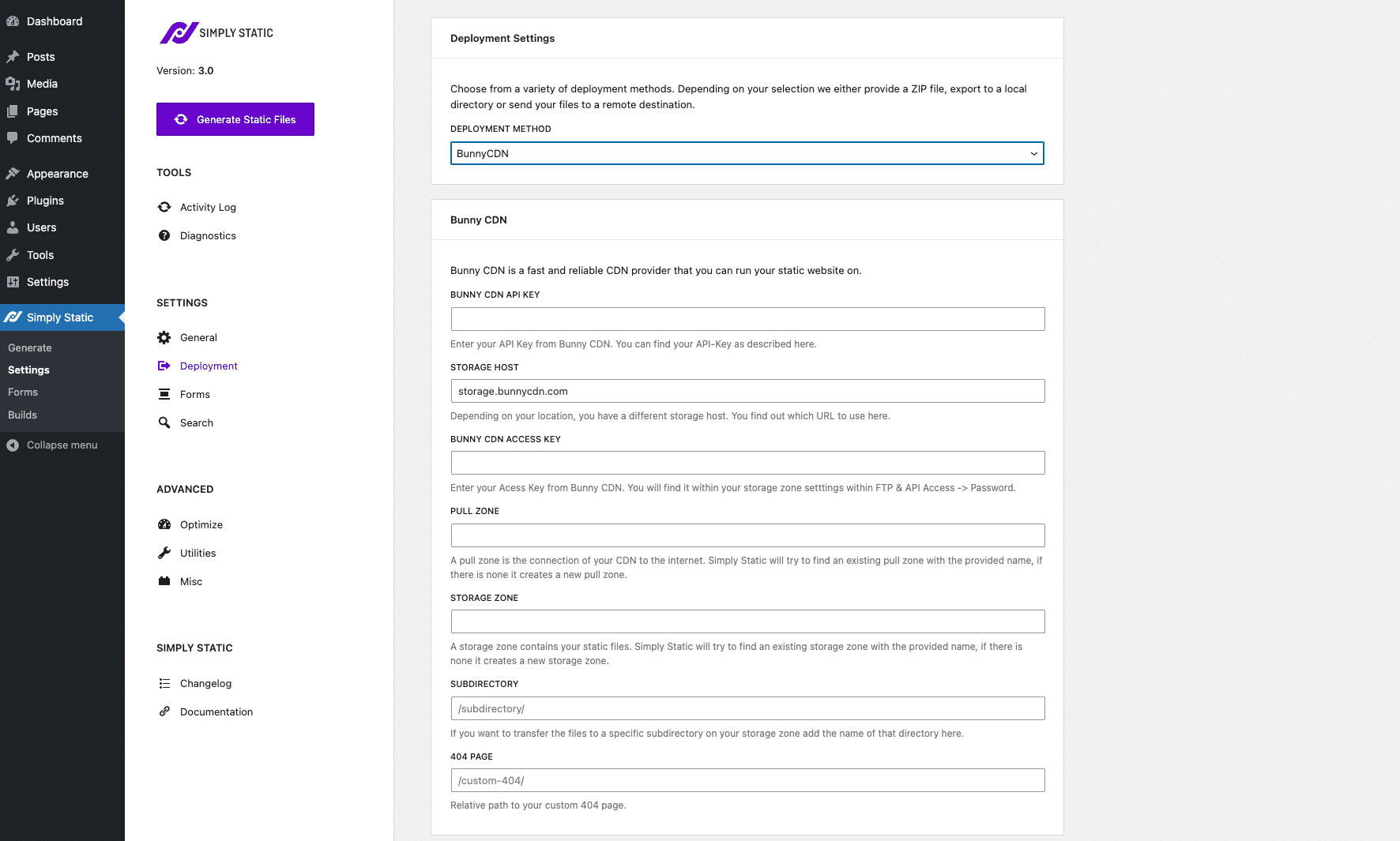
Füllen Sie anschließend die CDN-Konfigurationsdaten aus:
- CDN API Key – Geben Sie hier den API-Key ein, den Sie in Schritt 1 in die Zwischenablage kopiert haben.
- Pull Zone – Geben Sie in dieses Feld den Namen der Pull Zone ein.
- Storage Zone – Geben Sie hier den Namen der Storage Zone ein.
Simply Static bietet Ihnen außerdem die Möglichkeit, den Namen des Unterverzeichnisses einzugeben, in das Ihre statischen Dateien exportiert werden sollen.
Klicken Sie auf die Schaltfläche Save Changes, um fortzufahren.
Wenn Sie nun einen neuen statischen Export ausführen, überträgt das Simply-Static-Plugin die Dateien automatisch zu BunnyCDN. Außerdem werden vorhandene Dateien aktualisiert, wenn Sie Build -Exporte oder Single -Exporte ausführen.
Fazit
BunnyCDN ist um ein Vielfaches schneller als herkömmliche Webhosting-Lösungen. Es eignet sich perfekt für alle, die einen blitzschnellen, kostengünstigen Host für ihre statische WordPress-Website suchen.
Wir haben Ihnen gezeigt, wie Sie Ihre statische Website mit dem Simply Static-Plugin auf BunnyCDN hosten. Hoffentlich sind Sie nun gut aufgestellt, um die nächsten Schritte zu unternehmen.
Und sobald Sie mit der Einrichtung Ihrer statischen Website fertig sind, sollten Sie unbedingt unsere Übersichten ansehen, um die besten Tools und Plugins für die Einrichtung von Kommentaren, Formularen, Suche, 404-Seiten und Analytics auf Ihrer statischen WordPress-Website zu finden.