Du möchtest deine erste statische WordPress-Website erstellen? Dieser Leitfaden zeigt dir den einfachsten Weg.
Statische Websites überzeugen durch Geschwindigkeit, Sicherheit und geringen Wartungsaufwand. Hier erfährst du, wie du neue WordPress-Websites statisch veröffentlichst oder bestehende Websites umwandelst.
Der Prozess mag zunächst komplex erscheinen, aber mit Simply Static Studio ist einfacher, als du denkst. Wir zeigen dir Schritt für Schritt, wie du mit der sofort einsatzbereiten Plattform eine statische WordPress-Website erstellst.
Das erwartet dich in diesem Leitfaden:
- Was eine statische WordPress-Website ist und wie sie funktioniert.
- Wie du eine WordPress-Website in eine statische Website umwandelst.
- Schritt-für-Schritt-Anleitung zum Einrichten und Starten einer statischen Website mit Simply Static Studio.
Was ist eine statische WordPress-Website?
Bei einer statischen Website werden alle Seiten vorab erstellt und auf einem Webserver gespeichert. Besucher sehen unabhängig von ihrem Standort dieselben Inhalte und dasselbe Design. Die Seiten bestehen in der Regel aus HTML, CSS und gegebenenfalls JavaScript.
WordPress als statische Website
Eine statische WordPress-Website nutzt WordPress weiterhin als Content-Management-System. Du verwendest die vertrauten Funktionen im Dashboard, um Inhalte zu bearbeiten und zu verwalten.
Die öffentliche Website wird jedoch als statische Dateien statt dynamisch über WordPress ausgeliefert. Dadurch laden die fertigen HTML-Seiten schnell, sind besser geschützt und benötigen weniger Wartung.
Kurz gesagt: Du erstellst deine Website wie gewohnt in WordPress und veröffentlichst sie anschließend als Sammlung statischer Dateien.
Wie unterscheidet sie sich also von einer herkömmlichen WordPress-Website?
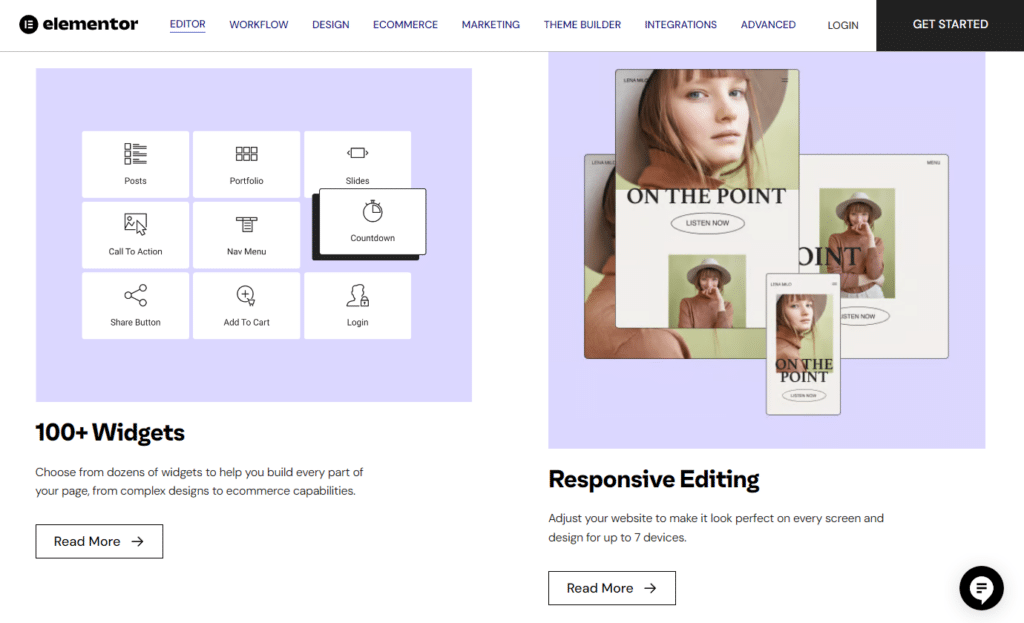
Statische vs. dynamische WordPress-Websites
Eine klassische WordPress-Website ist dynamisch und kann unterschiedlichen Besuchern verschiedene Inhalte anzeigen.
Was Besucher sehen, kann von Standort, Tageszeit oder persönlichen Einstellungen abhängen. WordPress ruft dafür per PHP Daten aus der Datenbank ab und erstellt die Seite bei jeder Anfrage neu.
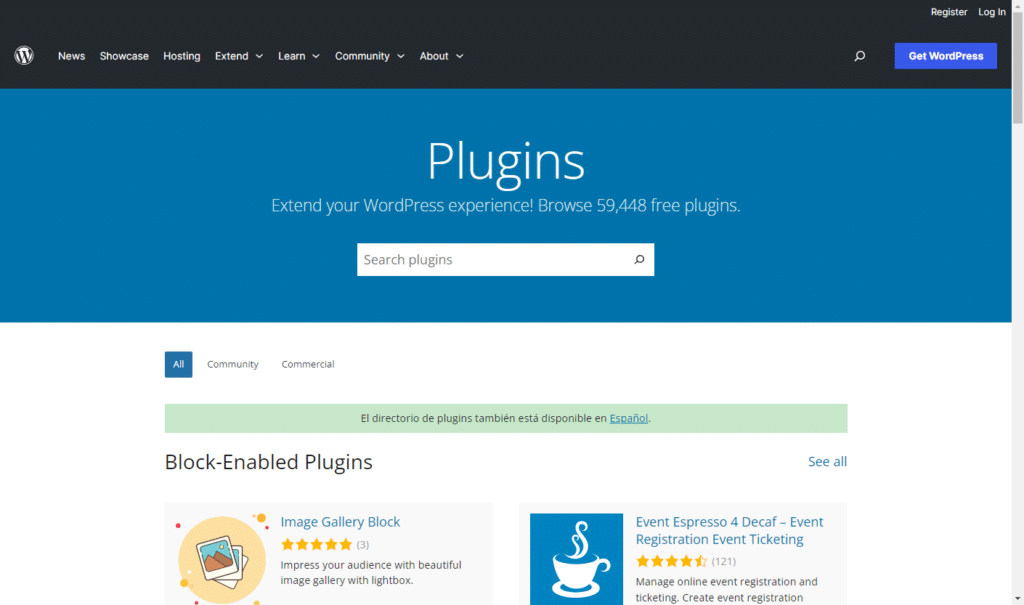
Mögliche Nachteile dynamischer WordPress-Websites
Bei vielen gleichzeitigen Besuchern kann die Website langsamer werden, weil der Server wiederholt auf die Datenbank zugreifen muss.
- Die gesamte Website kann ausfallen, wenn die Datenbank überlastet ist.
- Du musst WordPress und Plugins regelmäßig aktualisieren.
- Hacker können die Datenbank und das Backend angreifen.
- Das Hosting kostet mehr, da dynamische Websites mehr Serverleistung benötigen.
Generell ist es teurer, eine dynamische WordPress-Website schnell, sicher und gut gewartet zu halten als eine statische Website. Mit Static WordPress kannst du viele dieser versteckten Kosten vermeiden.
Eine statische WordPress-Website ist eine schlankere und effizientere Option, da sie nicht auf PHP oder Datenbanken angewiesen ist. Stattdessen liefert sie statische HTML-Dateien aus, wodurch sie schneller und kostengünstiger zu warten ist.
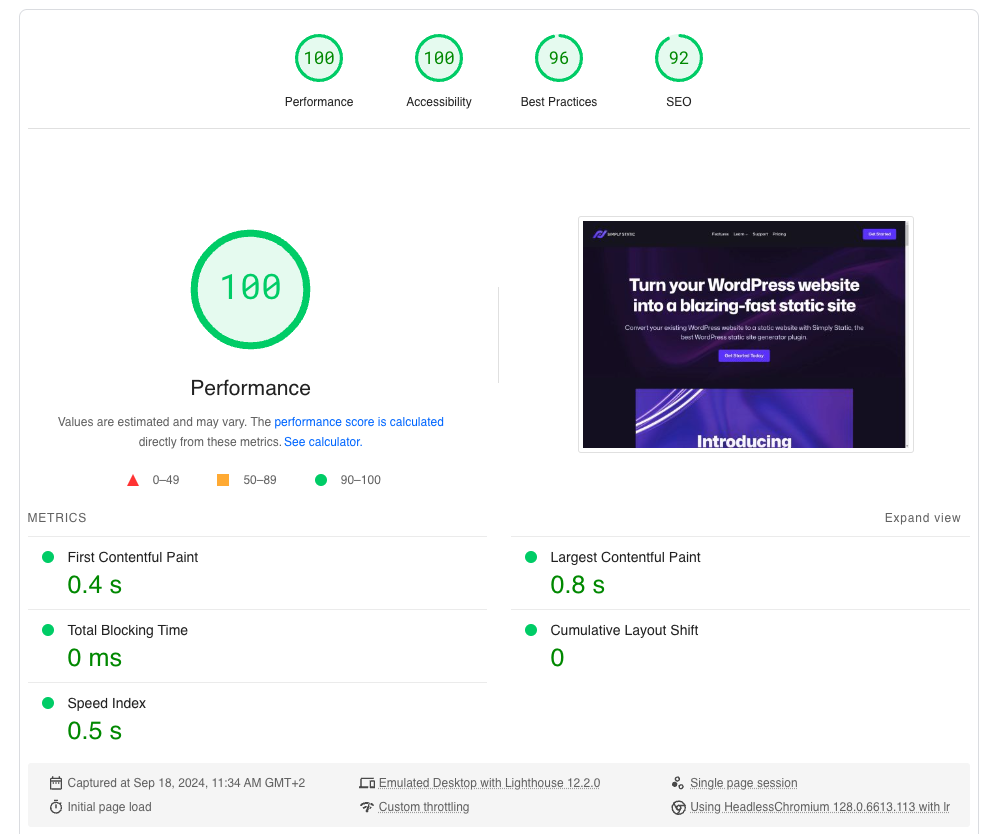
Die wichtigsten Vorteile einer statischen WordPress-Website:
Da eine statische WordPress-Website keine wiederholten Datenbankabfragen benötigt, bietet sie:
- Blitzschnelle Performance. Da im Backend keine komplexen Prozesse ablaufen, laden deine Webseiten für SEO und Besucher unglaublich schnell. Durch das Hinzufügen eines CDN werden die Ladezeiten noch kürzer.
- Mehr Sicherheit. Eine statische WordPress-Website ist sicherer, da sie keine Datenbank, anfälligen Plugins oder dynamischen Elemente enthält, die Hacker ausnutzen könnten.
- Weniger Wartungsaufwand. Sobald deine statische Website online ist, benötigt sie nur minimale Pflege. Du musst WordPress, Plugins oder Themes nicht ständig aktualisieren, da die Website ohne sie läuft.
- Statisches Hosting ist vergleichsweise günstiger. Außerdem benötigen statische Websites keine leistungsstarken Server. Du kannst sie daher auf günstigeren, einfacheren Plattformen hosten und langfristig Geld sparen.
Nachdem wir nun verstanden haben, warum eine statische WordPress-Website die bessere Option ist, sehen wir uns an, wie du WordPress mithilfe von Simply Static Studio statisch machen kannst.
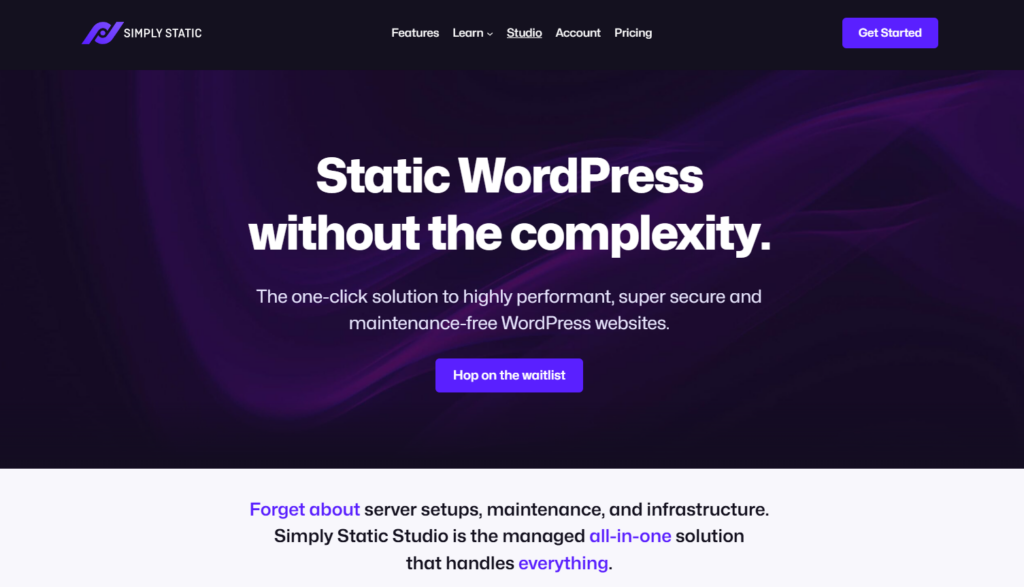
So wandelst du eine WordPress-Website in eine statische Website um
Simply Static Studio ist eine vollständig verwaltete Plattform, die die Umwandlung von WordPress in eine statische Website vereinfacht. Du musst dich lediglich anmelden, um eine neue statische Website zu erstellen oder eine bestehende hochzuladen.
Die Plattform übernimmt die Generierung der statischen Website sowie alle technischen Aspekte automatisch für dich. So musst du dich nicht um komplexe Konfigurationen wie Hosting-Einrichtung, Updates, Backups oder Sicherheit kümmern.
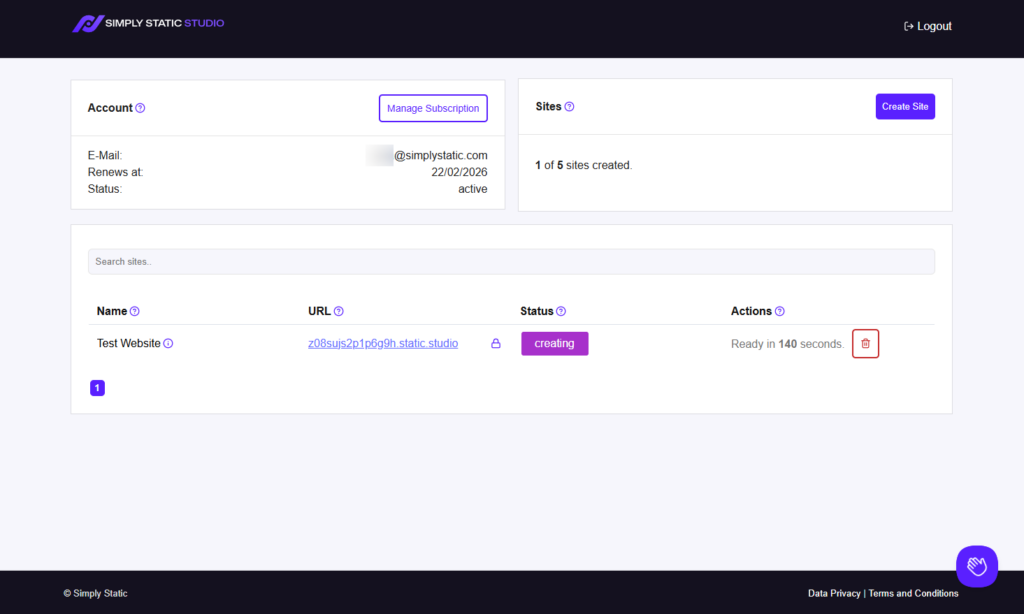
Der Ansatz von Simply Static Studio (der einfache Weg)
Mit Simply Static Studio automatisiert die Plattform alles, sodass du statische Websites mit WordPress einfach erstellen, bereitstellen und verwalten kannst.
Das macht es so einfach:
Überhaupt keine manuelle Konfiguration
Mit Simply Static Studio musst du weder statisches Hosting einrichten noch WordPress installieren oder irgendetwas konfigurieren. Es ist eine verwaltete WordPress-Lösung. Außerdem übernimmt es im Hintergrund Sicherheit, Updates und automatische Backups für dich. Du musst keine Servereinstellungen anpassen und dich nicht um die Wartung kümmern.
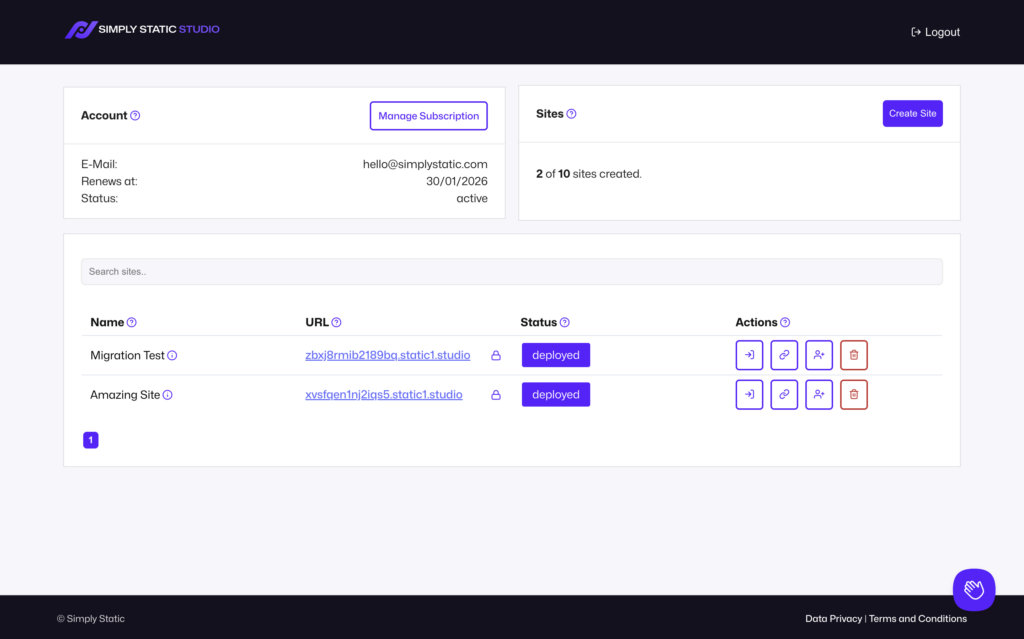
Die Generierung der statischen Website erfolgt automatisch.
Simply Static Studio generiert deine statische Website automatisch mithilfe des Simply Static Pro-Plugins. Sobald du eine Website erstellst, führt das System den ersten statischen Export mit den besten Einstellungen durch. Du musst nichts anpassen. Die Plattform installiert und konfiguriert Simply Static und wandelt anschließend deine WordPress-Seiten in statisches HTML um.
Es funktioniert außerdem direkt nach der Einrichtung. Dynamische Funktionen wie Formulare und die Suche sind bereits vorkonfiguriert, damit dir zusätzlicher Aufwand erspart bleibt.
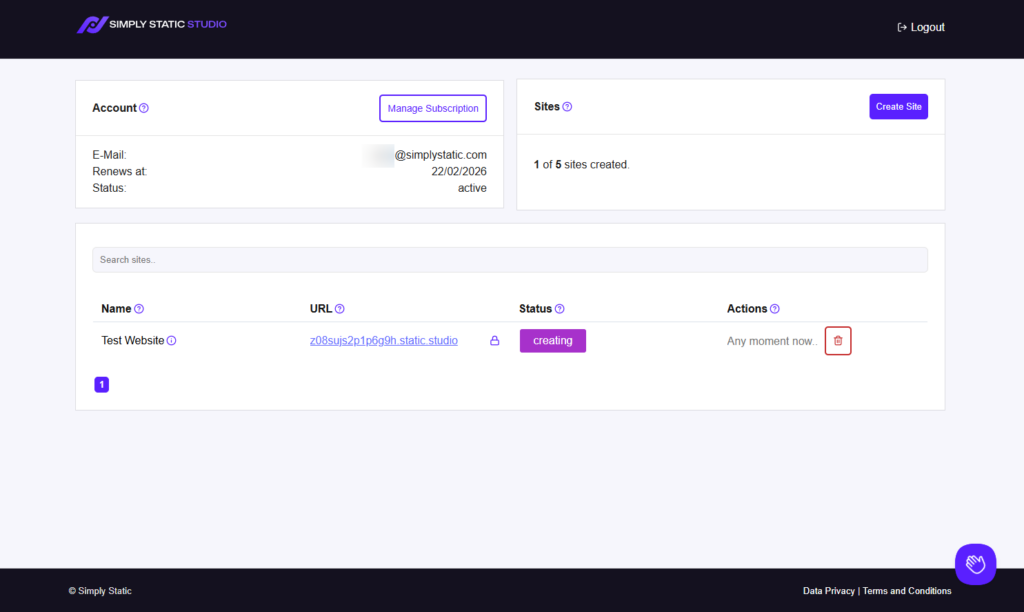
Ein benutzerfreundliches Dashboard
Das Dashboard von Simply Static Studio ist einfach zu bedienen. Alles, was du zum Erstellen und Verwalten deiner statischen WordPress-Projekte benötigst, befindet sich an einem Ort. Du musst dich nicht durch Menüs klicken oder raten, was als Nächstes zu tun ist. Jede statische Website, die du erstellst, wird in einer Tabelle mit ihrem Namen, Status und den verfügbaren Aktionen angezeigt.
Dazu gehören beispielsweise:
- Ein magischer Anmeldelink zu deinem WordPress-Dashboard.
- Die Verbindung mit einer benutzerdefinierten Domain.
- Teammitglieder hinzufügen und verwalten.
- Dein Projekt löschen.
Du kannst außerdem per Chat mit einer echten Person sprechen und über den Chat die benötigte Unterstützung erhalten.
Hohe Performance mit unserem leistungsstarken CDN
Alle deine statischen WordPress-Projekte werden auf einem Hochleistungs-CDN mit globaler Reichweite gehostet. Das bedeutet, dass deine Website unabhängig vom Standort deiner Besucher schnell lädt.
Das CDN speichert Kopien deiner statischen Website an mehreren Standorten weltweit. Besucher erhalten die Inhalte vom nächstgelegenen Server, was Ladezeiten verkürzt und die Zuverlässigkeit erhöht.
Im weiteren Verlauf lernst du Simply Static Studio kennen und gehst den gesamten Ablauf Schritt für Schritt durch.
So erstellst du deine erste statische WordPress-Website mit Simply Static Studio
Richten wir deine statische WordPress-Website mit Simply Static Studio ein.
Schritt 1: Für Simply Static Studio registrieren
Öffne zunächst die Simply-Static-Studio-Website: static.studio, um ein Konto zu erstellen.
- Klicke auf die Schaltfläche Don’t have an account? Sign up.
- Gib anschließend deine E-Mail-Adresse und dein Passwort ein.
- Du erhältst einen Bestätigungslink per E-Mail. Nach der Aktivierung landest du im Studio-Dashboard und kannst deine erste statische WordPress-Website erstellen.
Hinweis: Der Zugang ist derzeit nur auf Einladung möglich. Trage dich in die Warteliste ein und wir senden dir eine Einladung, sobald ein Platz verfügbar ist.
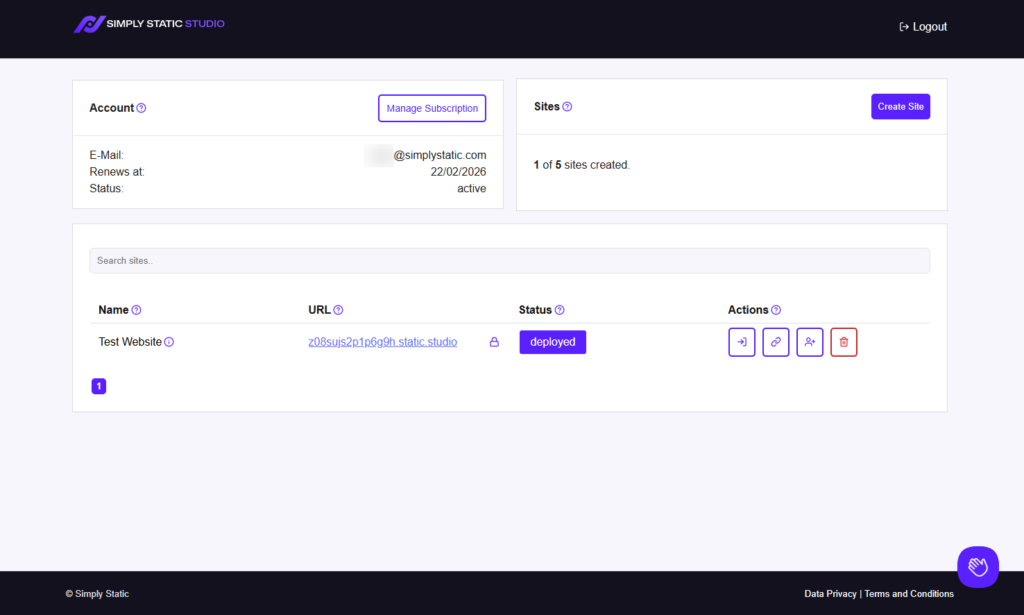
Schritt 2: Deine erste statische WordPress-Website erstellen
Du erstellst deine neue statische WordPress-Website direkt im Simply-Static-Studio-Dashboard.
So erstellst du deine Website:
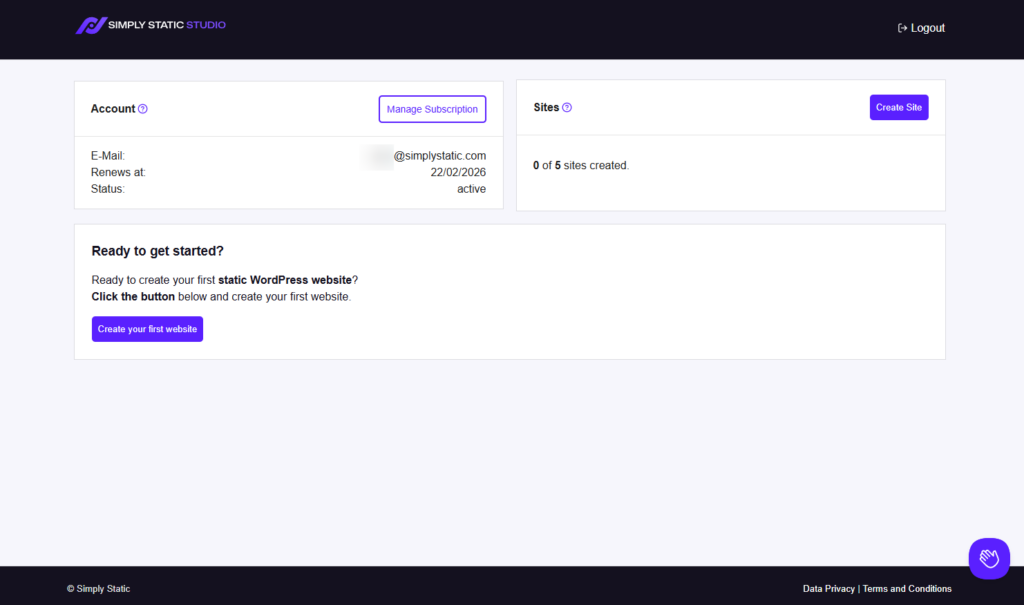
- Klicke in der Mitte des Bildschirms auf die Schaltfläche Create your first website.
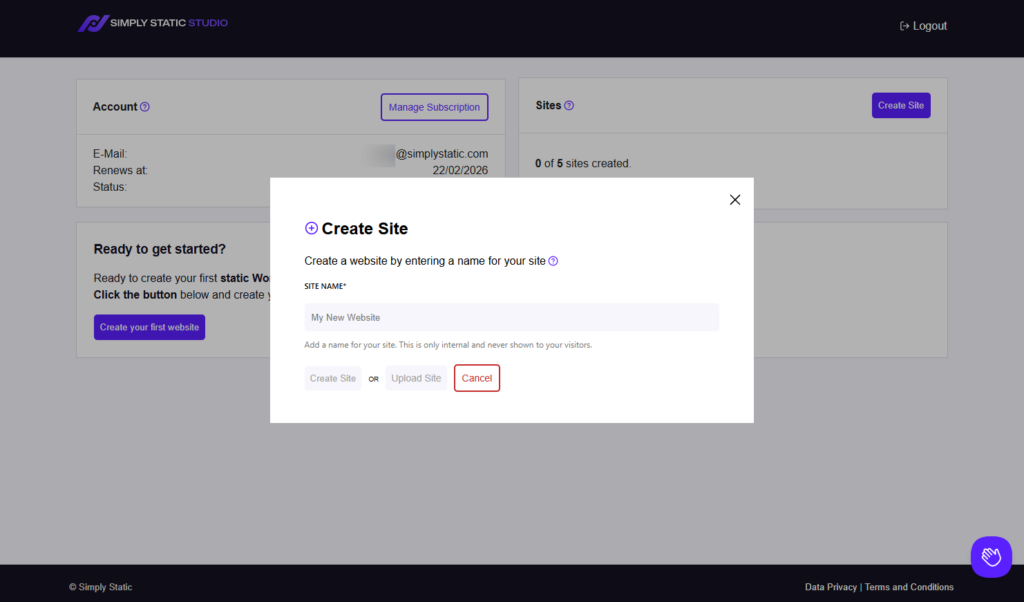
- Gib deiner Website im nächsten Fenster einen Namen. Du kannst ihn später jederzeit ändern; er wird nur im Dashboard und nicht öffentlich angezeigt.
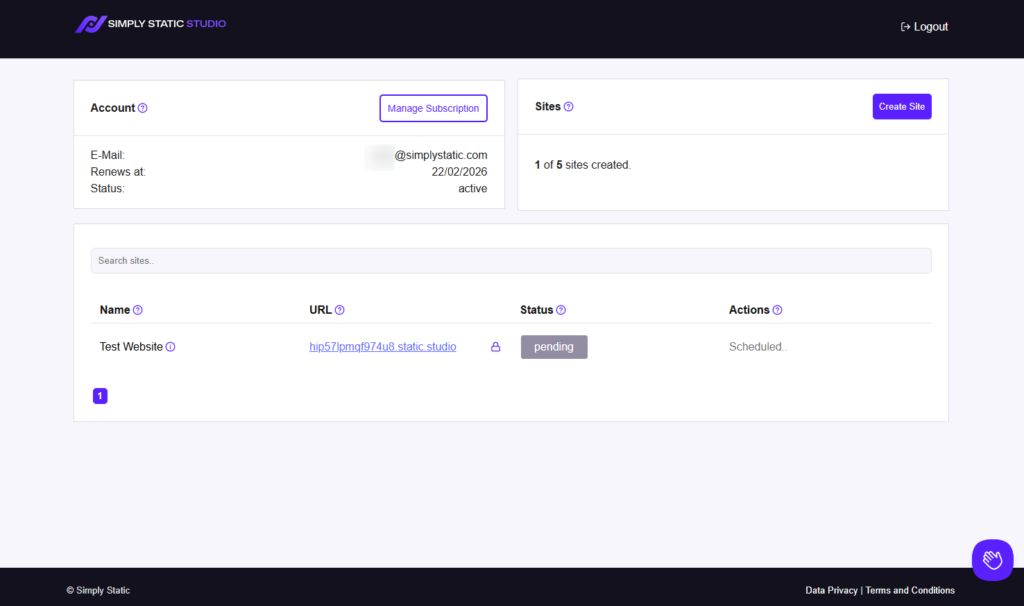
- Klicke anschließend auf die Schaltfläche Create Site . Danach erscheint deine neue statische WordPress-Website in der Übersicht.
- Die Spalten zeigen dir folgende Details:
- Name. Das ist der Name, den du deiner Website gegeben hast. Wenn du daneben auf das Info-Symbol klickst, kannst du ihn ändern und die automatisch erstellten Anmeldedaten einsehen.
- URL. Das ist die URL deiner statischen WordPress-Website. Klicke auf das Schlosssymbol daneben, um ein SSL-Zertifikat auszustellen.
- Status. Diese Spalte zeigt den aktuellen Zustand deiner Website und den Fortschritt des Deployments. Der Status kann pending, migrating, creating, failed oder deployed lauten.
- Actions. Wenn der aktuelle Status deiner Website mit deployed gekennzeichnet ist, stehen dir vier Aktionen zur Verfügung.
Was ist, wenn du bereits eine WordPress-Website hast?
Schritt 3: Eine bestehende WordPress-Website migrieren oder hochladen
Wenn du bereits eine WordPress-Website hast, musst du nicht neu beginnen. Lade einfach ein bestehendes Backup in Simply Static Studio hoch und migriere es mit diesen Schritten:
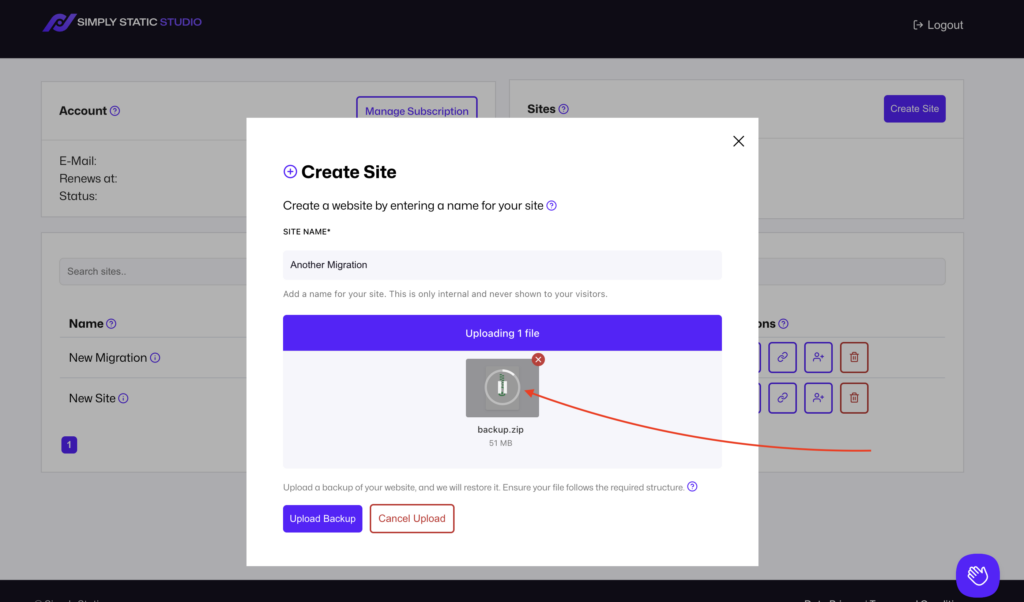
- Erstelle mit einem Plugin ein Backup deiner bestehenden Website oder lade ein Backup deines Hosting-Anbieters auf deinen Computer herunter.
- Entpacke die ZIP-Datei und entferne alles außer dem Verzeichnis wp-content und der SQL-Datei mit deinem Datenbank-Dump. Benenne die SQL-Datei in db.sql um. Nun kannst du alles erneut komprimieren.
- Gehe zu deinem Studio-Dashboard und klicke oben rechts auf die Schaltfläche Create Site.
- Gib ihm in dem Fenster, das sich öffnet, einen Namen.
- Klicke anschließend auf die Schaltfläche Upload Site. Du kannst die Sicherungsdatei auf den Uploader ziehen oder sie auf deinem lokalen Computer suchen und uploaden.
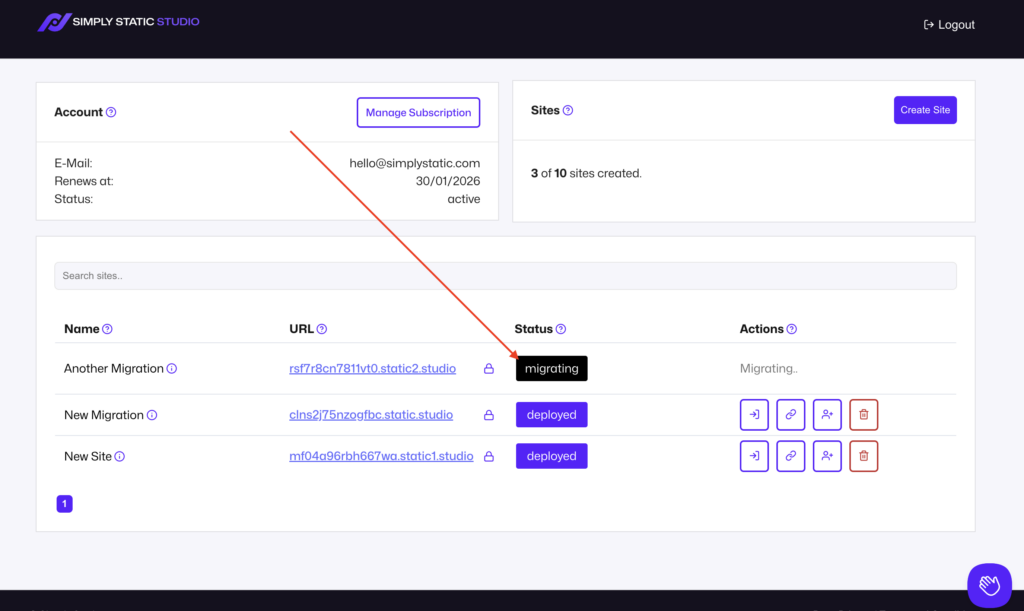
Der Status lautet migrating, wenn du den Uploader verwendest, um eine bestehende Website zu migrieren. Während dieser Zeit stellen wir diese Sicherungsdatei auf Simply Static Studio wieder her und fügen alles hinzu, was du beim Erstellen einer vollständig neuen Website erhältst.
Schritt 4: Den ersten Export der statischen Website durchführen
Wenn du in Simply Static Studio auf Create Site klickst, richtest du nicht nur eine neue WordPress-Website ein. Die Plattform konfiguriert hinter den Kulissen mehrere Dinge, um deine Website für die statische Konvertierung vorzubereiten. Folgendes geschieht automatisch:
WordPress wird für dich installiert
Das bedeutet, dass du keinen separaten WordPress-Hosting-Anbieter benötigst. Die geschützte WordPress-Installation wird weiterhin über die Subdomain „static.studio“ bereitgestellt.
Wichtiger Hinweis: Jede Website, die auf Simply Static Studio läuft, kann exportiert und an jedem anderen Ort gehostet werden. Du bist nicht dauerhaft an die Plattform gebunden.
Außerdem:
- Erstellt DNS-Einträge für WP und das CDN.
- Richtet das CDN ein und wendet verschiedene Regeln an, um die bestmögliche Leistung sicherzustellen.
- Richtet einen NGINX-Webserver ein und wendet unsere äußerst sichere Konfiguration an.
- Installiert WP CLI und konfiguriert einen serverseitigen Cronjob, der jede Minute ausgeführt wird.
- Installiert, konfiguriert und aktiviert die Lizenzen für die kostenlose Version und das Simply Static Pro-Plugin.
Ein statischer Export wird durchgeführt
Studio führt auf Grundlage seiner Optimierungen automatisch einen statischen Export durch. Warte einfach, bis das System deine WordPress-Website in eine statische Version konvertiert und bereitstellt.
Wenn du eine bestehende WordPress-Website migriert hast, hängt die Wartezeit davon ab, wie viele WordPress-Seiten in statische HTML-Dateien konvertiert werden.
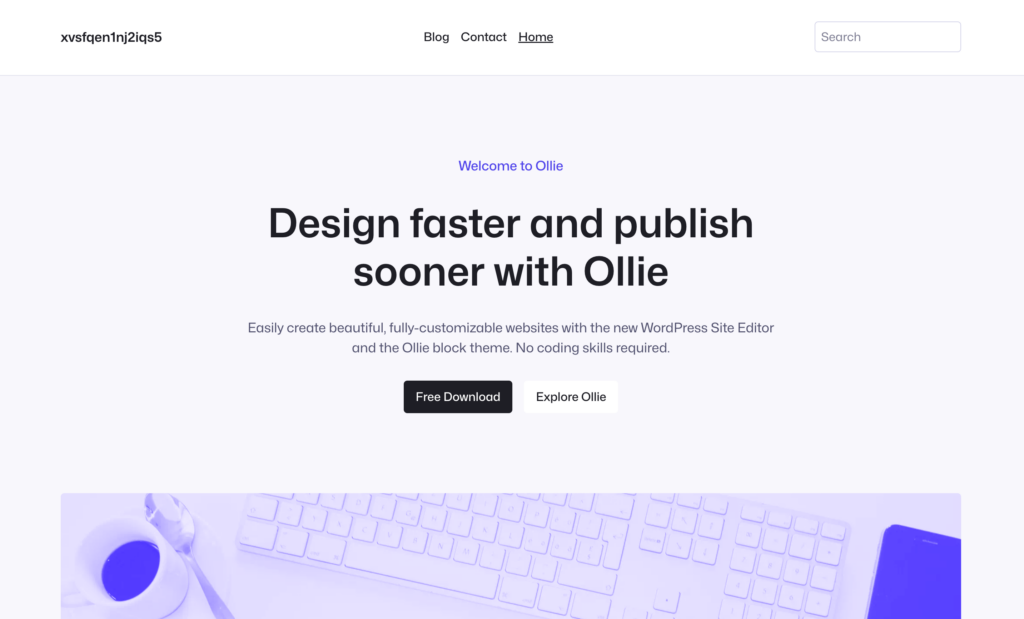
Hinweis: Studio installiert außerdem Ollie und WPForms und konfiguriert sie für dich vor. OllieWP ist ein WordPress-Theme.
Bei der Migration einer bestehenden Website installieren wir nichts über unser eigenes Plugin hinaus.
Schritt 5: Deine neue statische WordPress-Website verwalten
Wenn der Status deployed lautet, ist deine Website einsatzbereit. Du kannst pro Website die folgenden vier Aktionen ausführen:
Melde dich bei deinem neuen WordPress-Dashboard an
Das erste Symbol in der Spalte Actions ist der magic login link. Dabei handelt es sich um eine sichere passwortlose Anmeldung. Du musst keine Anmeldedaten eingeben, um dein WordPress-Dashboard zu öffnen. Wir speichern deine Anmeldedaten nirgendwo.
Wenn du auf diesen Link klickst, wird WordPress automatisch in einem neuen Tab geöffnet, sodass du Inhalte verwalten kannst. Nutze die vertrauten Funktionen im WordPress-CMS.
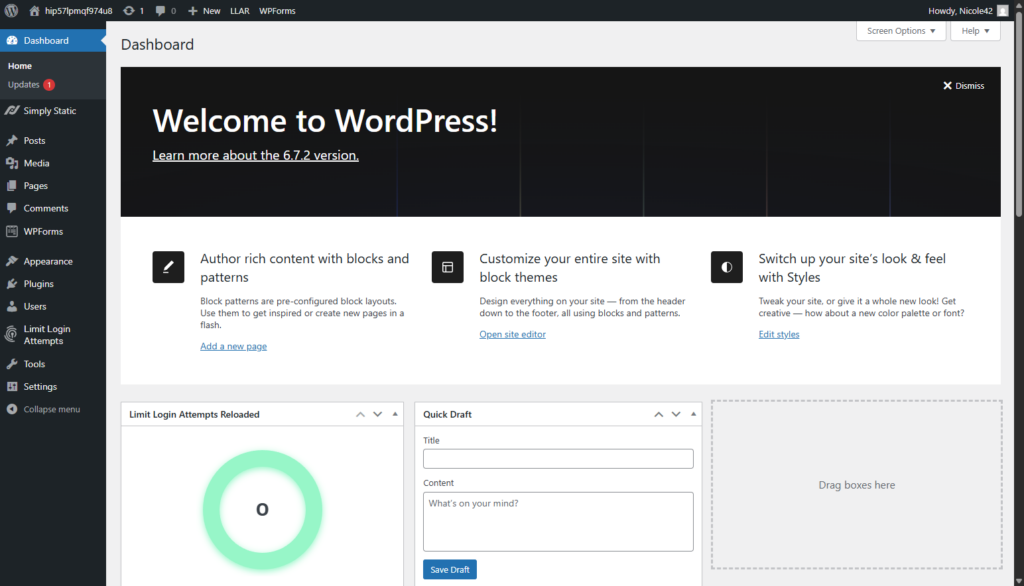
Hinweis: Die WordPress-Installationen werden durch Basic Authentication und unsere Firewall geschützt.
Zu den weiteren drei Aktionen gehören:
- Eine Domain verbinden. Das erledigen wir im nächsten Schritt.
- Teammitglieder einladen, damit sie dich bei der Verwaltung statischer Websites unterstützen können.
- Die Website löschen. Vor dem Löschen deiner Website wird eine zusätzliche Bestätigung abgefragt.
Hinweis: Deine Daten werden auch im Kontobereich innerhalb deines Dashboards angezeigt. Dazu gehören Angaben wie deine E-Mail-Adresse, das Datum der nächsten Zahlung und der Status. Du kannst außerdem dein Abonnement upgraden und die Preisgestaltung anhand der Anzahl der Websites anpassen, die du erstellen kannst.
Grenzen wir das Ganze auf das Verbinden einer benutzerdefinierten Domain ein.
Schritt 6: Eine benutzerdefinierte Domain mit deiner statischen Website verbinden
Durch die Verbindung mit einer benutzerdefinierten Domain kannst du deine statische Website live schalten.
Gehe wie folgt vor, um deine Domain zu verbinden:
- Klicke in der Spalte Actions für das Projekt, das du verbinden möchtest, auf das Symbol Link.
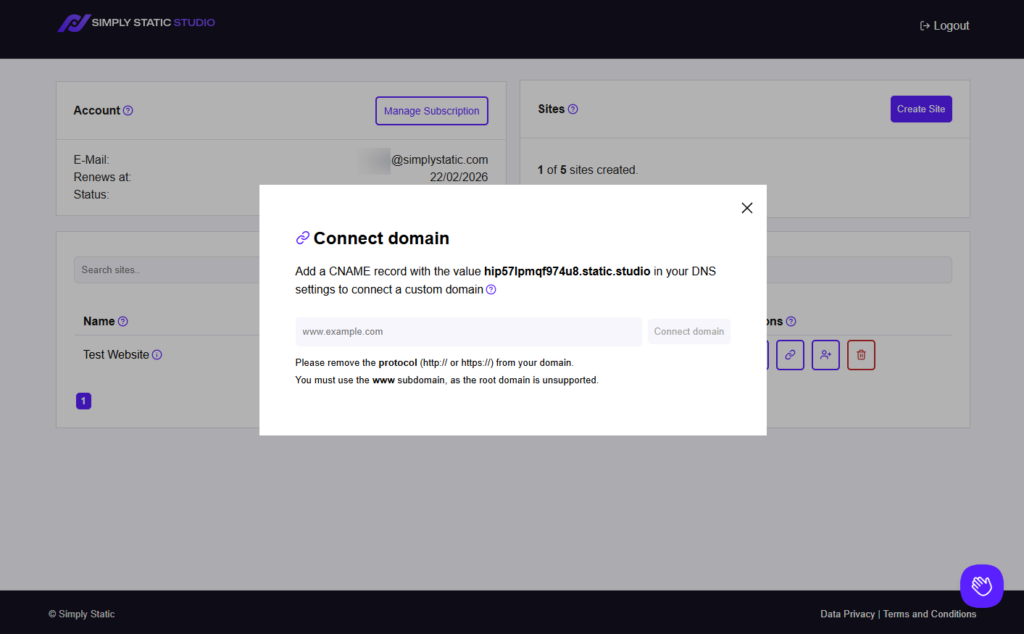
- Ein Pop-up-Fenster wird angezeigt, in dem du aufgefordert wirst, den Namen der hinzuzufügenden Domain einzugeben.
- Kopiere deinen CNAME-Eintrag. Dabei handelt es sich um den Wert, der mit der Subdomain static.studio endet. Er wird im Pop-up-Fenster angezeigt.
- Kopiere ihn und füge deinen CNAME-Eintrag in deinen DNS-Einstellungen hinzu. Für dieses Tutorial verwenden wir Cloudflare als DNS-Tool. Die folgenden Schritte sollten sich jedoch problemlos auf jedes DNS-Tool übertragen lassen.
- Gehe in Cloudflare zu deinem Projekt und klicke auf DNS. Gehe dabei wie folgt vor:
- Typ: CNAME
- Name: www
- Ziel: deine static.studio-Subdomain. Dies ist der CNAME-Wert, den wir kopiert haben.
- Proxy-Status: deaktiviert (nur für Cloudflare relevant).
- Klicke auf die Schaltfläche Save , sobald alles eingerichtet ist. Kehre anschließend zu deinem Studio-Dashboard und den Einstellungen für Connect Domain zurück.
- Gib deine Domain ein, zum Beispiel www.mystatic.site. Die Domain sollte mit www und nicht mit https:// beginnen. Klicke anschließend auf Connect Domain.
Weitere Überlegungen
Je nach DNS-Tool kann es eine Weile dauern, bis deine Website unter der neuen Domain verfügbar ist. Andernfalls ist deine Website live, sobald sie verbunden wurde. Hier sind einige Maßnahmen, mit denen du sicherstellen kannst, dass deine Website korrekt funktioniert und über eine sichere Verbindung verfügt:
- Klicke auf das Link-Symbol neben deiner URL, um sicherzustellen, dass deine Website über ein SSL-Zertifikat für sichere Verbindungen verfügt. Simply Static Studio stellt dieses automatisch bereit.
- Teste deine Website. Rufe verschiedene WordPress-Seiten auf. Überprüfe Links, Formulare und andere interaktive Elemente (falls vorhanden), um zu bestätigen, dass alles wie erwartet funktioniert.
Starte noch heute deine erste statische WordPress-Website
Simply Static Studio vereinfacht den gesamten Prozess der Erstellung einer statischen WordPress-Website auf drei wesentliche Arten. Statt Webhosting zu verwalten, ein CDN einzurichten und einen Generator für statische WordPress-Websites separat zu installieren, erhältst du alles an einem Ort.
Zuvor musstest du diese Schritte selbst durchführen, um eine statische WordPress-Website einzurichten. Du musstest ein Plugin installieren, Exporteinstellungen konfigurieren, Bereitstellungsdienste manuell einrichten und prüfen, ob alles ordnungsgemäß funktioniert.
Jetzt musst du dir darüber keine Gedanken mehr machen. Simply Static Studio ist eine verwaltete WordPress-Lösung, die alle technischen Einrichtungsschritte und Konfigurationen übernimmt und dir dadurch Zeit und Aufwand spart.
Erstelle also noch heute deine erste statische WordPress-Website mit Simply Static Studio und profitiere von einer ultraschnellen, äußerst sicheren und wartungsfreien Lösung.
Inhaltsverzeichnis