Möchten Sie dieses Jahr lernen, wie man eine statische E-Commerce-Website erstellt, wissen aber nicht, wo Sie anfangen sollen? Dieser Leitfaden hilft Ihnen dabei.
Der Betrieb eines Onlineshops in einer vollständig statischen Umgebung ist mit den richtigen Tools problemlos möglich, sodass nach der statischen Konvertierung keine Schwierigkeiten auftreten. In diesem Leitfaden zeigen wir Ihnen, wie Sie mit Ecwid und Simply Static eine E-Commerce-Website erstellen.
Wir behandeln folgende Themen:
- Kann eine E-Commerce-Website statisch erstellt werden?
- Vorteile einer statischen E-Commerce-Website.
- Schritt-für-Schritt-Anleitung zum Erstellen einer statischen E-Commerce-Website.
Beginnen wir damit zu erläutern, ob eine statische E-Commerce-Website überhaupt realisierbar ist.
Kann eine E-Commerce-Website statisch sein?
Es ist durchaus möglich, eine E-Commerce-Website in einem statischen Format zu erstellen. Auch wenn dies gewisse Einschränkungen mit sich bringt, können Sie diese leicht umgehen, indem Sie ein E-Commerce-Widget eines Drittanbieters in Ihre statische Website integrieren.
Um dies zu verdeutlichen, beginnen wir mit dem grundlegenden Konzept einer statischen Website und zeigen anschließend die Herausforderung einer statischen Umgebung auf.
Was ist eine statische Website?
Eine statische Website besteht aus Webseiten mit festen Inhalten. Diese Seiten werden im Voraus erstellt, sodass alle Besucher dieselben Inhalte, dasselbe Layout und dieselben Funktionen sehen, wenn sie die Website öffnen und mit ihr interagieren.
Es gibt beispielsweise keine individuell zugeschnittenen Inhalte oder Empfehlungen auf Grundlage der bisherigen Aktivitäten eines Nutzers. Das liegt daran, dass alle Dateien einer statischen Website vorab erstellt, gespeichert und unverändert an die Nutzer ausgeliefert werden. Um die Inhalte zu ändern, muss der Betreiber sie manuell aktualisieren.
Es ist jedoch wichtig zu beachten, dass statische Websites Frontend-Technologien wie HTML, CSS und JavaScript verwenden. JavaScript verleiht diesen Seiten durch Funktionen wie das Ein- und Ausblenden von Inhalten sowie das Auf- und Zuklappen von Dropdown-Menüs ein gewisses Maß an Interaktivität.
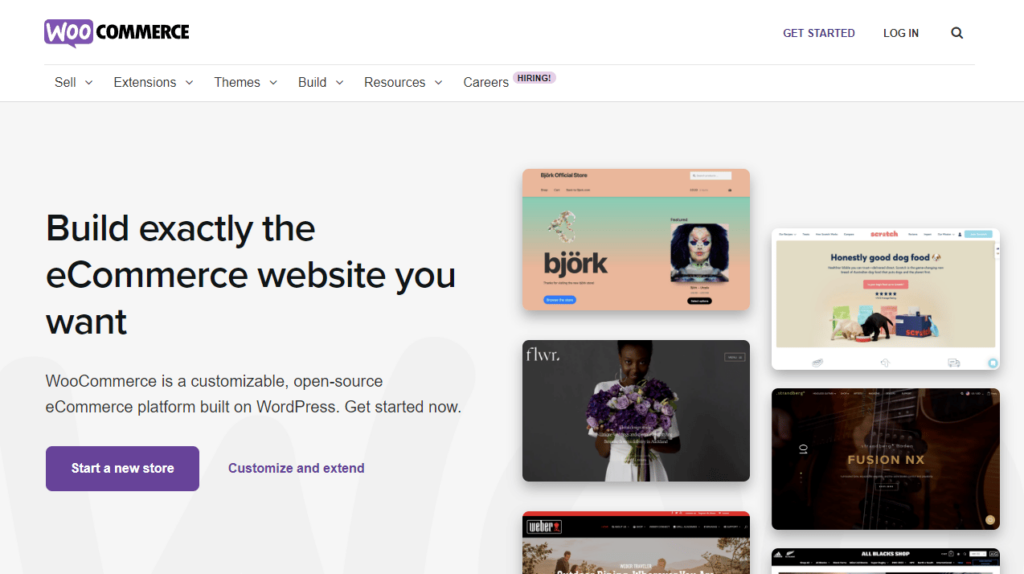
Welche Herausforderung besteht beim Betrieb eines herkömmlichen E-Commerce-Systems in einer statischen Umgebung
Herkömmlicher E-Commerce muss in der Regel dynamisch sein, um Interaktionen in Echtzeit zu verarbeiten, zum Beispiel:
- Aktualisieren des Warenkorbs.
- Prüfen der Produktverfügbarkeit.
- Kommentare zu Blogbeiträgen, die mit Social-Media-Plattformen synchronisiert werden.
- Echtzeit-Feeds von Social-Media-Plattformen.
- Sichere Zahlungen verarbeiten.
- Das Online-Einkaufserlebnis personalisieren.
- Und vieles mehr.
Diese dynamischen Funktionen sind entscheidend für ein modernes E-Commerce-Erlebnis. Statische Websites sind jedoch von Natur aus eingeschränkt, wenn es darum geht, diese wichtigen E-Commerce-Funktionen ohne erhebliche Umwege oder serverseitige Skripte bereitzustellen.
Da statische Websites keine Verbindung zu einer Datenbank herstellen, haben sie Schwierigkeiten, das flexible, datenbasierte Erlebnis zu bieten, das die meisten Onlinekäufer erwarten.
In einer vollständig statischen Umgebung gilt:
- Warenkörbe können nicht in Echtzeit aktualisiert werden.
- Produktinformationen wie Preise oder Lagerbestände können nicht sofort angepasst werden.
- Benutzerkonten und individuelle Empfehlungen werden nicht unterstützt, da statische Seiten keine personalisierten Daten speichern oder anzeigen.
- Der Abschluss des Bestellvorgangs ist schwierig usw.
Wie lässt sich diese Herausforderung also umgehen?
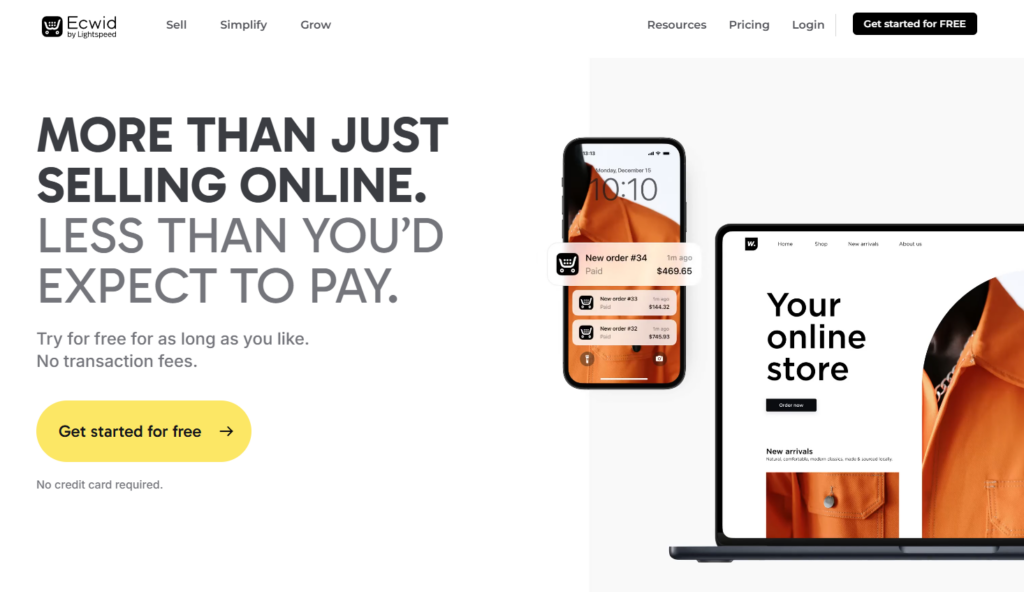
Mit Ecwid statischen E-Commerce ermöglichen
Ecwid ist eine E-Commerce-Plattform wie WooCommerce, Shopify oder Magento. Damit können Sie einen Onlineshop starten, Shopseiten erstellen, mehrere Vertriebskanäle anbinden und Ihre Produkte/Dienstleistungen verkaufen.
Dieses Plugin funktioniert sogar gut mit Content-Management-Systemen wie WordPress, Wix und Squarespace.
Was macht es jedoch einzigartig? Die Antwort ist einfach: Mit diesem Plugin können Sie Ihren Onlineshop zu Ihrer statischen Website hinzufügen.
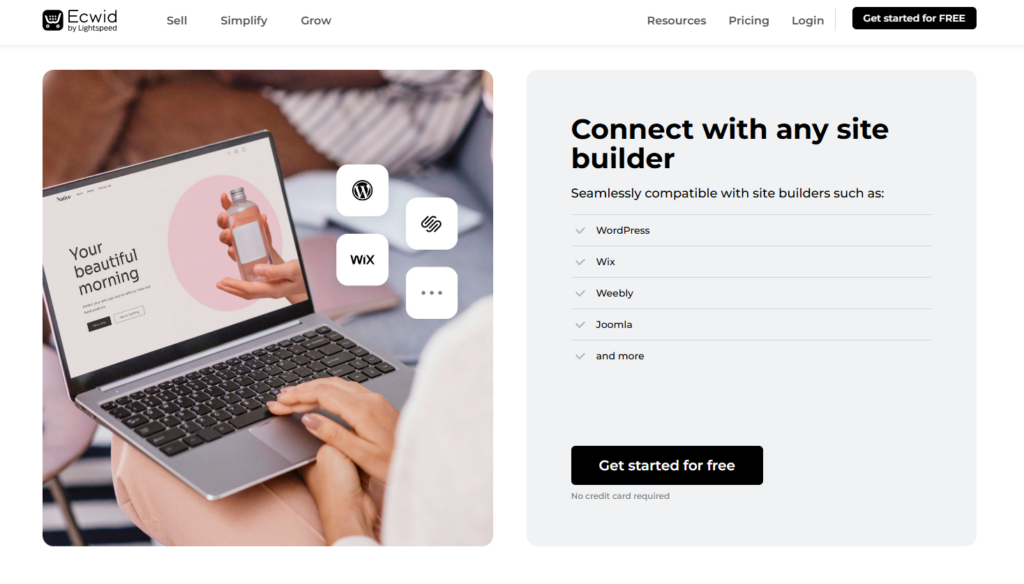
Wenn Sie WordPress verwenden, müssen Sie es zunächst mit Ihrem Ecwid-Konto verbinden. Erstellen Sie anschließend einen Onlineshop. Natürlich ist der Shop standardmäßig dynamisch. Mithilfe eines Static Site Generators (SSG) können Sie ihn jedoch schnell in eine statische E-Commerce-Website umwandeln und Ihren Ecwid-Shop weiterhin darauf betreiben.
Benutzer können weiterhin Produkte durchsuchen, Details ansehen und Artikel in einen Warenkorb legen – alles innerhalb eines statischen Frameworks. Ecwid übernimmt extern Produktseiten, Warenkorb und Checkout, Bestandsaktualisierungen, Bestellabwicklung, sichere Zahlungsabwicklung und mehr.
Hinweis: Das wird technischer, wenn Sie moderne Webentwicklungsarchitekturen wie JAMstack oder SSGs wie Gatsby, Next.js, Jekyll oder Hugo verwenden. Der Vorteil besteht darin, dass Sie mit dieser Architektur mithilfe von APIs einen Teil der Backend-Funktionalität nutzen können. Diese Option ist nicht anfängerfreundlich.
Ist das Ecwid-Plugin für statische Website-Generatoren in WordPress also für alle Arten von Unternehmen geeignet?
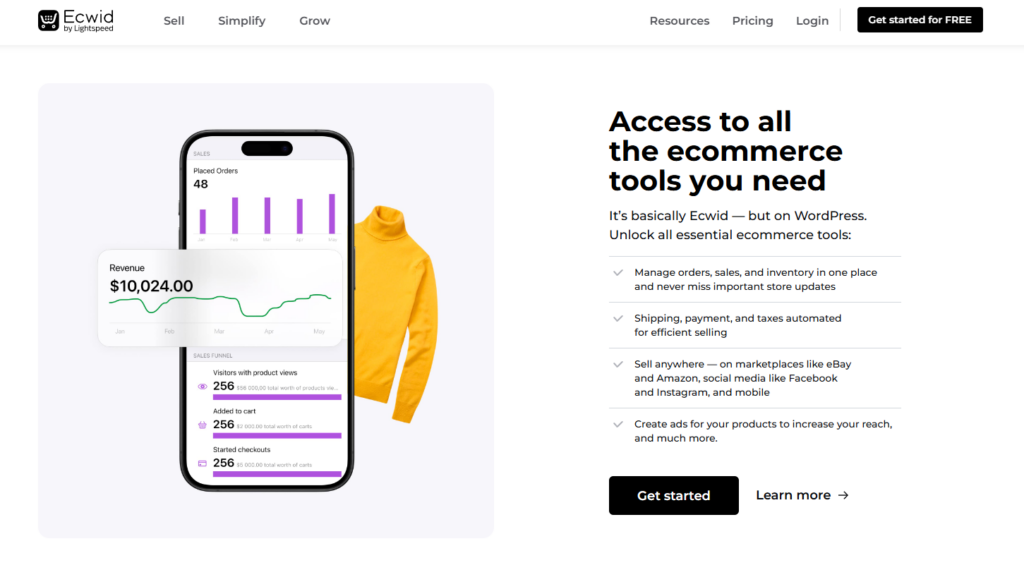
Ideale Einsatzmöglichkeiten
KMU (kleine und mittlere Unternehmen), die keine komplexen Echtzeitfunktionen benötigen, aber schnelle, sichere und kostengünstige Websites wünschen, könnten eine statische E-Commerce-Website als überzeugende Lösung betrachten. Zu diesen Unternehmen gehören:
Kleine Kataloge
Kleinere Produktsortimente benötigen keine umfassende Bestandsverwaltung oder Echtzeitaktualisierungen. Beides kann Ecwid übernehmen.
Unternehmen mit einem einzigen Produkt
Kleine Unternehmen, die ein Hauptprodukt verkaufen – etwa ein Fitness-Startup mit einer einzigartigen Yogamatte – können eine statische Website nutzen, um sich vollständig auf die Bewerbung dieses Produkts zu konzentrieren.
Anbieter von Vorbestellungen, limitierten Editionen oder Saisonartikeln
Verkäufer, die Produkte nur für begrenzte Zeit anbieten, etwa eine Bekleidungsmarke, die eine spezielle Weihnachtskollektion herausbringt, können von der einfachen Einrichtung und Verwaltung einer statischen Website profitieren. Oder erstellen Sie für Vorbestellungskampagnen eine temporäre, leistungsstarke Website.
Kreative, Künstler und Autoren
Unabhängige Kreative wie Fotografen könnten ihre besten Drucke auf einer statischen Galerieseite präsentieren und mit „Jetzt kaufen“-Schaltflächen direkt an ihre Fans verkaufen. Das gilt ebenso für Künstler, die Drucke verkaufen, Musiker, die Alben anbieten, oder Autoren, die selbst veröffentlichte Bücher verkaufen und ihre Arbeit präsentieren sowie direkt mit ihren Fans in Kontakt treten möchten.
Dienstleistungsunternehmen mit ergänzenden Produkten
Ein Personal Trainer könnte beispielsweise einen einfachen, statischen Onlineshop nutzen, um ergänzende Produkte wie Marken-Trainingskleidung oder E-Books zu verkaufen. Der Schwerpunkt sollte jedoch weiterhin auf seiner Dienstleistung, dem Fitness-Coaching, liegen.
Als Nächstes betrachten wir die Vorteile einer statischen E-Commerce-Website, die diese und weitere Einsatzmöglichkeiten realisierbar machen.
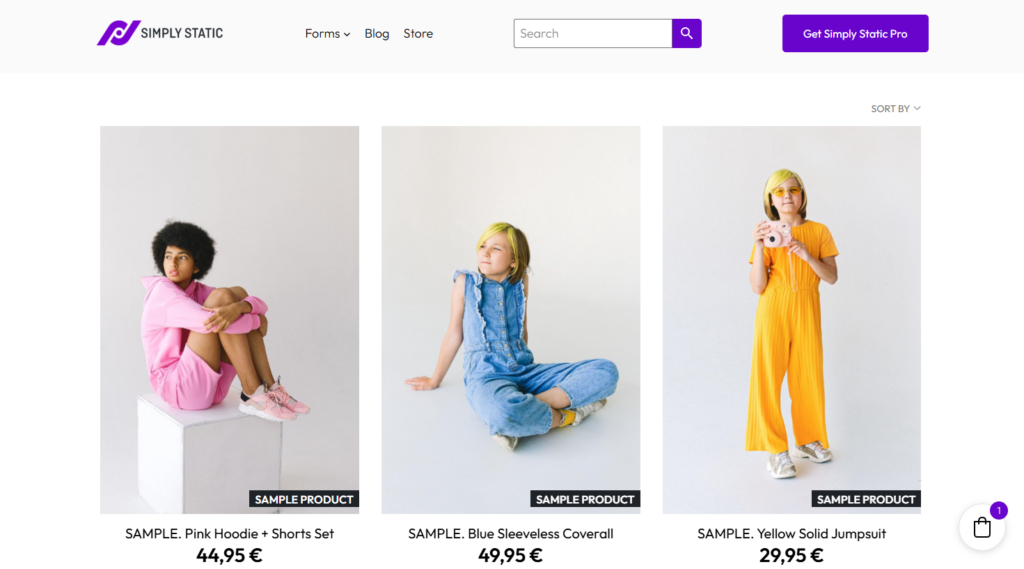
Vorteile einer statischen E-Commerce-Website
Die Erstellung statischer E-Commerce-Websites bietet folgende Vorteile. Sie führt zu:
Verbesserter Website-Performance und -Geschwindigkeit
Statische E-Commerce-Websites laden deutlich schneller als ihre dynamischen Pendants, da sie nicht für jeden Besucher auf serverseitige Verarbeitung angewiesen sind. Während der statischen Konvertierung erstellt ein SSG die Seiten vorab, wodurch wiederholte Datenbankabfragen zum dynamischen Abrufen von Inhalten entfallen.
Eine geringere Serverauslastung führt automatisch zu schnelleren Ladezeiten. Eine höhere Website-Geschwindigkeit steigert die Leistung Ihrer Website, ihr Ranking in Suchmaschinen (SEO) und das allgemeine Kundenerlebnis auf Ihrer Website.
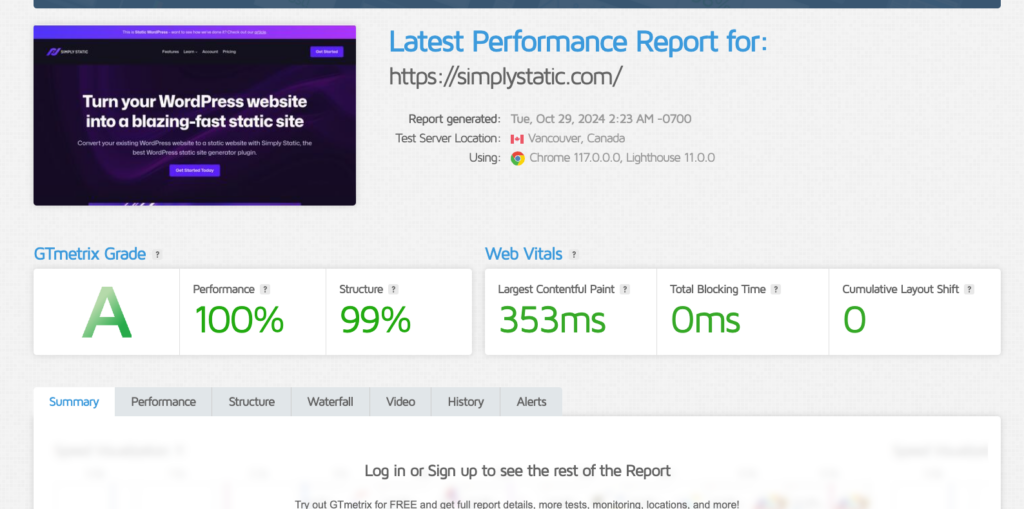
Zu den weiteren Techniken zur Leistungsoptimierung, die die Website-Performance zusätzlich steigern, gehören:
- Bildkomprimierung.
- Bereitstellung über Content Delivery Networks (CDNs).
- Reduzierung der Anzahl von HTTP-Anfragen.
- Besseres Caching.
- Aktivierung der GZIP-Komprimierung.
Das Zusammenspiel dieser Techniken steigert die Performance von E-Commerce-Websites.
Verbesserte Sicherheit
Statische Site-Generatoren, beispielsweise, entkoppeln das WordPress-Backend vom Frontend und schaffen dadurch eine Struktur, die einem Headless-CMS ähnelt. Diese Trennung reduziert die gesamte Angriffsfläche für böswillige Hacker. Selbst wenn im Frontend eine Sicherheitslücke vorhanden ist, gewährt sie wahrscheinlich keinen Zugriff auf das WordPress-Backend, in dem Ihre Inhalte gespeichert sind.
Es gibt keine Datenbank- oder Backend-Skripte, die böswillig ausgenutzt werden könnten. Dadurch werden Bedrohungen wie SQL-Injection, serverseitige Request Forgery (SSRF) und Cross-Site-Scripting (XSS) beseitigt, die typischerweise auf Datenbanken oder dynamische Funktionen abzielen. Die Bereitstellung über CDNs fügt außerdem Sicherheitsebenen wie DDoS-Schutz hinzu.
Lesen Sie diesen Leitfaden, um zu erfahren, wie Sie HTTP-Basisauthentifizierung verwenden, um kleine WordPress-Projekte zu sichern und den Zugriff zu beschränken.
Geringerer Wartungsaufwand
Statische Websites haben im Allgemeinen weniger bewegliche Teile und sind dadurch einfacher zu warten und zu aktualisieren. Änderungen an Plugins oder Themes wirken sich weniger auf sie aus.
In Kombination mit statischen Site-Generatoren, die automatisierte Build-Prozesse verwenden, lassen sich Produktseiten oder Inhalte aktualisieren, ohne ein komplexes Backend verwalten zu müssen. Der Komplexitätsgrad kann jedoch je nach SSG und spezifischem Workflow variieren.
Hinweis: Statische E-Commerce-Websites benötigen weiterhin grundlegende Sicherheitsmaßnahmen und müssen auf potenzielle Schwachstellen überwacht werden.
Zusätzlich können Sie bei erforderlichen Aktualisierungen weiterhin das WordPress-Dashboard zur Inhaltsverwaltung verwenden. Anschließend können der SSG oder automatisierte Builds die statischen Seiten neu generieren und schnell bereitstellen.
Kosteneffizienz
Statische Websites benötigen lediglich grundlegenden Dateispeicher und eine entsprechende Bereitstellung. Dadurch können sie auf kostengünstigen Hosting-Plattformen oder sogar kostenlosen Hosting-Lösungen betrieben werden (wie GitHub Pages oder Netlify für kleinere Websites).
Es gibt keine Datenbank- oder Backend-Infrastruktur, die verwaltet werden muss. Dadurch entfallen Kosten für Datenbankverwaltung, Serverkonfigurationen und Backend-Ressourcen. Außerdem senkt die Bereitstellung über CDNs die Bandbreitenkosten, da Inhalte vom nächstgelegenen Standort zum Nutzer ausgeliefert werden.
Generell können statische E-Commerce-Websites kleinen Unternehmen helfen, bei Hosting, Infrastruktur, Sicherheit und Wartung Geld zu sparen.
Optimiertes mobiles Erlebnis
Da Ecwid eine einbettbare Lösung ist und Teil Ihrer Website wird, verfügt Letztere ebenfalls über ein responsives Design, das auf Mobilgeräten korrekt dargestellt wird. So können Sie sicher sein, eine statische E-Commerce-Website zu haben, die auf allen Bildschirmgrößen ästhetisch ansprechender erscheint.
Hinweis: Schnellere Ladezeiten und ein responsives Design machen statische E-Commerce-Websites ideal für mobile Nutzer. Dies verbessert deren Interaktion und kann die mobile Conversion auf verschiedenen Geräten deutlich steigern.
Laut Think with Google geben 74 % der Menschen an, dass sie mit höherer Wahrscheinlichkeit zu dieser Website zurückkehren werden. Im Gegensatz dazu sagen 67 % der mobilen Nutzer, dass sie eher ein Produkt oder eine Dienstleistung einer Website kaufen, wenn sie eine für Mobilgeräte optimierte Website besuchen.
Vor diesem Hintergrund ist es an der Zeit, Sie Schritt für Schritt durch die Erstellung einer statischen E-Commerce-Website zu führen.
So erstellen Sie eine statische E-Commerce-Website
In diesem Abschnitt zeigen wir Schritt für Schritt, wie Sie eine statische E-Commerce-Website erstellen. Zunächst erstellen wir eine grundlegende WordPress-Website und integrieren Ecwid, um E-Commerce-Funktionen hinzuzufügen. Anschließend verwenden wir Simply Static, um die Website für eine bessere Performance und Sicherheit in ein statisches Format umzuwandeln.
Schritt 1: Eine WordPress-Website einrichten
Für die effektive Einrichtung der WordPress-Website benötigen wir WordPress-Hosting, eine einfache Authentifizierung, eine Subdomain, Themes und Plugins.
Einige dieser Voraussetzungen bereiten Ihre WordPress-Website auf die spätere statische Konvertierung vor. Befolgen Sie daher diese Schritte, um WordPress effizient einzurichten und zu konfigurieren.
WordPress installieren
- Wählen Sie WordPress-Hosting, das WordPress-Installationen unterstützt. Der Anbieter sollte über ausreichende Leistung und einen funktionierenden WP-cron verfügen (oder stattdessen UNIX cron ermöglichen),
- WordPress in der Grundausstattung, ohne die üblichen Behelfslösungen (serverseitiges Caching, komplexe Firewalls oder Proxy-Konfigurationen).
- Täglich verwaltete Backups.
- Ein einfach zu verwendendes SSL.
Der restliche Einrichtungsprozess wird von Simply Static übernommen. Sie können einen hochwertigen Managed-Hosting-Anbieter wählen, aber statisches WordPress unterscheidet sich von einer durchschnittlichen WordPress-Einrichtung.
- Installieren Sie als Nächstes WordPress mit dem Installationsprogramm Ihres Hosting-Anbieters. Sie können WordPress auch von WordPress.org herunterladen und den dortigen Einrichtungsanweisungen folgen.
- Rufen Sie nach der Installation Ihr WordPress-Dashboard auf und nehmen Sie unter Einstellungen > Allgemein die grundlegenden Einstellungen vor (z. B. Website-Titel, Untertitel und Zeitzone).
- Verschieben Sie die gesamte Website auf eine Subdomain und schützen Sie sie mit einer einfachen Authentifizierung.
Hinweis: Die meisten Hosting-Anbieter bieten eine benutzerfreundliche Oberfläche zum Einrichten einer einfachen Authentifizierung für Ihre Website. Mehr dazu in Schritt 3.
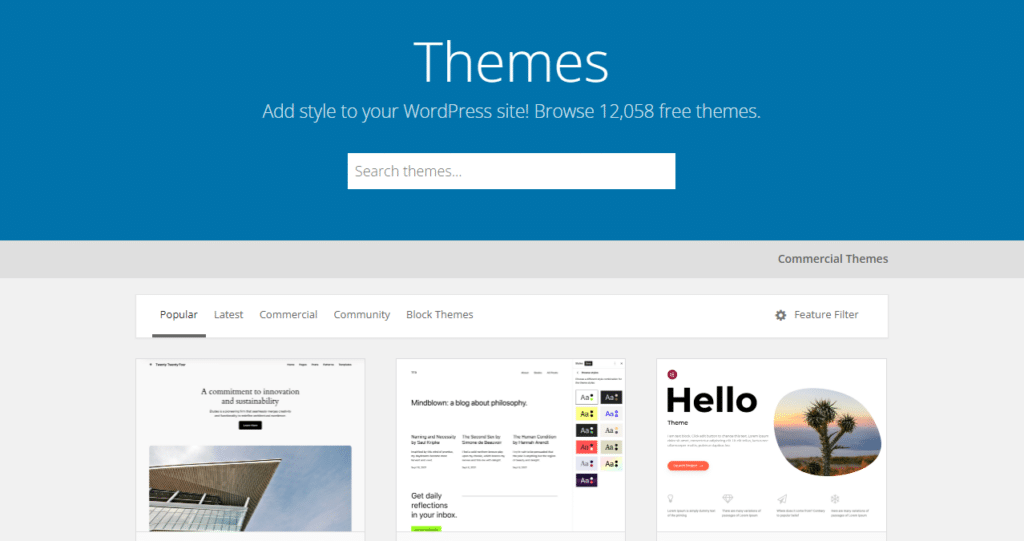
- Wählen Sie anschließend ein Theme. Gehen Sie zu Design > Themes und wählen Sie ein Theme, das zu Ihrem Markenstil passt (mehr dazu weiter unten).
- Installieren Sie schließlich unter Plugins > Installieren die wichtigsten Plugins zur Verwaltung von SEO, Inhalten usw.
Hinweis: Eine Übersicht aller Plugins, mit denen Simply Static funktioniert, finden Sie in unserem Plugin-Leitfaden.
Eine schlanke Theme-Vorlage auswählen
Ein WordPress-Theme bestimmt das Design, Layout und den Stil Ihrer Website.
Wir empfehlen jedoch, ein schlankes Theme zu wählen, das Ihre Website nicht verlangsamt oder unnötige Elemente hinzufügt. Wählen Sie außerdem eine Vorlage, die mit der statischen Konvertierung kompatibel ist, damit Ihre statische Website anschließend reibungslos funktioniert.
Themes wie GeneratePress oder Astra sind eine ausgezeichnete Wahl, da sie auf Geschwindigkeit optimiert sind und gut mit Static Site Generatoren funktionieren. Dadurch läuft Ihre konvertierte statische Website effizient.
Grundlegende Website-Einstellungen anpassen
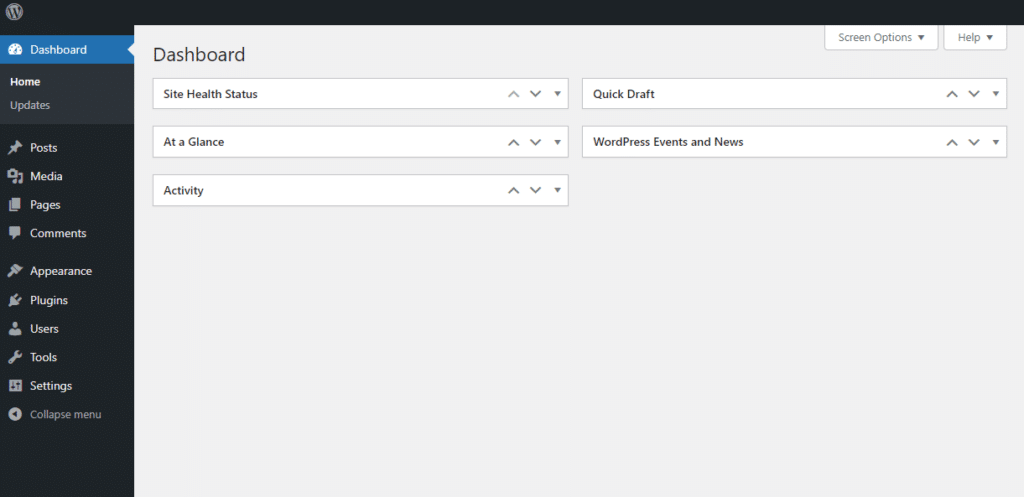
Stellen Sie sicher, dass die folgenden wichtigen Anpassungen in Ihrem WordPress-Dashboard abgeschlossen sind, um eine solide Grundlage für die Website zu schaffen.
Einstellungen wie:
- Seiten einrichten: Gehen Sie zu Seiten > Neu hinzufügen , um wichtige Seiten wie Startseite, Über uns, Produktseiten und Kontakt zu erstellen.
- Menüs organisieren: Gehen Sie zu Design > Menüs , um Ihre Navigation zu organisieren und es Benutzern zu erleichtern, wichtige Seiten zu finden.
- Darstellung anpassen: Passen Sie unter Design > Customizer die Website-Farben, Schriftarten und das Layout an das Erscheinungsbild Ihrer Marke an.
Wenn Sie diese Schritte befolgen, erhalten Sie eine vollständig funktionsfähige WordPress-Website mit einer soliden Struktur, die für die Integration eines Onlineshops und die statische Konvertierung bereit ist.
Schritt 2: Ihren Onlineshop mit Ecwid hinzufügen
Für dieses Tutorial installieren wir Ecwid mithilfe der selbst gehosteten WordPress.org-Lösung. Beginnen wir mit der Installation von Ecwid auf Ihrer WordPress-Website.
Das Ecwid-Plugin installieren
Da Sie WordPress selbst gehostet haben, führen Sie die folgenden Schritte aus, um Ecwid zu Ihrem Shop hinzuzufügen und zu aktivieren:
- Navigieren Sie im WordPress-Dashboard zu Plugins > Installieren und suchen Sie nach „Ecwid“.
- Klicken Sie neben dem Plugin „Ecwid Ecommerce Shopping Cart“ auf Jetzt installieren und wählen Sie nach der Installation Aktivieren aus.
- Folgen Sie den Anweisungen auf dem Bildschirm, um sich entweder anzumelden oder ein neues Ecwid-Konto zu erstellen und Ihren Shop mit WordPress zu verknüpfen.
Wenn Sie bereits ein Ecwid-Konto haben, wählen Sie in der Regel die Option Ihren Shop verbinden aus und erteilen Sie dem Ecwid-Plugin die angeforderten Berechtigungen.
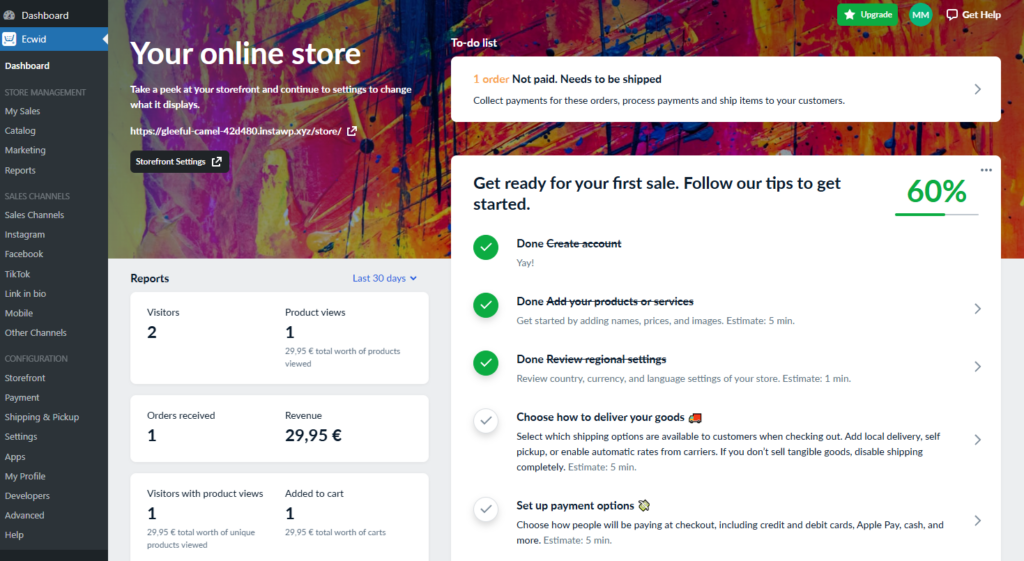
Nach Abschluss der Installation wird der Ecwid-Shop zu einer automatisch erstellten Seite „Shop“ hinzugefügt. Sie können Ihren Shop auf dieser Seite belassen.
Oder fügen Sie ihn mithilfe der folgenden Schritte zu einer der Seiten Ihrer WordPress-Website hinzu:
- Öffnen Sie die WordPress-Seite, auf der Sie den Shop hinzufügen möchten. Klicken Sie anschließend oben links auf die Schaltfläche + , um einen Block hinzuzufügen.
- Wählen Sie „Shop“ Startseite aus und klicken Sie auf Veröffentlichen. Wenn Sie noch keine Produkte zu Ihrem Shop hinzugefügt haben, werden zu Demonstrationszwecken einige Beispielprodukte in Ihrem Shop angezeigt.
Ihren Ecwid-Shop erstellen
Als Nächstes müssen wir grundlegende Shop-Elemente einrichten, darunter das Hinzufügen von Produkten oder Dienstleistungen, das Anpassen der Shop-Einstellungen, das Einrichten von Zahlungsoptionen usw.
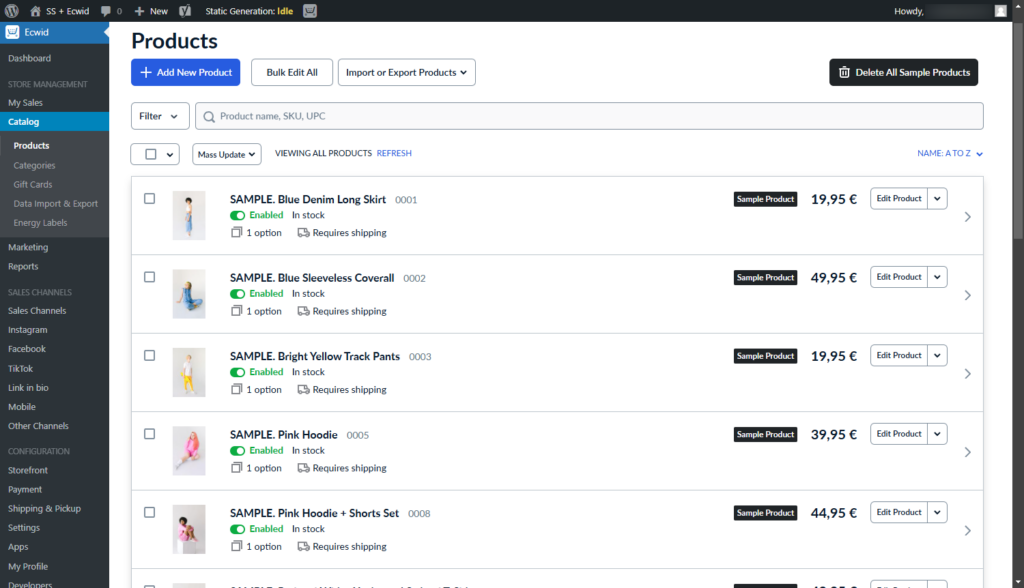
Ecwid bettet sein Dashboard direkt in Ihr WordPress-Backend ein. Um diese Shop-Elemente einzurichten, rufen Sie daher das Ecwid-Dashboard in WordPress auf, anstatt sich bei Ihrem Ecwid-Konto anzumelden.
Hier verwalten wir den Shop, richten Vertriebskanäle ein und passen Ihren Shop an:
- Navigieren Sie unter Shopverwaltung zu Katalog > Produkte und fügen Sie Ihre Produkte einschließlich Produktbeschreibungen, Bildern und Preisen hinzu. Löschen Sie zunächst die Beispielprodukte.
- Im Bereich Katalog > Kategorien können Sie Ihre Produkte in verschiedene Kategorien gruppieren.
- Unter Konfiguration > Shop können Sie das Design und die Inhalte Ihres Shops anpassen, die Navigation einrichten sowie die folgenden Seiten konfigurieren: Produktdetailseiten, Kategorie, Warenkorb, Checkout, Suche und Filter.
- Mit den Zahlung-Einstellungen unter Konfiguration können Sie auswählen, welche Zahlungsanbieter Sie Ihren Kunden beim Checkout anbieten möchten, z. B. PayPal, Stripe usw.
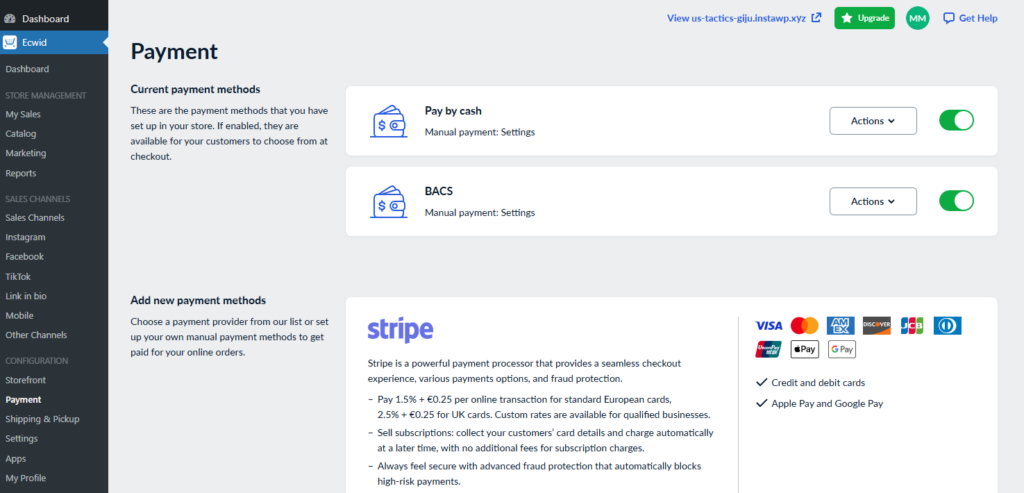
Im Ecwid-Dashboard können Sie noch vieles mehr erledigen, z. B. Versand- und Lieferdienste hinzufügen sowie weitere Einstellungen wie Steuern, Rechnungen, rechtliche Angelegenheiten und mehr konfigurieren.
Sehen wir uns als Nächstes an, wie Sie die E-Commerce-Widgets von Ecwid integrieren können, um Produktlisten, Warenkörbe oder Checkout-Optionen nahtlos auf Ihren WordPress-Seiten anzuzeigen.
Ecwid-Widgets in Ihre WordPress-Seiten einbetten
Ecwid stellt mehrere Widgets (auch als Ecwid-Blöcke bezeichnet) bereit, mit denen Sie auf Ihrer WordPress-Website den vollständigen E-Commerce-Funktionsumfang aktivieren können.
- Öffnen Sie in Ihrem WordPress-Dashboard eine der Seiten, an denen Sie gerade arbeiten und auf der Sie Elemente Ihres Onlineshops hinzufügen möchten.
- Klicken Sie oben links auf die Schaltfläche + , um einen neuen Block hinzuzufügen. Dadurch wird ein Ecwid-Bereich geöffnet, der eine Liste aller verfügbaren Inhaltsblöcke für den Shop enthält.
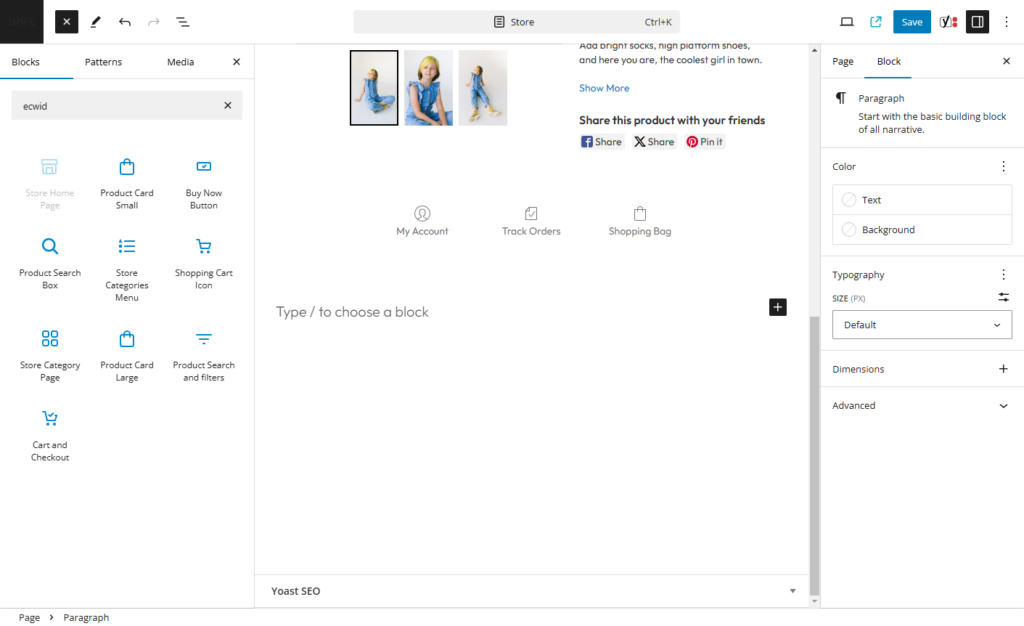
- Die Ecwid-Widgets umfassen:
- Startseite des Shops: Damit können Sie Ihren gesamten Shop zu jeder WordPress-Seite hinzufügen
- Kleine Produktkarte: Dieser Block eignet sich perfekt, um einem Blogbeitrag oder Ihrer Startseite ein oder mehrere Produkte hinzuzufügen.
- „Jetzt kaufen“-Button: Verwenden Sie diesen Block, um Kaufschaltflächen mit einer Checkout-Option für bestimmte Produkte hinzuzufügen.
- Produktsuchfeld: Damit können Sie jeder Seite ein kompaktes Suchfeld hinzufügen
- Menü für Shop-Kategorien: Damit wird oben (oder unten) auf Ihrer Seite ein Kategorienmenü hinzugefügt.
- Warenkorb-Symbol: Damit wird Ihr Warenkorb besser sichtbar und die Abbruchrate von Warenkörben reduziert.
- Shop-Kategorieseite: Damit können Sie eine bestimmte Shop-Kategorie zu jeder Seite Ihrer WordPress-Website hinzufügen. Dabei kann es sich um jede in Ihrem Shop vorhandene Kategorie handeln.
- Große Produktkarte: Zum Erstellen erweiterter Produktseiten auf Ihrer WordPress-Website.
- Produktsuche und Filter: Diese ermöglichen eine erweiterte Suche.
- Warenkorb und Checkout: Damit können Sie die Checkout-Seite zu jeder Seite Ihrer WordPress-Website hinzufügen.
Es wird einige Zeit dauern, Ihren E-Commerce-Shop mit Ecwid vollständig einzurichten. Sobald Sie fertig sind, ist es an der Zeit, Ihren Shop in eine statische E-Commerce-Website umzuwandeln. Dabei hilft uns Simply Static.
Schritt 3: Website mit Simply Static in eine statische Website umwandeln
Simply Static ist ein WordPress-Plugin, das Ihren neu erstellten E-Commerce-Shop mit nur einem Klick ganz einfach in eine statische Website umwandelt.
Es wandelt alle Seiten, Formulare und Kommentare um, einschließlich der Such- und Filterfunktionen Ihrer E-Commerce-Website.
Diese Umwandlung ermöglicht Shopbetreibern maximale Leistung, die bestmögliche Website-Sicherheit und einen geringeren Wartungsaufwand zu erschwinglichen Kosten. Sie müssen nicht viel in zusätzliche Plugins für eine höhere Leistung und Sicherheit Ihrer Website investieren oder das Webhosting für Ihren Online-Shop aufrüsten.
Stattdessen wird Ihre statische E-Commerce-Website unabhängig vom WordPress-Hosting über verschiedene Plattformen bereitgestellt. Dazu zählen Ihre Webserver oder Anbieter für statisches Hosting wie Cloudflare, GitHub, Kinsta, CDN oder Netlify.
Sehen wir uns an, wie Sie dies erreichen können.
Simply Static installieren
So installieren Sie Simply Static:
- Gehen Sie in Ihrem WordPress-Dashboard zu Plugins > Neu hinzufügen und klicken Sie in Ihrem WordPress-Dashboard auf die Schaltfläche „Hochladen“.
- Laden Sie die heruntergeladene Erweiterung hoch und installieren Sie das Plugin.
- Klicken Sie nach Abschluss der Installation auf Aktivieren und fügen Sie den Lizenzschlüssel aus Ihrer E-Mail ein, um das Plugin zu aktivieren.
Nach der Aktivierung müssen Sie die Seite Simply Static > Einstellungen aufrufen, um das Plugin anzupassen.
Simply-Static-Einstellungen anpassen
Dies erledigen wir auf der Seite Simply Static > Einstellung. Auf dieser Seite können Sie im Tab Allgemein den URL-Pfad auswählen, den Sie in Ihren statischen Dateien verwenden möchten. Wenn Sie die URL oder den Domainnamen kennen, unter dem Sie Ihre Dateien hosten werden, geben Sie diese URL unter der Option „Absolute URLs“ an.
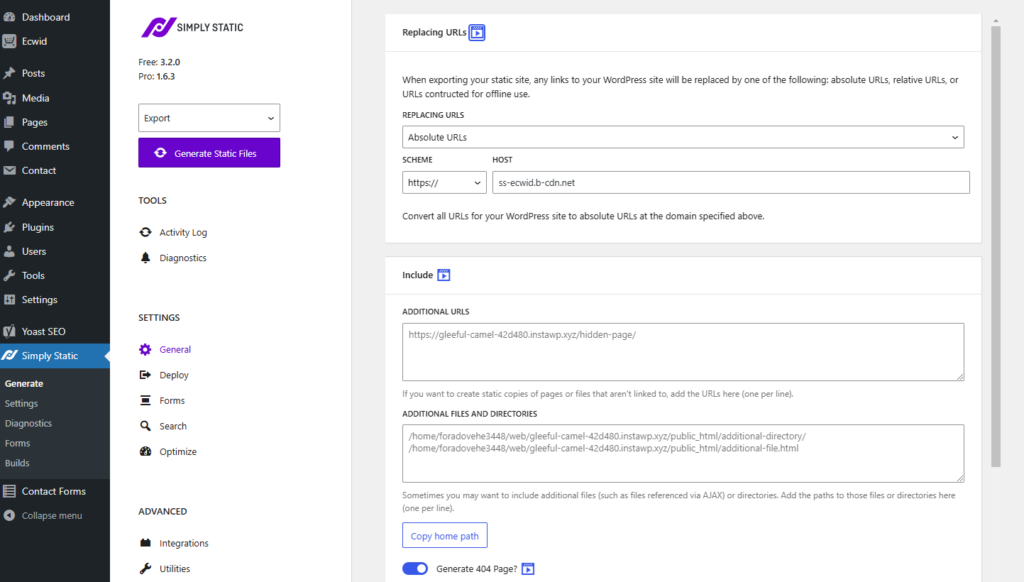
Wenn Sie sich bei der genauen URL nicht sicher sind, wählen Sie Relative URLs. Dabei handelt es sich um relative Pfade anstelle vollständiger Webadressen.
Scrollen Sie anschließend nach unten zu den Tabs Einschließen und Ausschließen. Hier können Sie zusätzliche Seiten angeben, die in den statischen Export eingeschlossen oder daraus ausgeschlossen werden sollen. Sie können auch reguläre Ausdrücke verwenden, um URLs auszuschließen, die einem bestimmten Muster entsprechen.
Wenn Sie fertig sind, klicken Sie auf die Schaltfläche Änderungen speichern, um Ihre Einstellungen zu speichern.
Ecwid-Plugin-Einstellungen für die Kompatibilität mit Static anpassen
Bevor Sie Ihren Onlineshop in eine statische Version umwandeln können, müssen Sie die folgenden Einstellungen in Ecwid anpassen, damit er für die statische Konvertierung bereit ist.
Dazu gehören:
- Versteckte Ecwid-Einstellungsseite aufrufen: Fügen Sie in Ihrem WordPress-Dashboard /admin.php?page=ec-params nach „wp-admin“ in der URL ein, um auf zusätzliche Einstellungen zuzugreifen.
- SEO-Links deaktivieren: Wählen Sie im Dropdown-Menü ecwid_seo_links_enabled die Option Off aus, um Probleme mit direkten Produkt-URLs zu vermeiden.
- Einstellung für die statische Startseite deaktivieren: Wählen Sie im Dropdown-Menü ecwid_static_home_page_enabled die Option N aus, damit die statischen Seiten korrekt geladen werden.
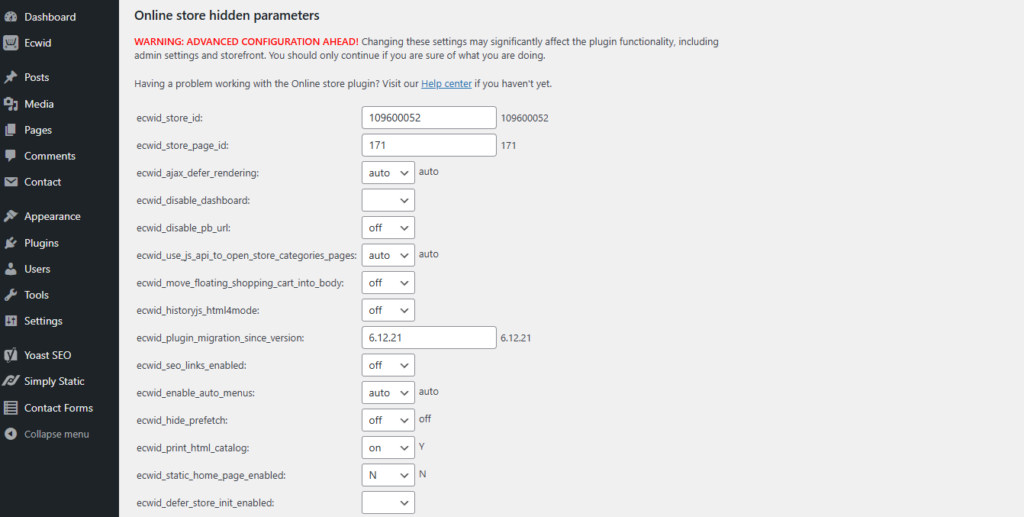
Das war’s! Ihr Ecwid-Shop ist jetzt für die Umwandlung in eine statische WordPress-Website bereit.
Statische Dateien generieren
Bevor Sie Ihre statische Website generieren können, wählen Sie die gewünschte Bereitstellungsmethode aus und verbinden Sie sie mit Simply Static.
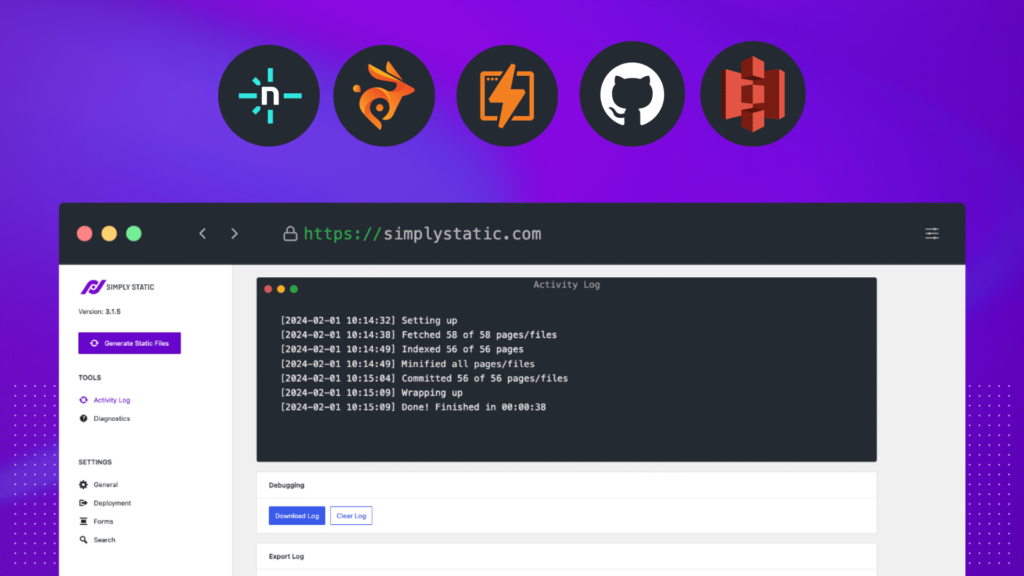
Dieses Plugin bietet die folgenden Bereitstellungsmethoden:
- Amazon AWS
- Cloudflare Pages
- BunnyCDN
- GitHub Pages
- Kinsta
- Netlify
- Und mehr
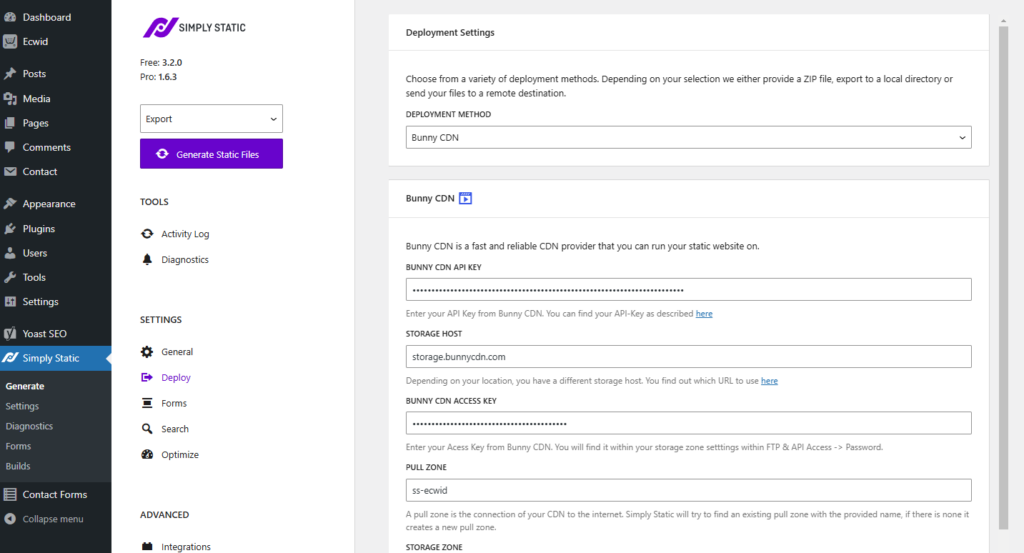
Um diese Bereitstellungsmethoden mit Simply Static zu verbinden, müssen Sie unter anderem Ihre benutzerdefinierte Domain, Ihren Zugriffs-(API-)Schlüssel usw. angeben und anschließend Einstellungen speichern. Dies hängt von der von Ihnen gewählten Hosting-Methode ab.
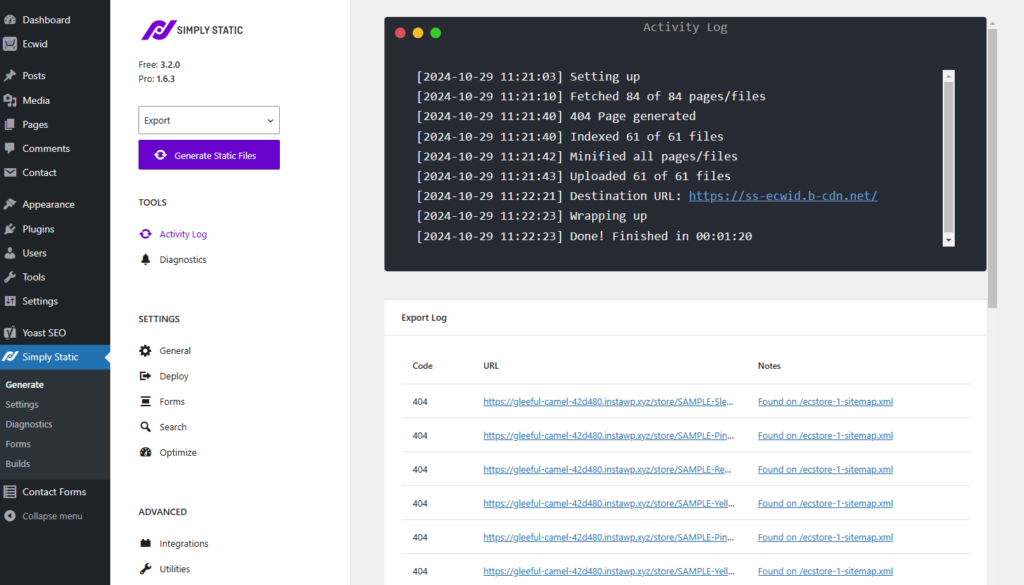
Klicken Sie anschließend auf die große Schaltfläche Statische Dateien generieren , um Ihre WordPress-Website in eine statische E-Commerce-Website umzuwandeln.
Erstellen Sie noch heute Ihre statische E-Commerce-Website
Eine statische E-Commerce-Website bietet Ihnen die Geschwindigkeit, Sicherheit und den geringeren Wartungsaufwand, die für den effizienten Betrieb eines erfolgreichen Onlineshops erforderlich sind.
Ohne die richtigen Tools können Ihnen jedoch wichtige dynamische E-Commerce-Funktionen wie Bestandsaktualisierungen, dynamische Warenkorb- und & Checkout-Funktionen, Benutzerkontofunktionen usw. fehlen.
E-Commerce-Lösungen wie das Ecwid-Plugin umgehen dieses Problem, indem sie einen voll funktionsfähigen Onlineshop zu Ihrer statischen WordPress-Website hinzufügen. So erhalten Sie das Beste aus beiden Welten – schnelle Performance mit allen wichtigen Online-Shopping-Funktionen. Zuerst müssen Sie den Shop jedoch mit Ihrer WordPress-Website verbinden.
Sobald Ihr Shop bereit ist, verwenden Sie Simply Static, um Ihre Website nahtlos in eine statische Version umzuwandeln. So verbinden Sie Geschwindigkeit und Sicherheit mit der vollen Leistungsfähigkeit des E-Commerce.
Inhaltsverzeichnis