
Inhaltsverzeichnis
Nur ein kurzer Hinweis!
Dieser Artikel ist älter als 24 Monate und könnte veraltete Informationen enthalten.
Wenn du dich über die neuesten Entwicklungen bei Simply Static informieren möchtest, besuche unsere Dokumentation oder sieh dir unseren Videokurs an.
Wenn Sie eine statische WordPress-Website betreiben, benötigen Sie möglicherweise eine Möglichkeit, verschiedene Aufgaben zu automatisieren. Wenn Sie beispielsweise mit vielen Kunden arbeiten oder Produkte verkaufen, brauchen Sie vielleicht eine Möglichkeit, Kontakte zu einem CRM wie Pipedrive hinzuzufügen. Ebenso möchten Sie möglicherweise Daten in ein Google Sheet eintragen oder eine Nachricht an Slack senden.
Statt Code zu schreiben, können Sie Zapier mit Ihrer statischen Website verwenden. Mit Zapier können Sie die verschiedenen Webanwendungen integrieren, die Sie zur Automatisierung von Aufgaben verwenden. Das bedeutet, dass Sie Ihre statische WordPress-Website mit nahezu jeder von Zapier unterstützten Anwendung integrieren können.
In diesem Tutorial sehen wir uns genauer an, was Zapier ist und wie Sie es mit Simply Static Pro verwenden können, um Automatisierungen auszuführen.
Was ist Zapier?
Zapier ist im Wesentlichen ein Automatisierungstool, mit dem Sie alle möglichen Workflows erstellen können, die die von Ihnen verwendeten Web-Apps und Dienste einbeziehen. Es basiert auf einem einfachen System aus Triggern und Aktionen, mit dem Sie Befehle erstellen können, die dem „Wenn dies passiert, dann tue das“-Prinzip von IFTTT ähneln.
Der entscheidende Vorteil von Zapier besteht darin, dass Sie Integrationen nicht selbst entwickeln müssen. Sie können die Zaps von Zapier verwenden, um Befehle zu erstellen und verschiedene Aufgaben zu automatisieren. Hier sind einige Beispiele:
- Neue Twitter-Erwähnungen in Slack teilen.
- Trello-Karten aus neuen Zeilen in Google Sheets erstellen.
- Neue Zoom-Meetings zu Ihrem Google Kalender hinzufügen.
Zapier unterstützt über 3.000 Apps, darunter Google Sheets, Slack, WordPress, Pipedrive und Mailchimp. Regelmäßig kommen neue Optionen hinzu.
Warum Sie Zapier für Ihre statische Website benötigen könnten
Sie wissen wahrscheinlich bereits, dass statische Websites im Webbrowser des Endbenutzers genau so angezeigt werden, wie sie auf dem Server gespeichert sind. Eine statische Website ist einfach eine Reihe von HTML-Dateien, die von einem HTTP-Server bereitgestellt werden, wobei jede HTML-Datei eine einzelne Seite der statischen Website darstellt.
Am einfachsten erstellen Sie eine statische WordPress-Website mit einem Plugin wie Simply Static. Damit können Sie eine statische Website direkt aus dem WordPress-Adminbereich erstellen. Anschließend können Sie sie in einem Verzeichnis auf Ihrem Hosting-Server bereitstellen.
Da statische Websites nicht über dynamische Backends wie WordPress verfügen, benötigen Sie ein Tool wie Zapier, um Automatisierungen auszulösen. Sehen wir uns einige Beispiele für Automatisierungen an, die Sie möglicherweise ausführen möchten:
- Informationen zu einem Google Sheet hinzufügen, wenn ein Benutzer Feedback übermittelt.
- Einen Kontakt zu Pipedrive hinzufügen, wenn ein Benutzer ein Formular auf Ihrer statischen Website ausfüllt.
- Eine Nachricht an Slack senden, sobald ein potenzieller Kunde ein Angebot anfordert.
Dies sind nur einige der verschiedenen Dinge, die Sie mit einer Simply Static Pro- und Zapier-Integration tun können. Als Nächstes zeigen wir Ihnen, wie Sie Zapier mit Simply Static Pro verwenden, um eine Verbindung zu verschiedenen Web-Apps herzustellen.
So verwenden Sie Zapier mit Simply Static Pro
Für dieses Tutorial verwenden wir das Simply Static Pro-Plugin, um eine statische Website zu erstellen. Die statische Website wird auf Netlify gehostet.
Weitere Hosting-Plattformen finden Sie in unserer Übersicht 7 Easy Services for Static Hosting.
Schritt 1: Einen neuen Zap erstellen
Falls Sie noch kein Konto haben, erstellen Sie ein Konto bei Zapier. Sie können kostenlos beginnen.
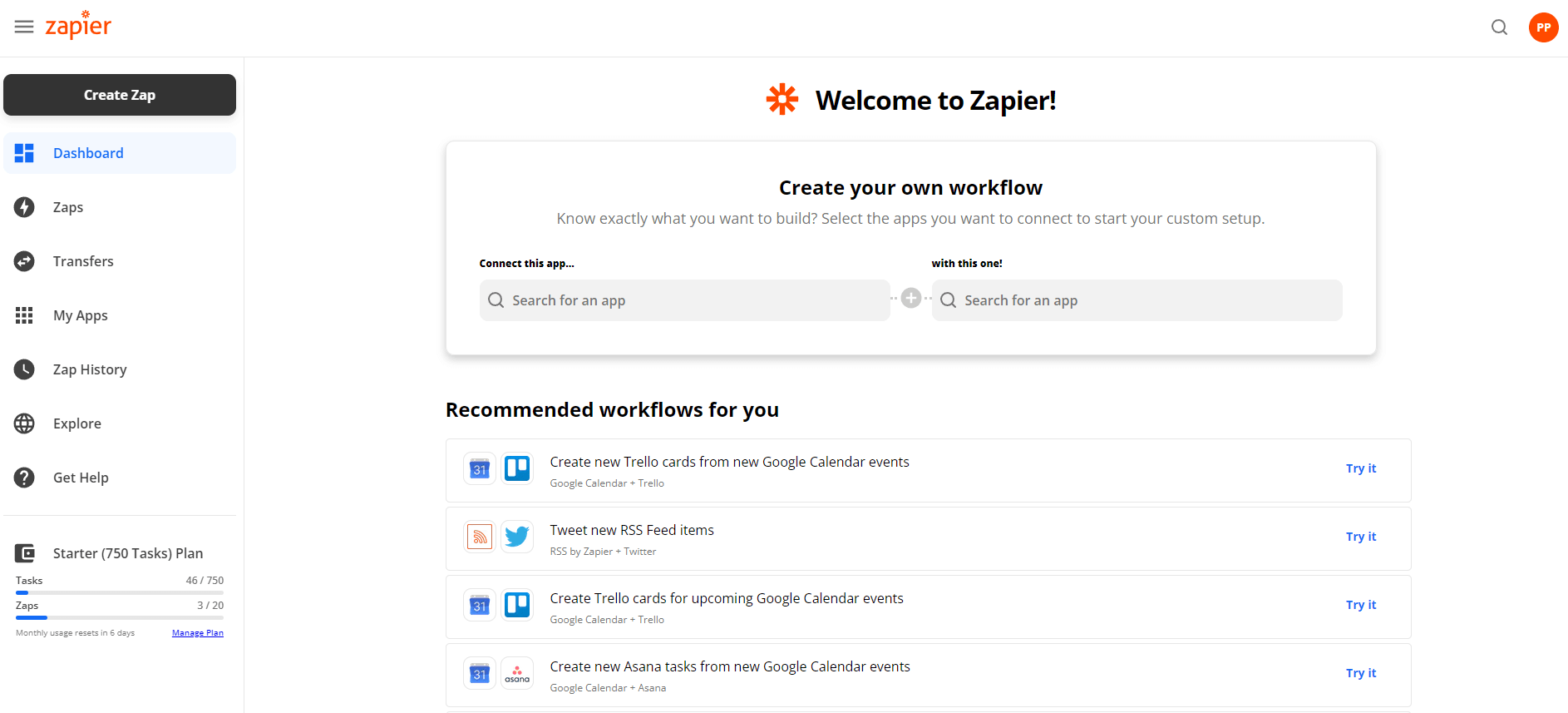
Klicken Sie anschließend im Dashboard auf die Schaltfläche Create Zap . Geben Sie Ihrem Zap einen Namen.
Schritt 2: Den Trigger festlegen
Legen Sie als Nächstes den Trigger auf Webhooks by Zapier fest. Dadurch können Sie den Zap starten, wenn eine andere App – in diesem Fall die statische Website – einen Webhook sendet.
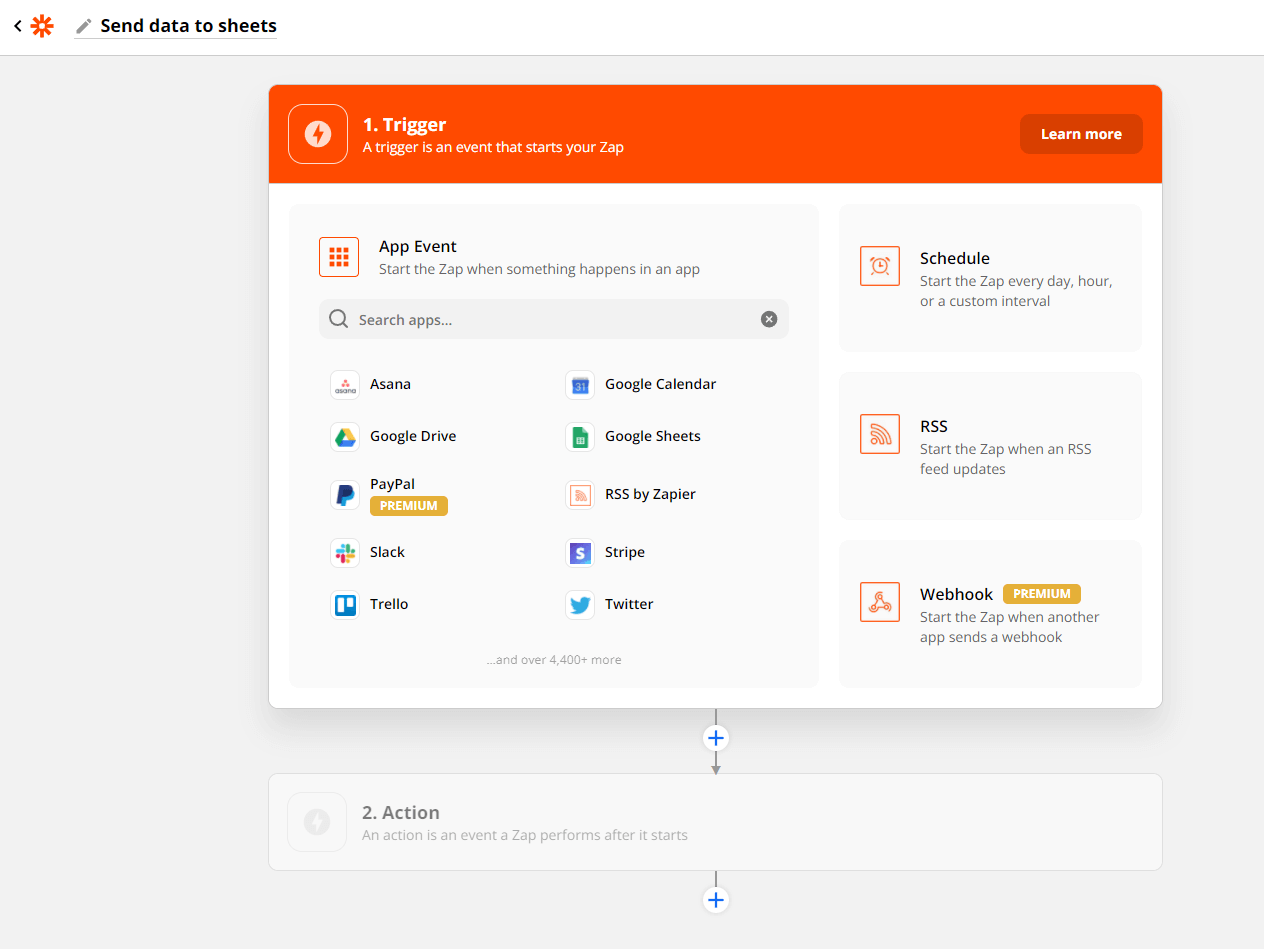
Legen Sie das Trigger Event über das Dropdown-Menü fest. Für verschiedene Apps stehen unterschiedliche Trigger-Ereignisse zur Auswahl. Angenommen, Sie möchten die von einem Benutzer auf Ihrer Website übermittelten Daten zu einem Google Sheet hinzufügen. In unserem Beispiel wählen wir das Trigger-Ereignis Catch Hook.
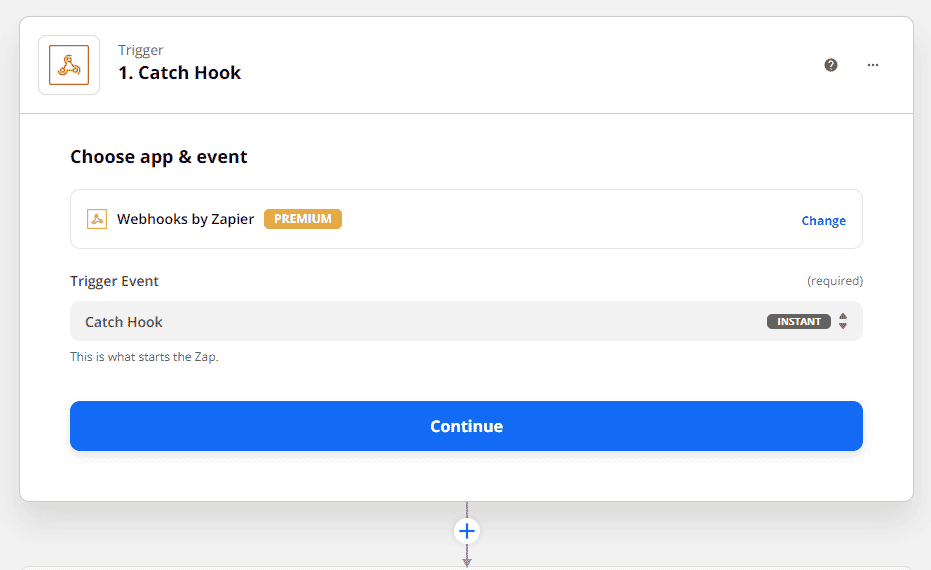
Klicken Sie auf die Schaltfläche Weiter .
Sie werden aufgefordert, den Trigger einzurichten. Dafür wird Ihnen eine Custom Webhook URL angezeigt.
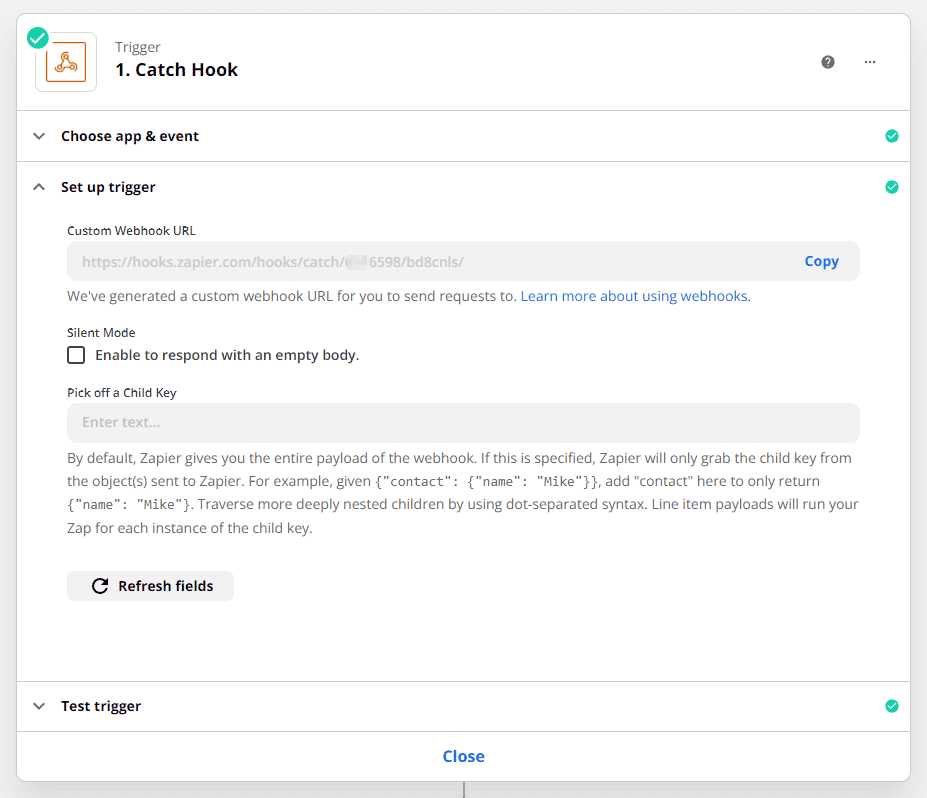
Kopieren Sie sie in die Zwischenablage. Dies ist der Zapier-Endpunkt, den Sie in Simply Static eingeben müssen. Melden Sie sich bei Ihrer statischen WordPress-Website an und gehen Sie im Adminbereich zu Simply Static → Formulare . Wählen Sie anschließend das Formular aus, dessen Daten Sie abrufen möchten.
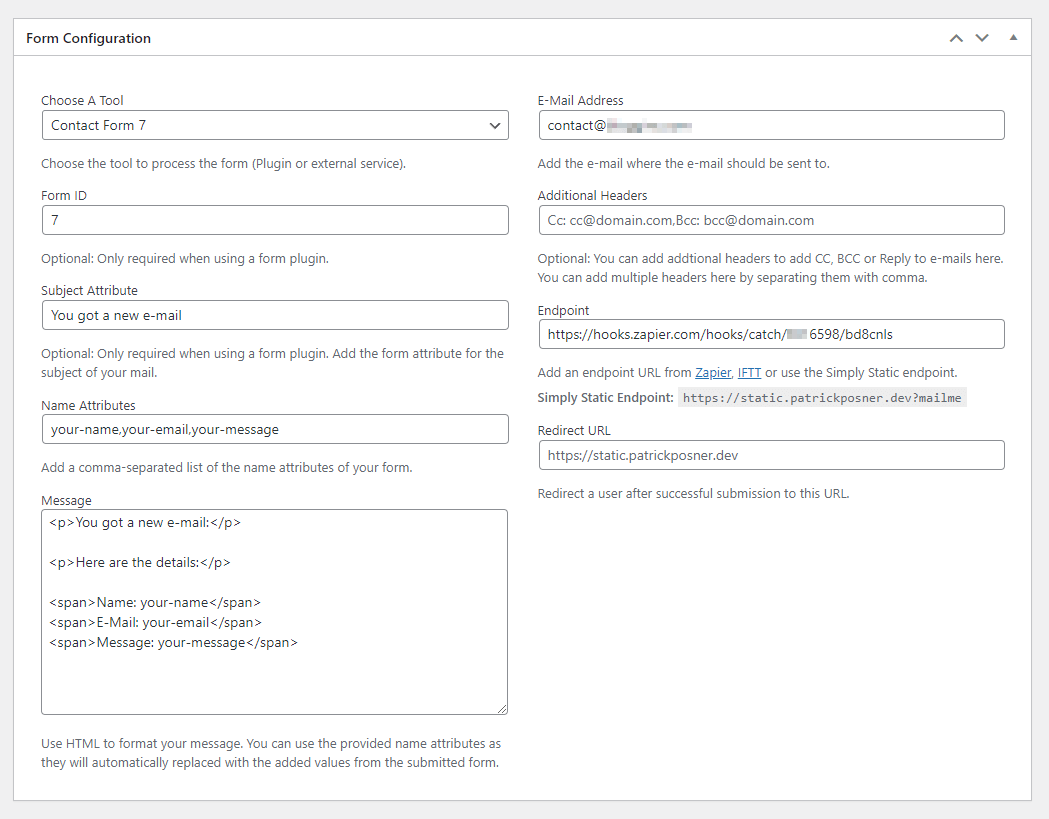
Fügen Sie den Zapier-Endpunkt in das Feld Endpunkt ein. Klicken Sie auf die Schaltfläche Aktualisieren, um fortzufahren.
Gehen Sie nun zurück zu Zapier und testen Sie den Trigger. Das sieht ungefähr so aus:
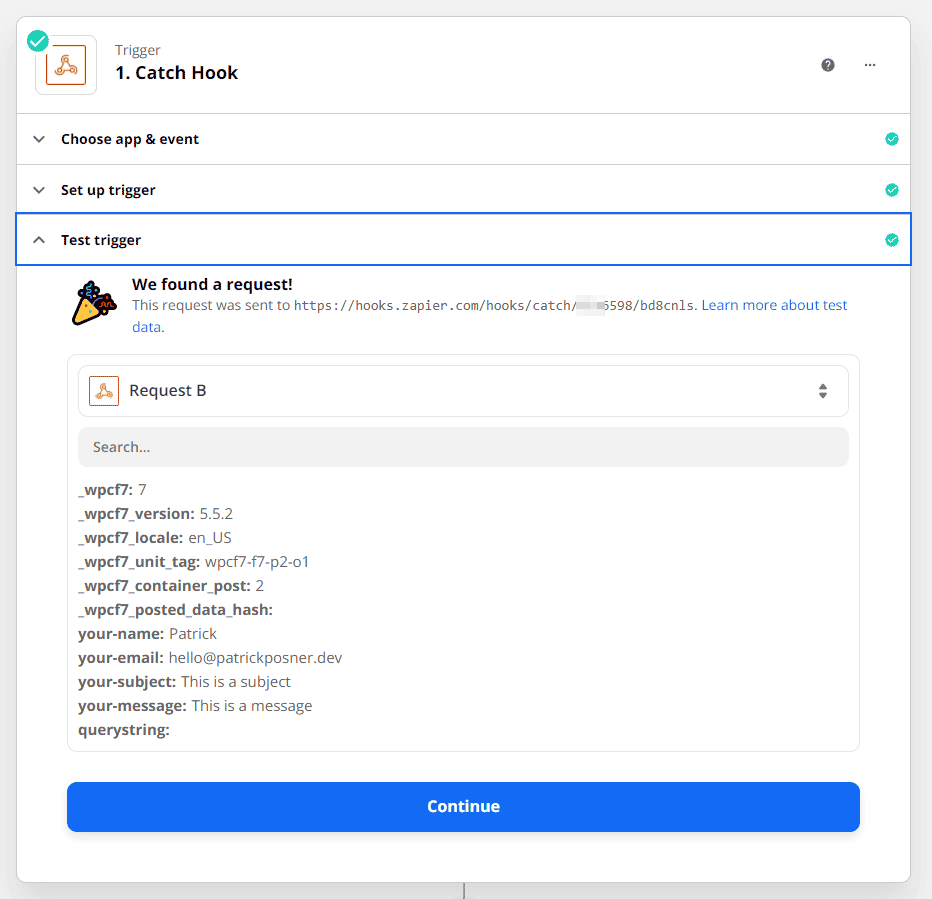
Klicken Sie auf die Schaltfläche Weiter .
Schritt 3: Die Aktion festlegen
Im nächsten Schritt wird die Aktion festgelegt. Da wir die Daten zu Google Sheets hinzufügen möchten, suchen wir nach der Google-Sheets-App.
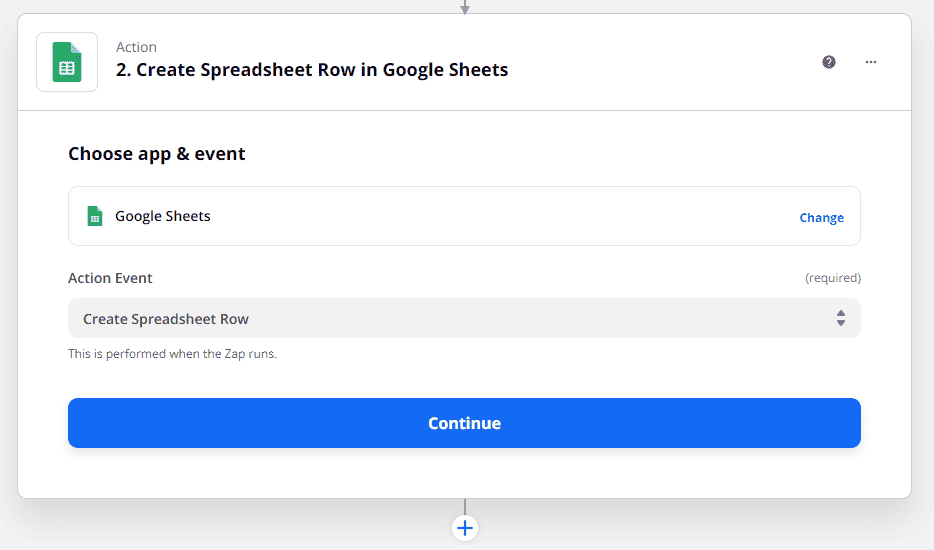
Wir legen außerdem das Action Event über das Dropdown-Menü auf Create Spreadsheet Row fest. Anschließend werden Sie aufgefordert, ein Google-Sheets-Konto auszuwählen, in dem die Tabelle erstellt werden soll.
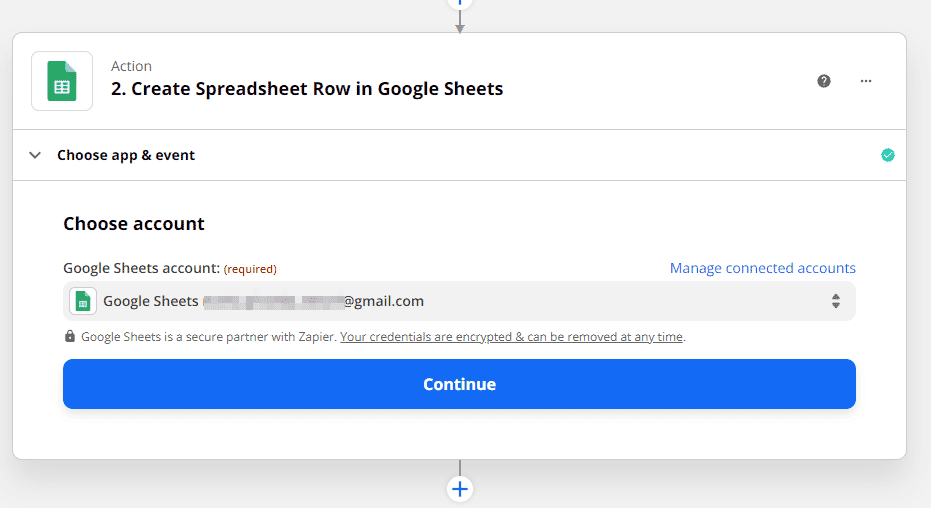
Klicken Sie auf die Schaltfläche Weiter .
Als Nächstes werden Sie aufgefordert, die Aktion einzurichten. Dazu wählen Sie das Google-Drive-Laufwerk aus, auf dem sich Ihre Tabelle befindet, sowie die Tabelle und das Arbeitsblatt, in das Sie die Daten eingeben möchten.
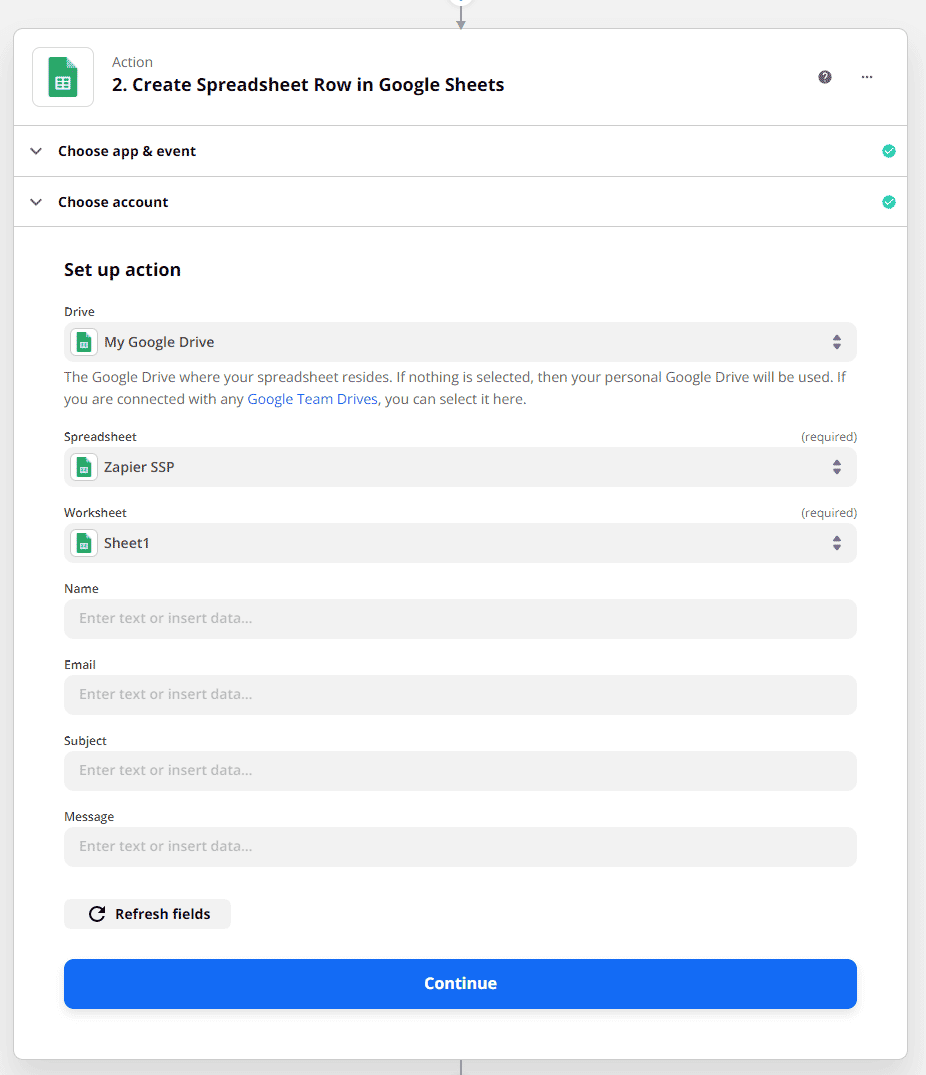
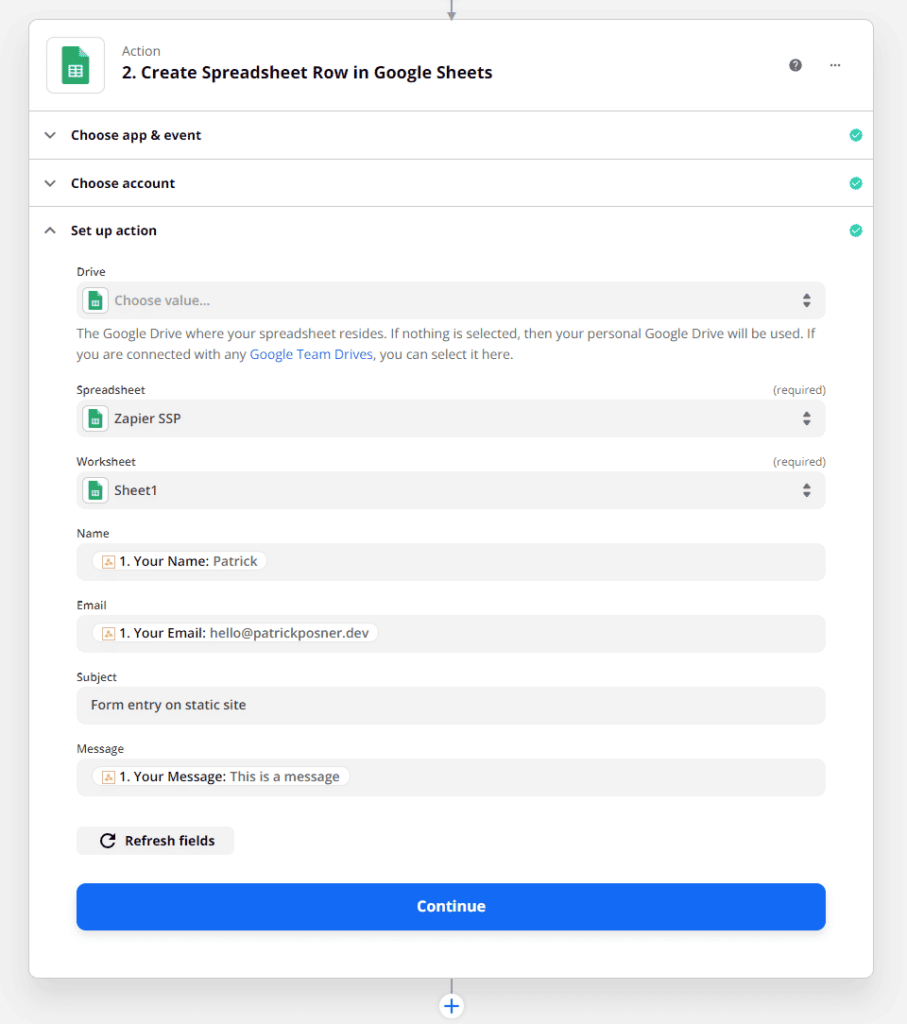
Schließlich müssen Sie die Felder aus Ihrem Formular auswählen, die in die Tabelle eingetragen werden sollen. Zapier zeigt automatisch die Felder an, die aus Ihrem Formular abgerufen wurden. Sie müssen sie nur auswählen. Bei Bedarf können Sie auch benutzerdefinierten Text festlegen.
Das sieht ungefähr so aus:
Klicken Sie auf die Schaltfläche Weiter .
Schritt 4: Den Zap testen
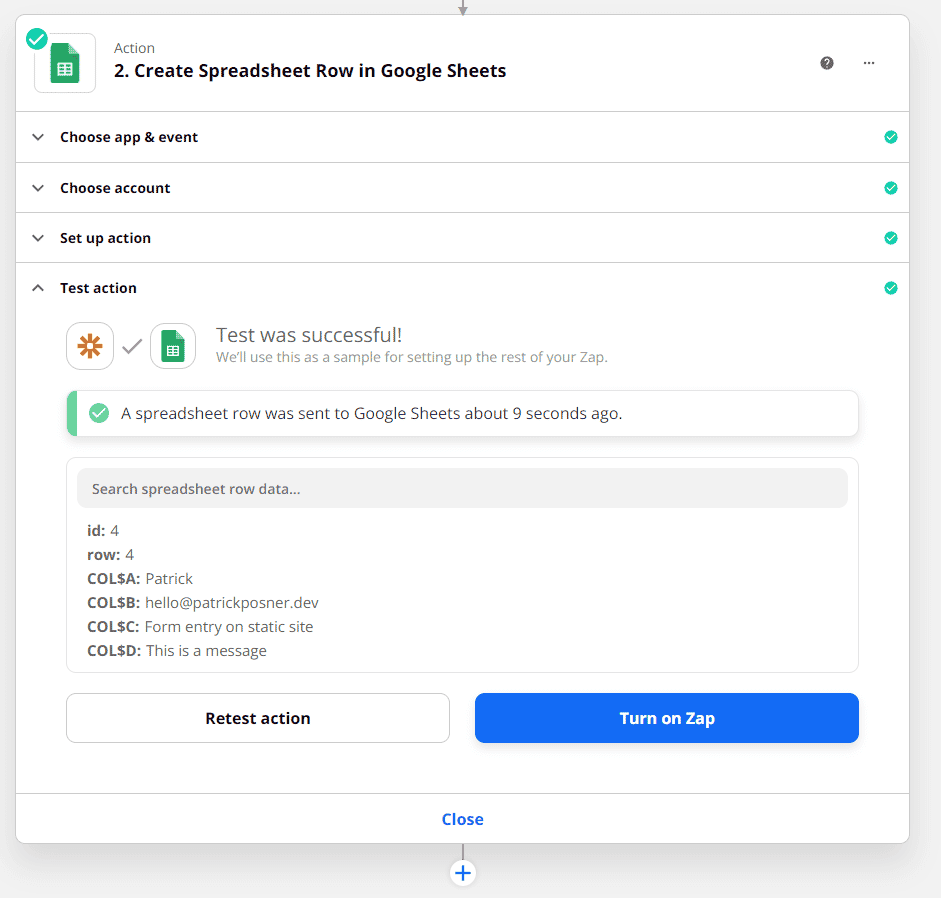
Zapier führt automatisch einen Test durch, um zu prüfen, ob der Zap funktioniert. Die Erfolgsmeldung sieht ungefähr so aus:
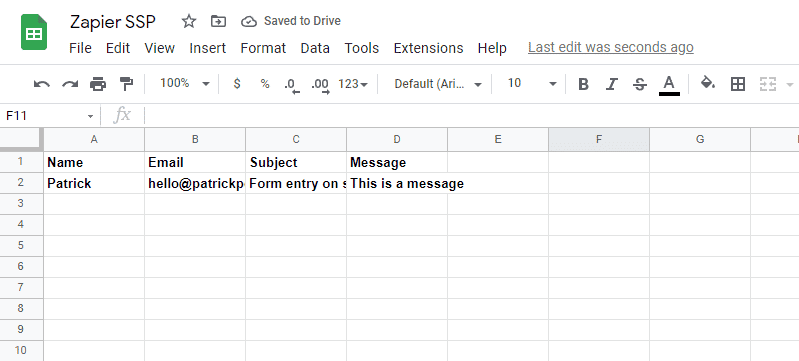
Die in Ihre Tabelle eingegebenen Daten sehen ungefähr so aus:
Klicken Sie auf die Schaltfläche Turn on Zap, um fortzufahren.
Bonus: Zapier mit Simply Static Pro verwenden, um einen Kontakt zu Pipedrive hinzuzufügen
Wenn Sie jedes Mal, wenn jemand ein Formular auf Ihrer statischen WordPress-Website ausfüllt, einen neuen Kontakt in Pipedrive hinzufügen möchten, können Sie einen neuen Zap erstellen.
Wie zuvor müssen Sie den Trigger und anschließend die Aktion festlegen. Wie der Trigger eingerichtet wird, haben wir im vorherigen Abschnitt gezeigt. Befolgen Sie zunächst Schritt 1 und Schritt 2 aus dem vorherigen Abschnitt, um einen Zap zu erstellen und den Trigger festzulegen. Befolgen Sie anschließend die unten beschriebenen Schritte, um die Aktion festzulegen.
Suchen Sie im Abschnitt Choose app & event nach Pipedrive und wählen Sie es aus. Stellen Sie sicher, dass Sie in Ihrem Pipedrive-Konto angemeldet sind. Legen Sie anschließend das Action Event auf Create Person fest. Dadurch können wir Daten aus dem Formular übernehmen und einen neuen Kontakt in Pipedrive erstellen.
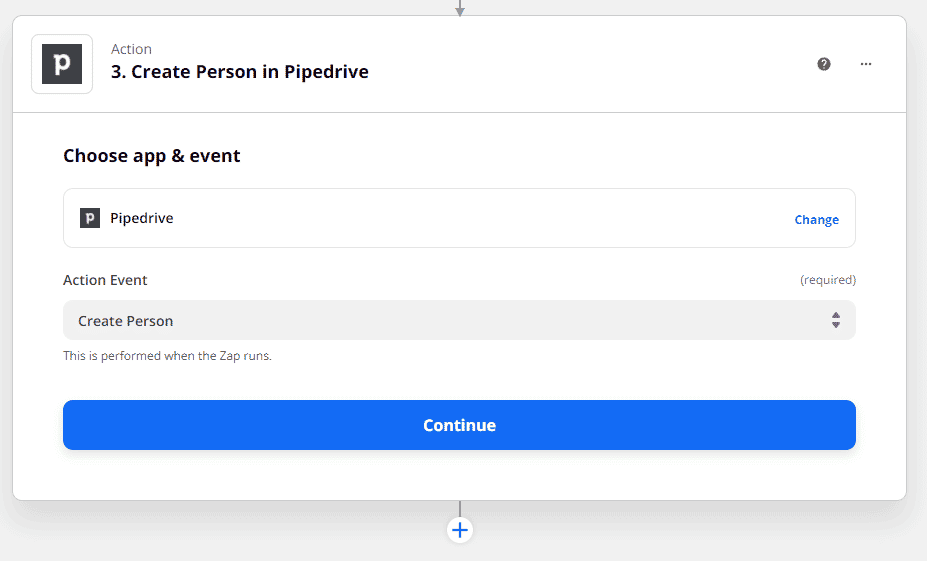
Klicken Sie auf die Schaltfläche Continue .
Im nächsten Schritt richten Sie die Aktion ein. Verwenden Sie die Dropdown-Menüs, um die Kontaktdaten festzulegen. Sie können den Namen und die E-Mail-Adresse festlegen.
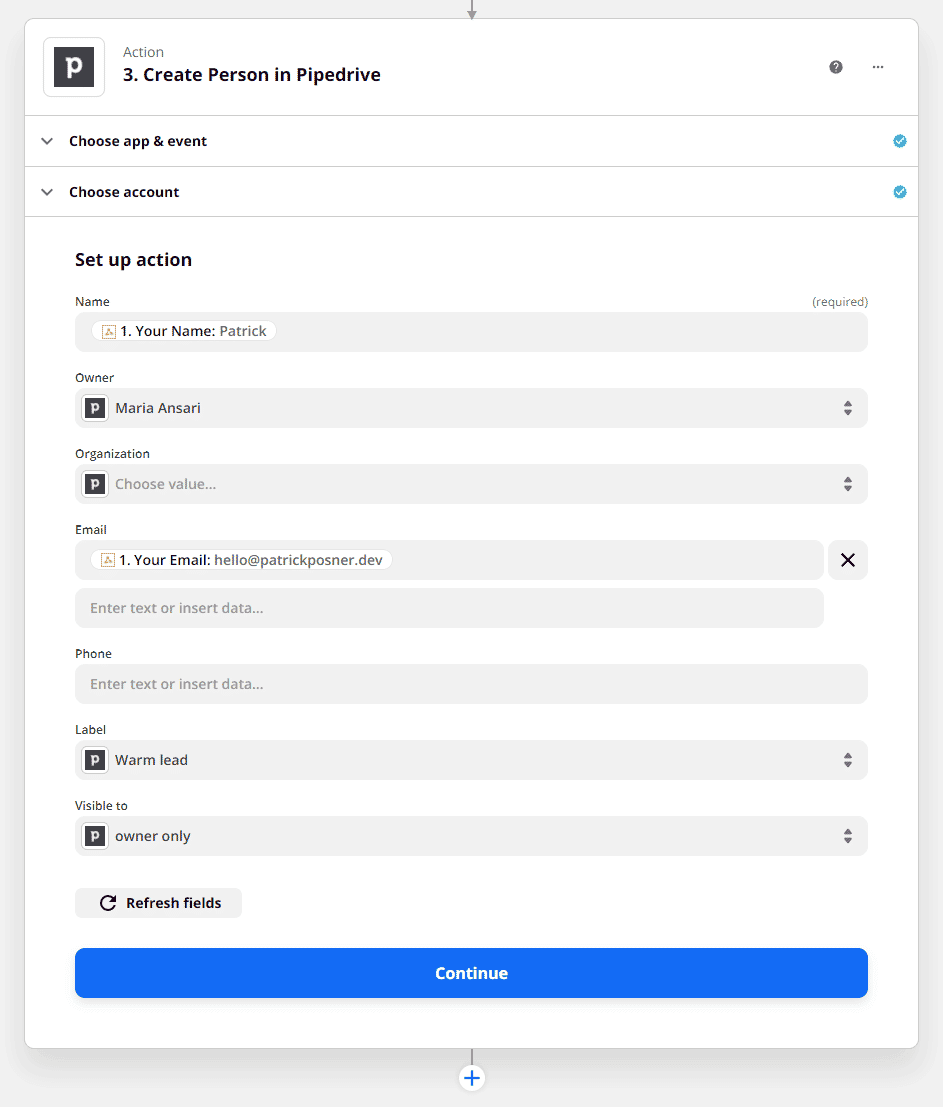
Zusätzlich können Sie auch ein Label hinzufügen, z. B. Warm Lead, um Leads in Pipedrive zu segmentieren.
Wenn Sie fertig sind, klicken Sie auf die Schaltfläche Continue .
Testen Sie schließlich den Zap. Wenn der Test erfolgreich ist, wird eine Erfolgsmeldung angezeigt, die etwa so aussieht:
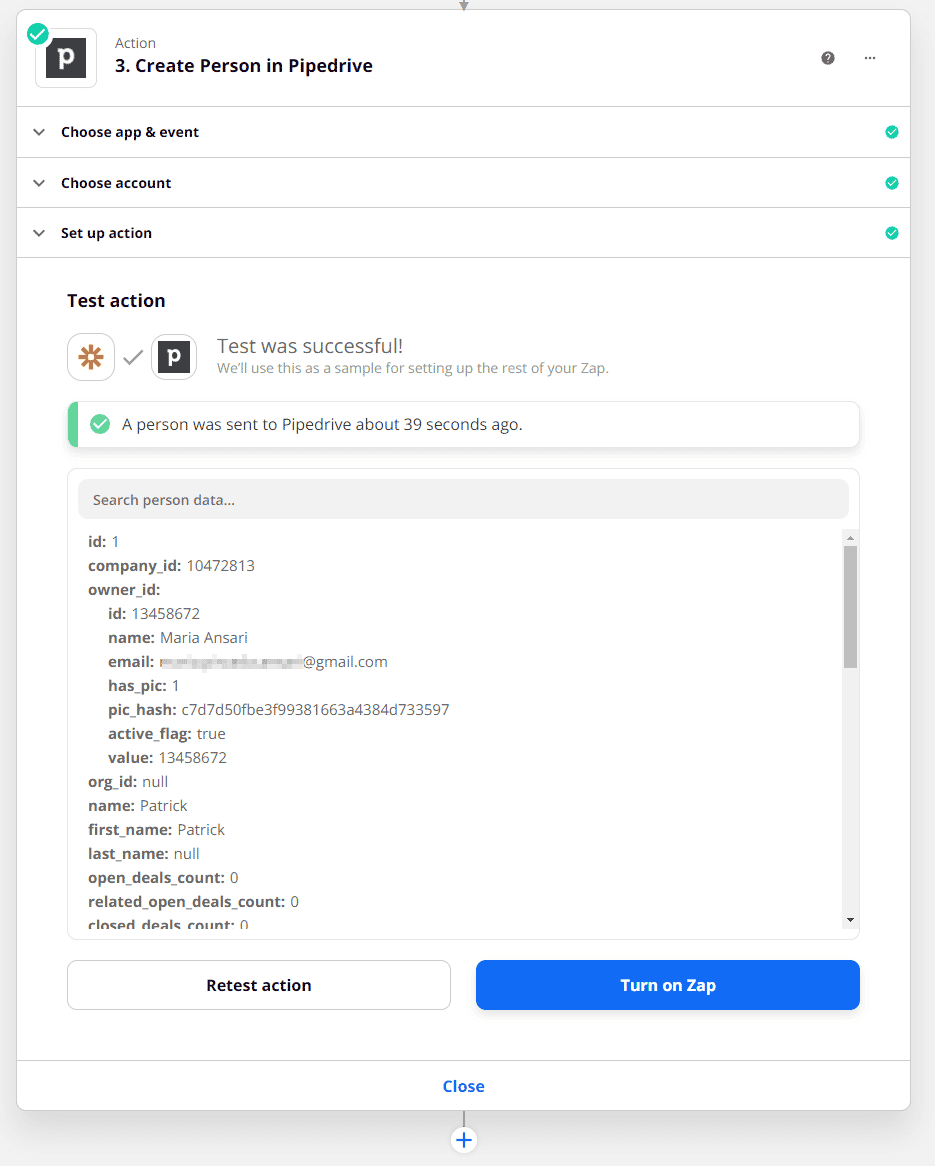
Der Kontakt wird Ihrem Pipedrive-Konto hinzugefügt:
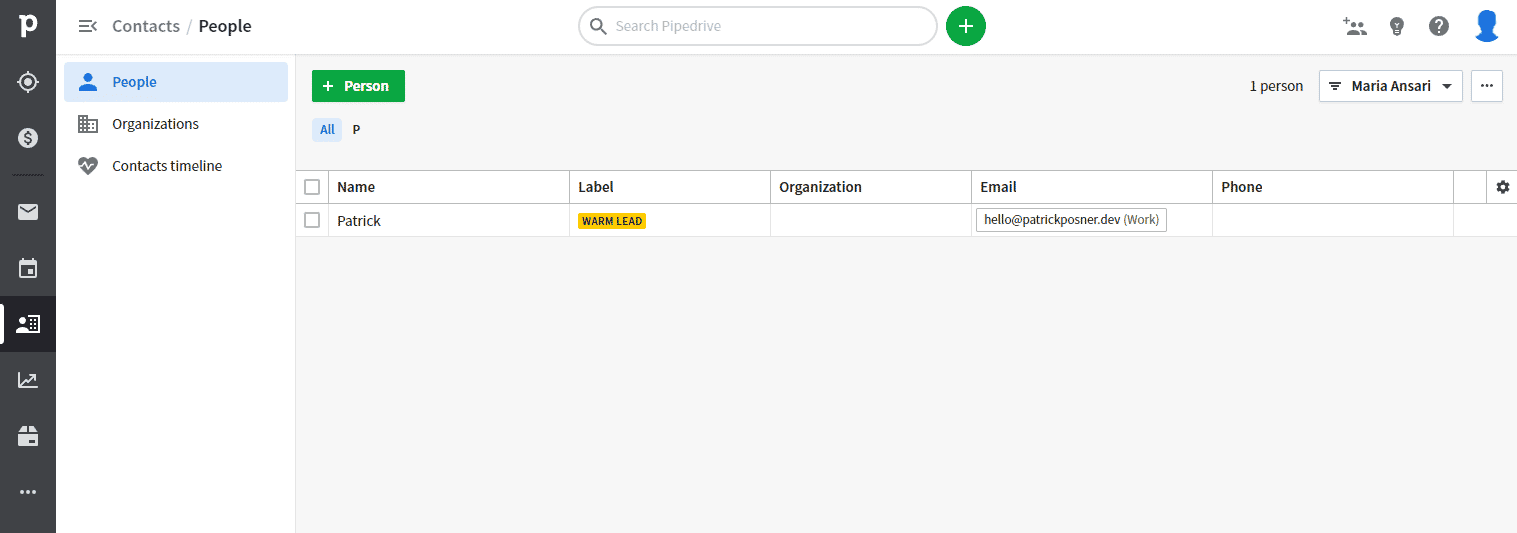
Klicken Sie auf die Schaltfläche Turn on Zap, um fortzufahren.
Bonus: Zapier mit Simply Static Pro verwenden, um eine Nachricht an Slack zu senden
Angenommen, Sie möchten eine Nachricht an Slack senden, wenn jemand ein Formular auf Ihrer statischen WordPress-Website ausfüllt. Dazu können Sie in Zapier einen neuen Zap erstellen.
Führen Sie zunächst Schritt 1 und Schritt 2 aus dem Tutorial-Abschnitt aus, um einen Zap zu erstellen und den Trigger festzulegen. Folgen Sie anschließend den unten beschriebenen Schritten, um die Aktion einzurichten.
Suchen Sie im Abschnitt Choose app & event nach Slack und wählen Sie es aus. Stellen Sie sicher, dass Sie in Ihrem Slack-Konto angemeldet sind. Zapier fordert Sie auf, eine Verbindung herzustellen.
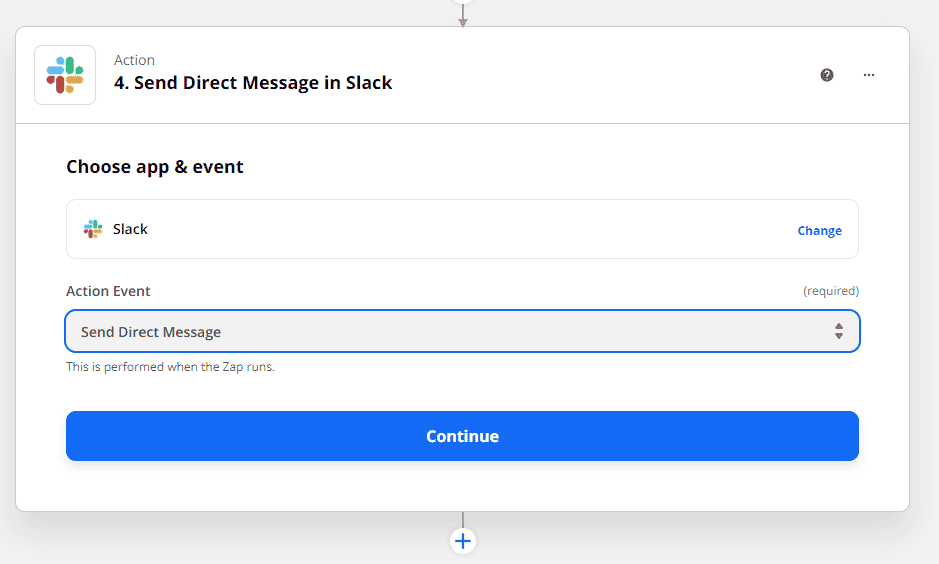
Legen Sie anschließend das Action Event auf Send Direct Message fest. Alternativ können Sie auch eine Nachricht in einem Kanal oder einem privaten Kanal senden, eine Erinnerung hinzufügen, Benutzer in den Kanal einladen und vieles mehr.
Klicken Sie auf die Schaltfläche Continue .
Im nächsten Schritt richten Sie die Aktion ein. Verwenden Sie die Dropdown-Menüs, um die Nachricht festzulegen. Sie können Nachrichten gleichzeitig an eine oder mehrere Personen senden, den Nachrichtentext festlegen, Links zum Zap einfügen und vieles mehr.
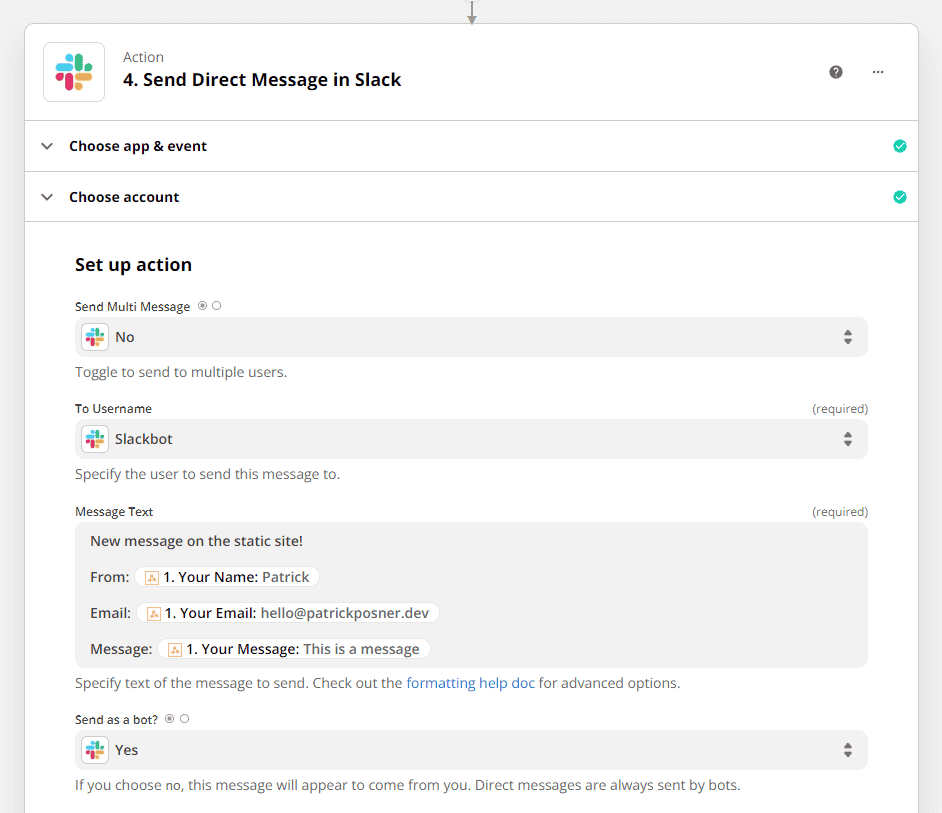
Wenn Sie fertig sind, klicken Sie auf die Schaltfläche Continue .
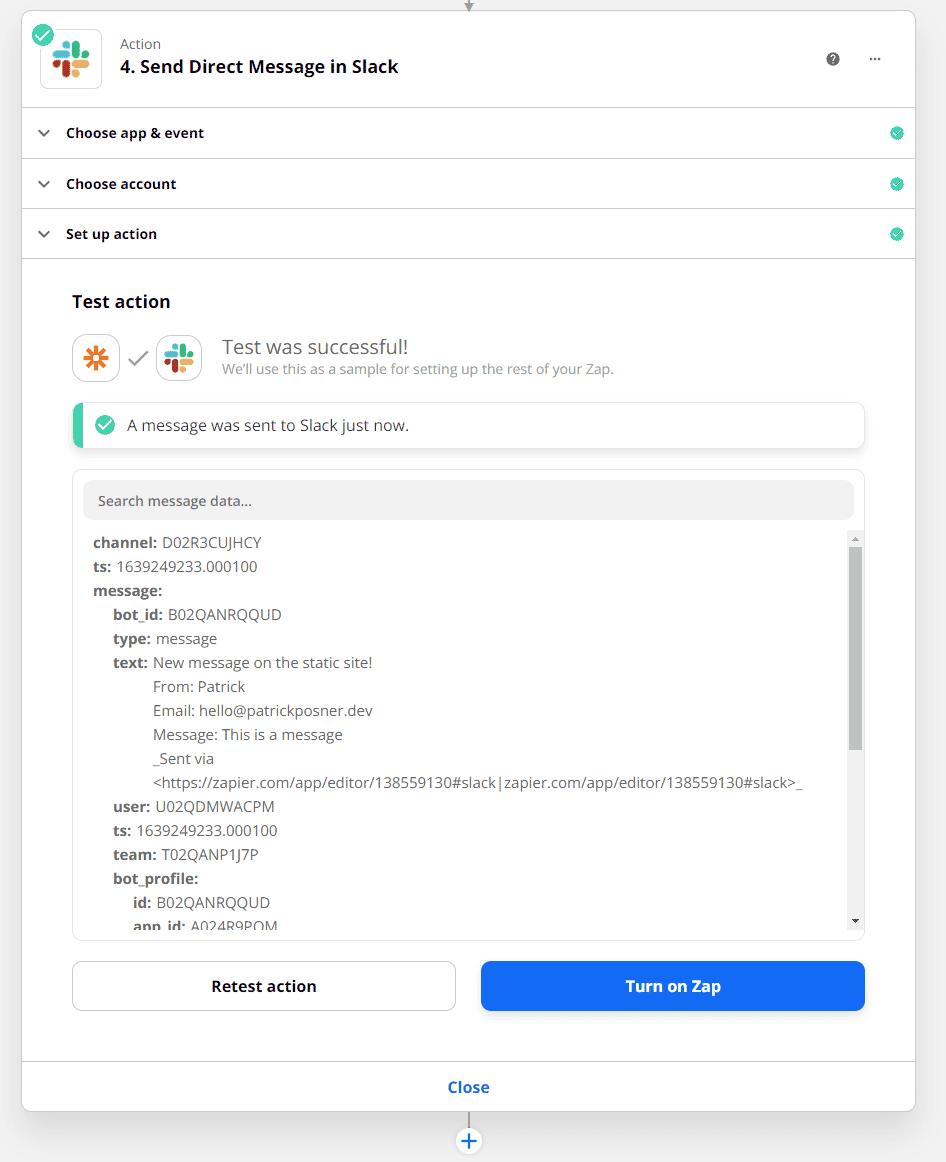
Testen Sie schließlich den Zap. Wenn der Test erfolgreich ist, wird eine Erfolgsmeldung angezeigt, die etwa so aussieht:
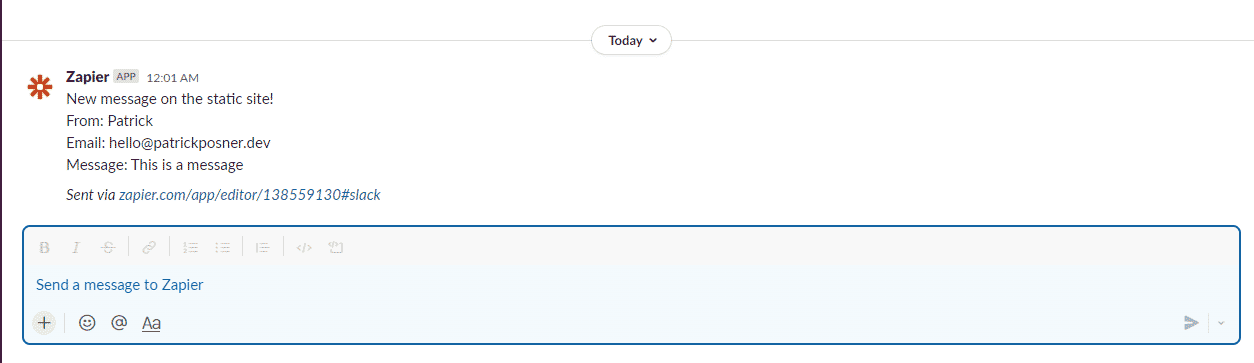
Der Kontakt wird Ihrem Pipedrive-Konto hinzugefügt:
Klicken Sie auf die Schaltfläche Turn on Zap, um fortzufahren.
Fazit
Mit Zapier können Sie mit Ihrer statischen WordPress-Website so viel mehr machen, was andernfalls ziemlich schwierig umzusetzen wäre. Wir haben Ihnen gezeigt, wie Sie:
- Informationen zu einem Google Sheet hinzufügen.
- Erstellen Sie eine neue Person in Pipedrive.
- Senden Sie eine Nachricht an Slack.
Je nach Ihrem spezifischen Anwendungsfall können Sie noch unzählige weitere Zaps erstellen.
Sehen Sie sich außerdem unbedingt unser Tutorial dazu an, wie Sie IFTTT mit Simply Static Pro verwenden.