
Inhaltsverzeichnis
Nur ein kurzer Hinweis!
Dieser Artikel ist älter als 24 Monate und könnte veraltete Informationen enthalten.
Wenn du dich über die neuesten Entwicklungen bei Simply Static informieren möchtest, besuche unsere Dokumentation oder sieh dir unseren Videokurs an.
Wenn Sie eine statische Website erstellt haben oder dies in Erwägung ziehen, fragen Sie sich vielleicht, wie Sie verschiedene Aufgaben automatisieren können, z. B. Abonnenten zu Mailchimp hinzufügen, Kontakte in einem CRM anlegen, Nachrichten an Slack senden oder Informationen in ein Google Sheet eintragen.
Eine Möglichkeit hierfür ist die Verwendung von IFTTT mit Ihrer statischen Website. Mit IFTTT können Sie verschiedene Apps und Geräte miteinander verbinden, um unterschiedliche Aktionen auszuführen. Das Beste daran ist, dass Sie IFTTT mit einer von Simply Static Pro betriebenen statischen WordPress-Website nutzen können.
In diesem Artikel zeigen wir Ihnen, wie Sie IFTTT mit Simply Static Pro verwenden können, um Abonnenten zu Mailchimp hinzuzufügen.
Fangen wir an.
Was ist IFTTT?
If This Then That oder kurz IFTTT ist eine Software, mit der Sie Apps, Geräte und Dienste verschiedener Entwickler verbinden können, um eine oder mehrere Automatisierungen auszulösen. Vereinfacht gesagt können Sie damit Apps und Geräte miteinander verbinden, damit sie gemeinsam bestimmte Aktionen mit den von Ihnen verwendeten Apps, Geräten und Diensten ausführen.
Sehen wir uns einige Beispiele für Automatisierungen an, die Sie mit IFTTT erstellen können:
- Aktualisieren Sie das Hintergrundbild Ihres Android-Geräts mit dem NASA-Bild des Tages.
- Veröffentlichen Sie Ihre Instagram-Fotos auf WordPress.
- Erfassen Sie in Google Sheets, wie viel Zeit Sie an bestimmten Orten verbringen.
Zum Zeitpunkt der Erstellung dieses Artikels funktioniert IFTTT mit mehr als 700 Apps, Diensten und Geräten, darunter Google, Slack, Spotify, GitHub, Twitter, Instagram und Dropbox.
Warum Sie IFTTT für Ihre statische Website benötigen könnten
Eine statische Website wird in den Webbrowsern der Nutzer genau so angezeigt, wie sie gespeichert ist. Sie besteht aus einer Reihe von HTML-Dateien, die von einem einfachen HTTP-Server bereitgestellt werden. Jede HTML-Datei stellt eine Seite der Website dar.
Statische Websites verfügen nicht über dynamische Backends wie WordPress. Sie eignen sich perfekt für alle, die eine Website für eine zeitlich begrenzte Aktion erstellen möchten oder nur wenige Seiten benötigen. Einer der größten Vorteile einer statischen Website besteht darin, die Sicherheit zu erhöhen und Besuchern eine bessere Leistung zu bieten.
Sie können statische Websites mit einem Static-Site-Generator wie Simply Static erstellen. Simply Static ist ein Plugin, mit dem Sie direkt über den WordPress-Adminbereich eine statische Website erstellen und in einem Verzeichnis auf Ihrem Hosting-Server bereitstellen können.
Um noch mehr aus Ihrer statischen WordPress-Website herauszuholen, können Sie IFTTT mit Simply Static Pro verwenden, um Automatisierungen schnell und einfach auszulösen, deren Umsetzung ansonsten schwierig wäre. Sehen wir uns einige Beispiele an:
- Wenn Sie einen neuen Abonnenten auf Ihrer WordPress-Website erhalten, dann wird der Abonnent zu Mailchimp hinzugefügt.
- Wenn ein Kunde in Ihrem WooCommerce-Shop einen Kauf tätigt, dann wird er als Kontakt zu Ihrem CRM hinzugefügt.
- Wenn ein Kunde ein Testimonial hinterlässt, dann fügen Sie es einem Google Sheet hinzu.
Als Nächstes erklären wir, wie Sie IFTTT mit Simply Static Pro einrichten und damit einen Abonnenten zu Mailchimp sowie einen Kontakt zu Pipedrive hinzufügen können.
So verwenden Sie IFTTT mit Simply Static Pro, um einen Abonnenten zu Mailchimp hinzuzufügen
Bevor wir mit dem Tutorial beginnen, sehen wir uns kurz die verwendete Konfiguration an.
Wir verwenden Simply Static Pro, um eine statische Website zu erzeugen, die auf Netlify gehostet wird. Weitere Hosting-Plattformen finden Sie in unserer Übersicht 7 Easy Services for Static Hosting.
Wir werden IFTTT verwenden, um einen Webhook einzurichten. Ein Webhook ist ein einfacher HTTP-Aufruf. Wenn der IFTTT-Trigger anschließend ausgeführt wird, ruft IFTTT die angegebene URL auf und führt die Automatisierung aus.
Schritt 1: Ein neues Applet in IFTTT erstellen
Als Erstes müssen Sie ein Konto bei IFTTT erstellen, falls Sie dies noch nicht getan haben. Klicken Sie anschließend im IFTTT-Dashboard auf die Schaltfläche Create.
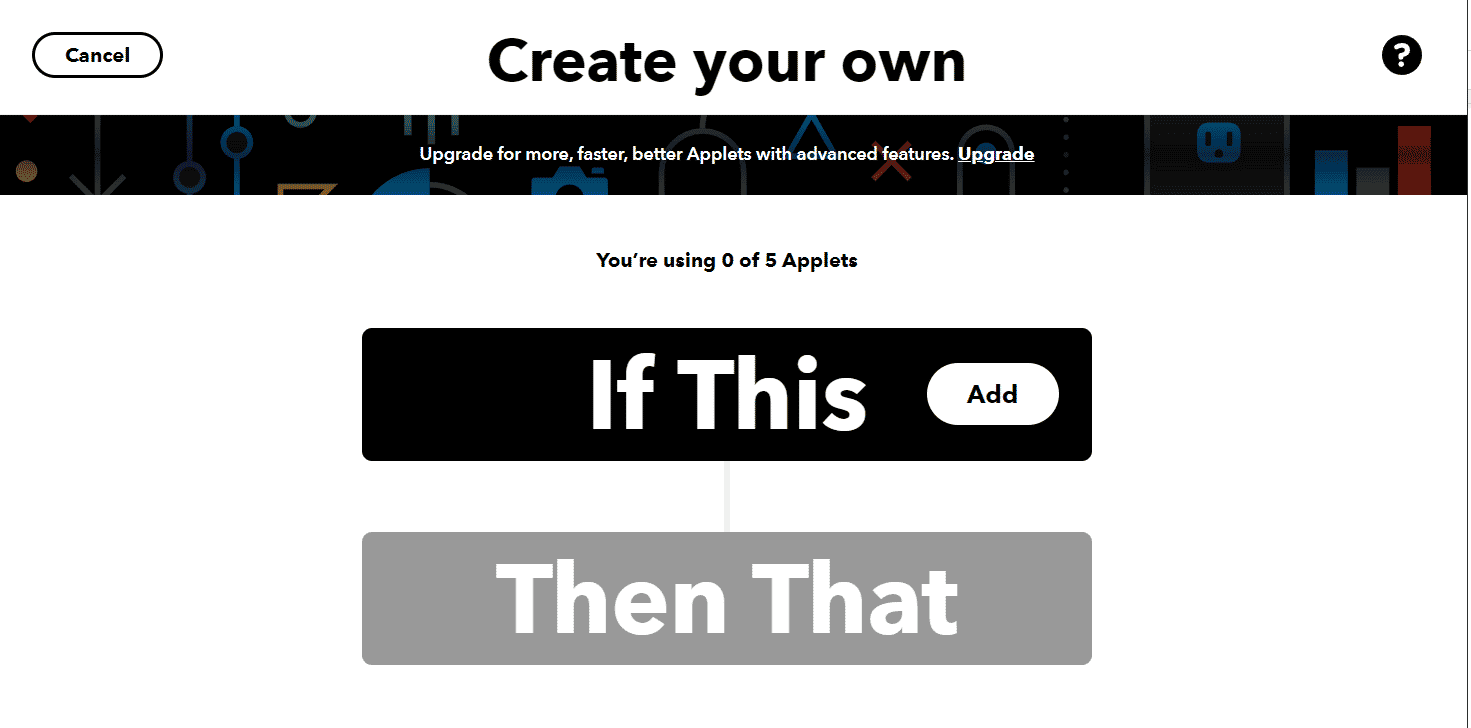
Klicken Sie neben IF This auf die Schaltfläche Add .
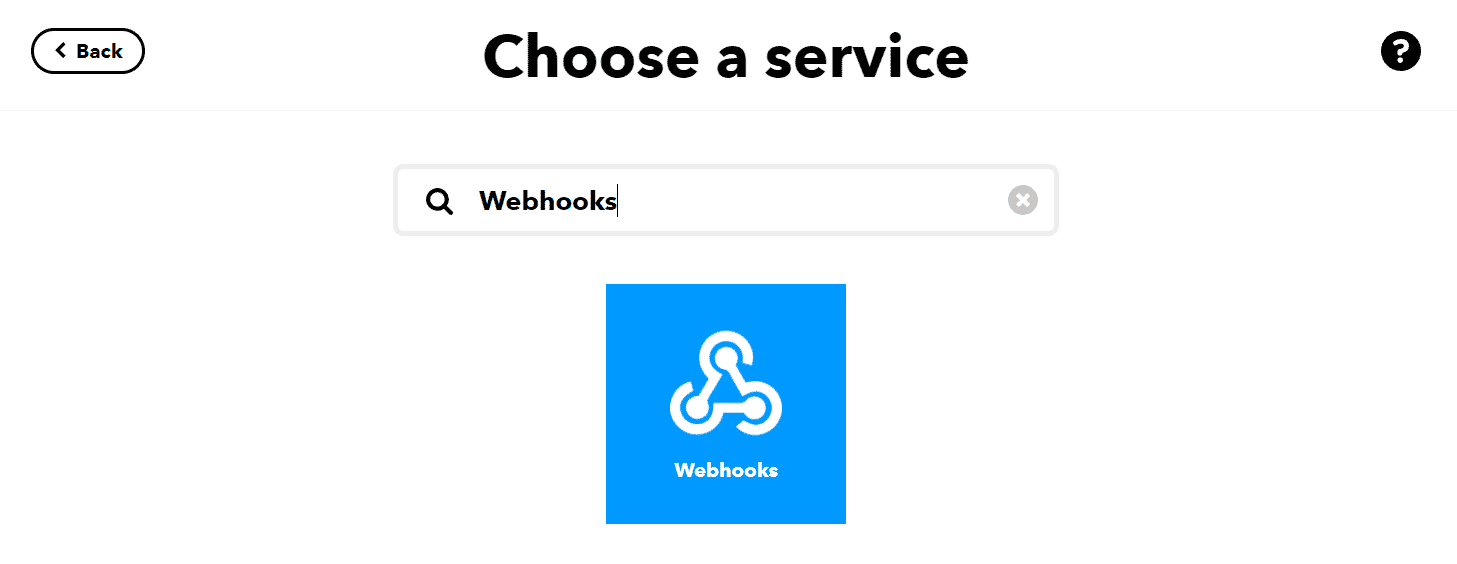
Suchen Sie über die Suchleiste nach Webhooks und klicken Sie auf den Dienst Webhooks.
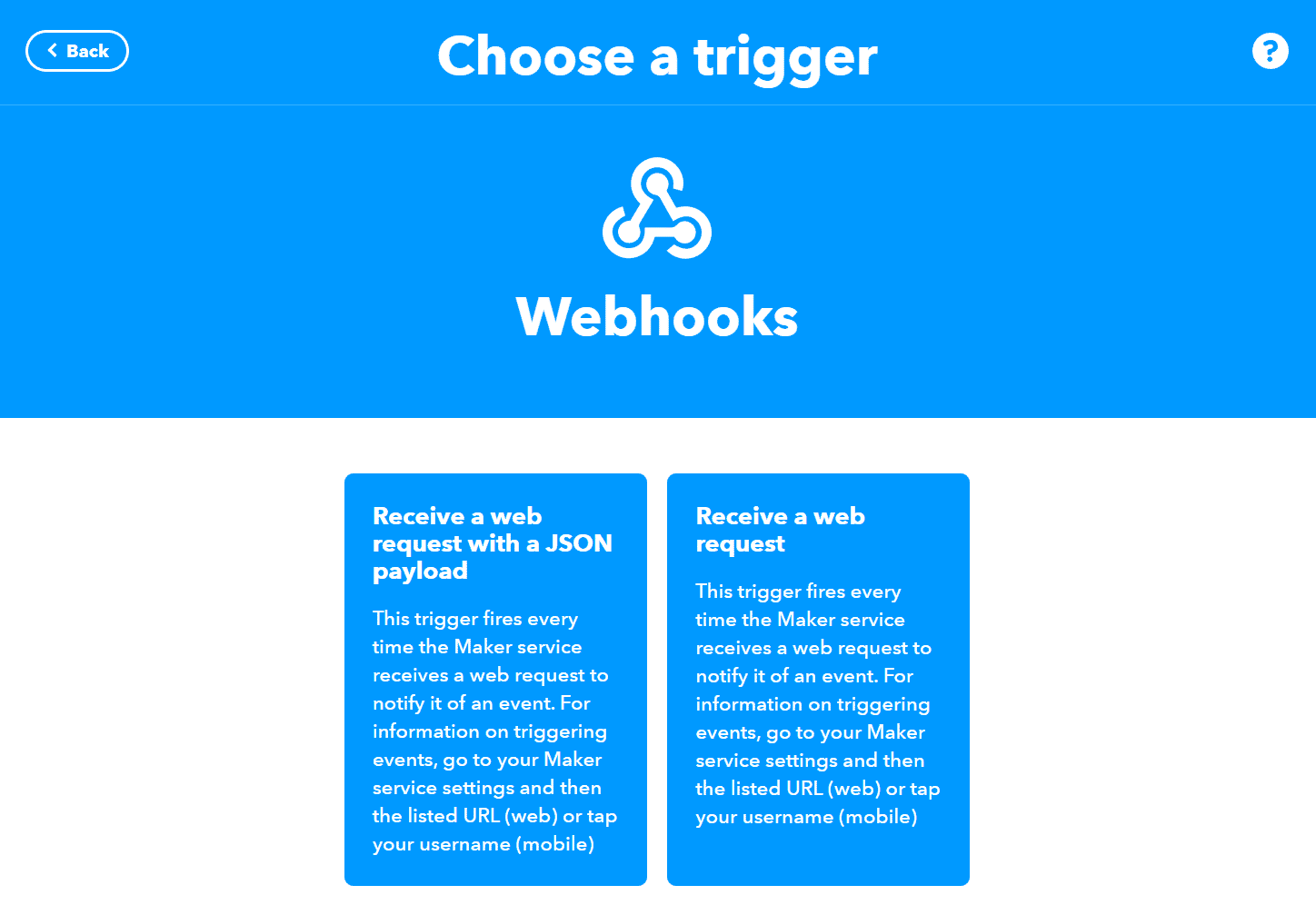
Du wirst aufgefordert, einen Trigger auszuwählen. Klicke hier auf den Trigger Receive a web request.
Gib einen Namen für den Trigger ein und klicke auf die Schaltfläche Create trigger, um fortzufahren.
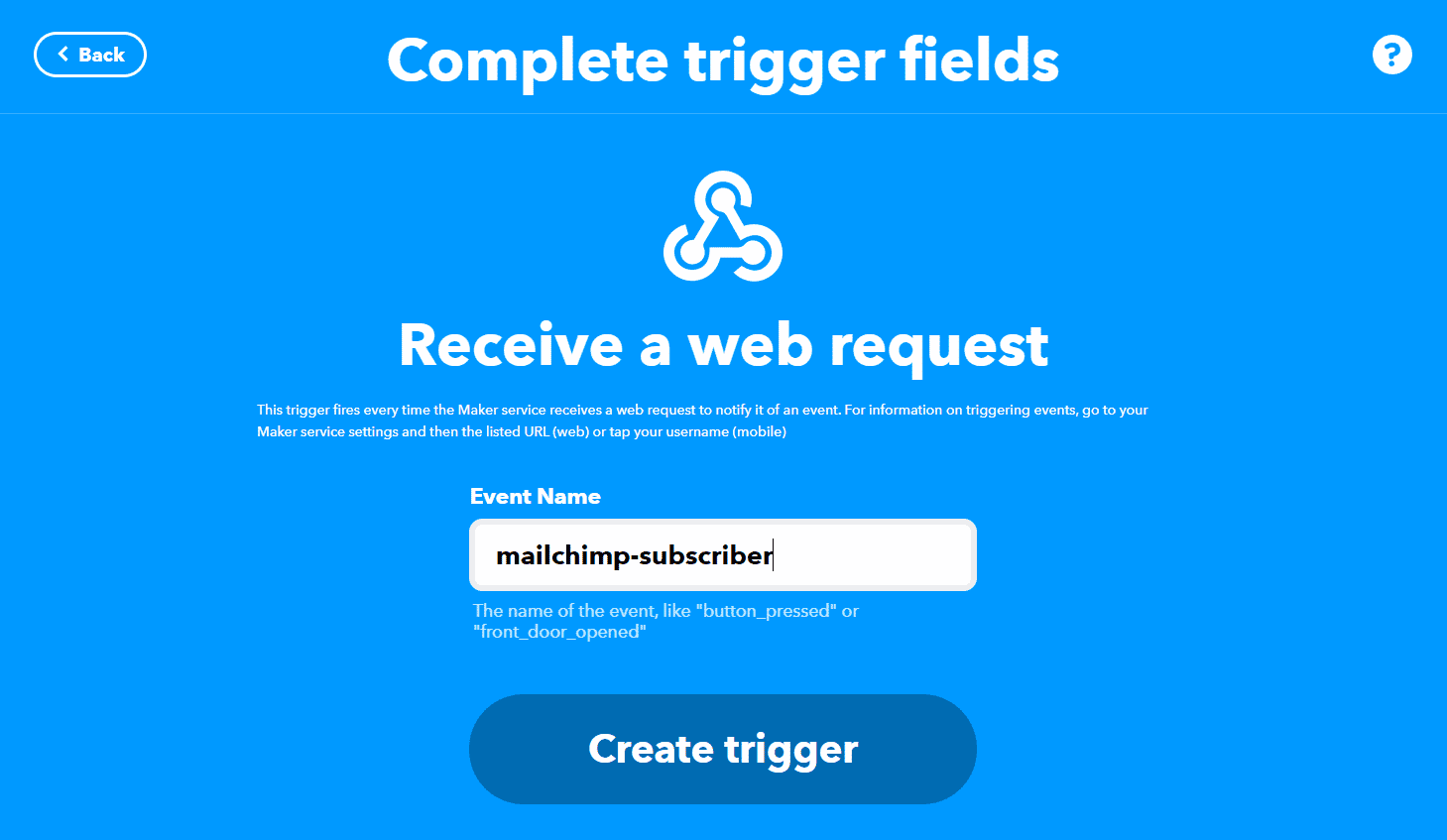
Nachdem wir einen Trigger erstellt haben, besteht der nächste Schritt darin, die Webhook-URL zu finden. Gehe dazu wie folgt vor:
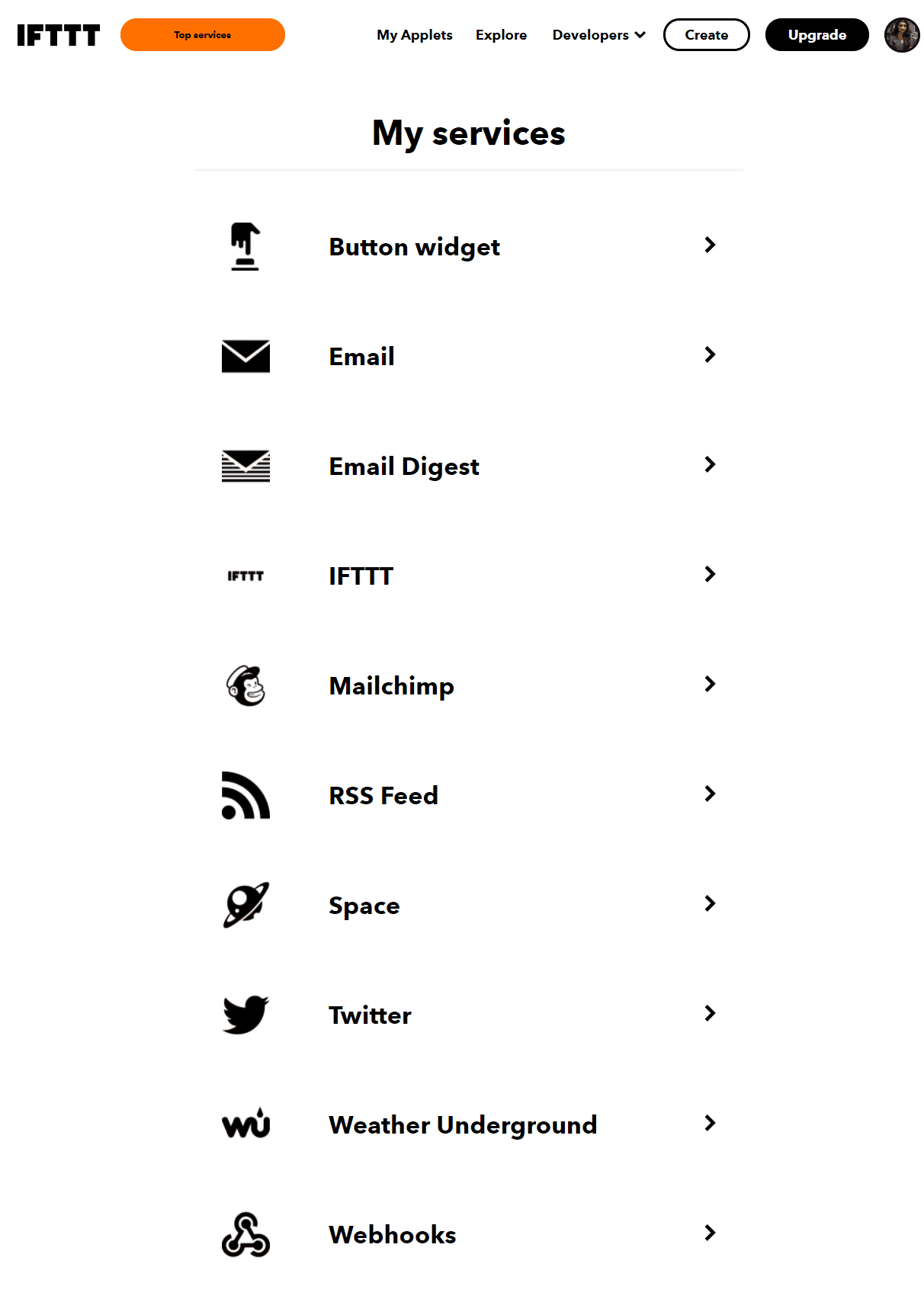
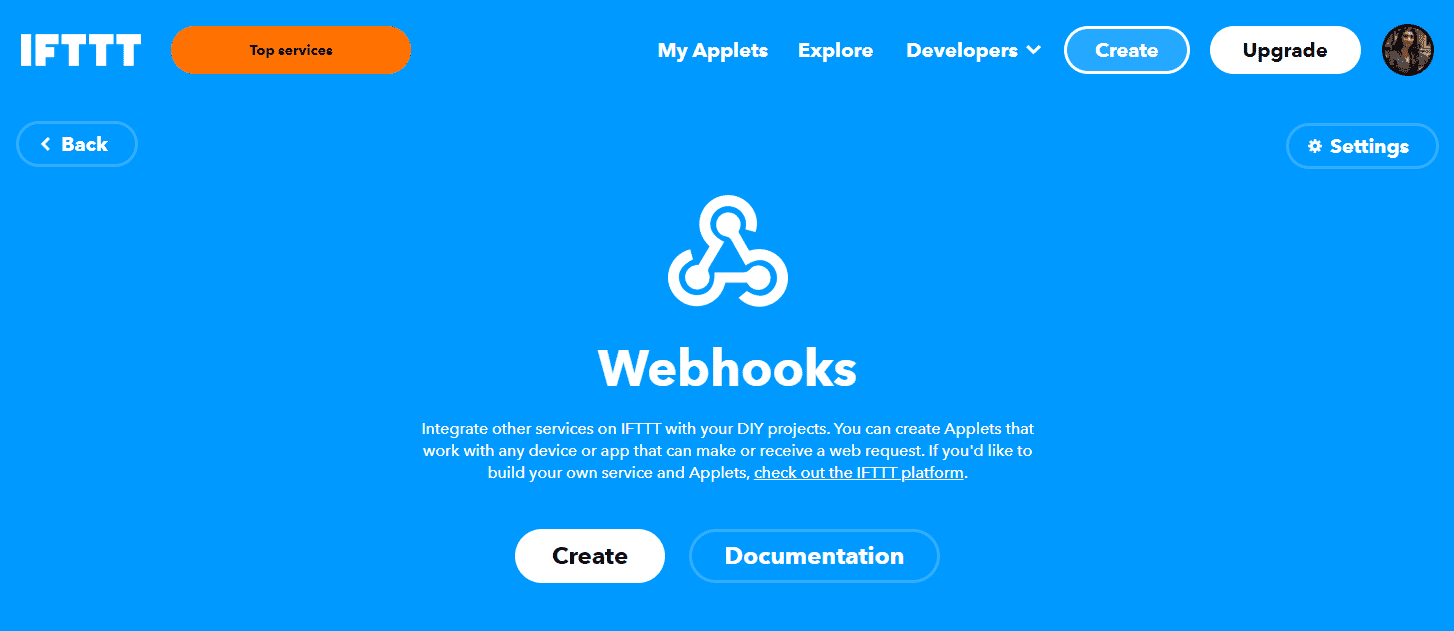
Gehe in deinem IFTTT-Konto zu My Services. Scrolle auf der Seite nach unten und klicke auf Webhooks. Klicke auf der nächsten Seite oben rechts auf die Schaltfläche Settings .
Unter der Überschrift Details wird eine URL angezeigt.
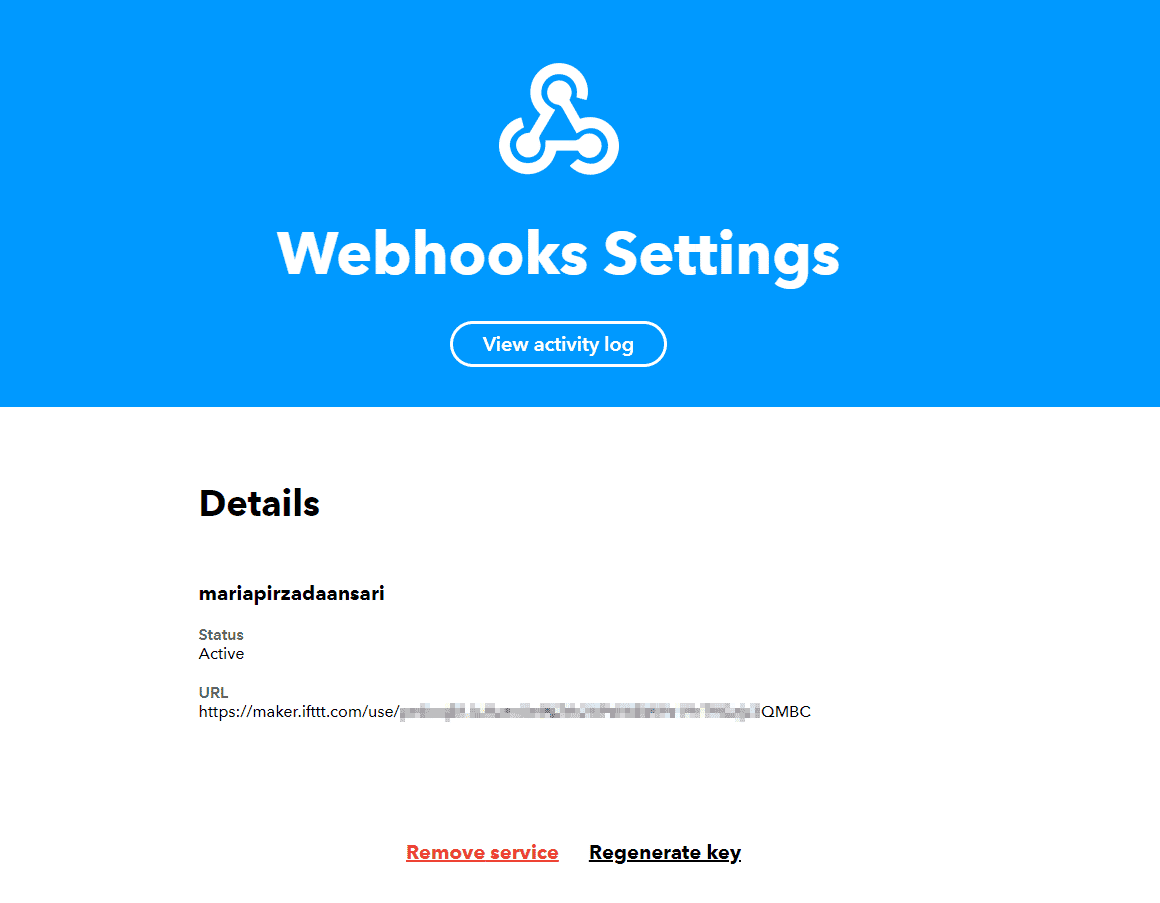
Kopiere die URL in die Zwischenablage. Wir fügen sie in unser Formular in WordPress ein.
Schritt 2: Den IFTTT-Endpunkt zu Simply Static hinzufügen
Melde dich bei deiner statischen WordPress-Website an und erstelle mit Simply Static ein neues Formular. Vergib einen Titel und fülle die Formulardetails aus.
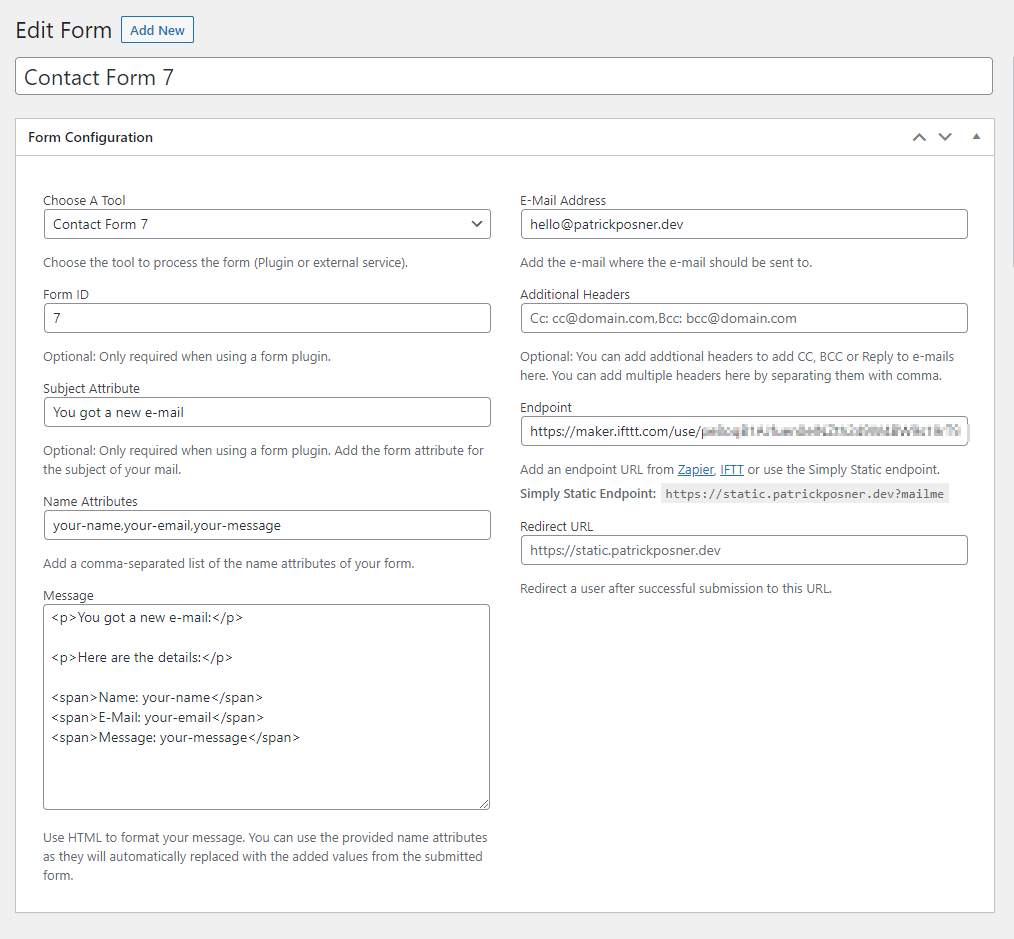
Füge die in Schritt 1 kopierte URL in das Feld Endpoint ein. Klicke auf die Schaltfläche Publish.
Schritt 3: Die Aktion in IFTTT konfigurieren
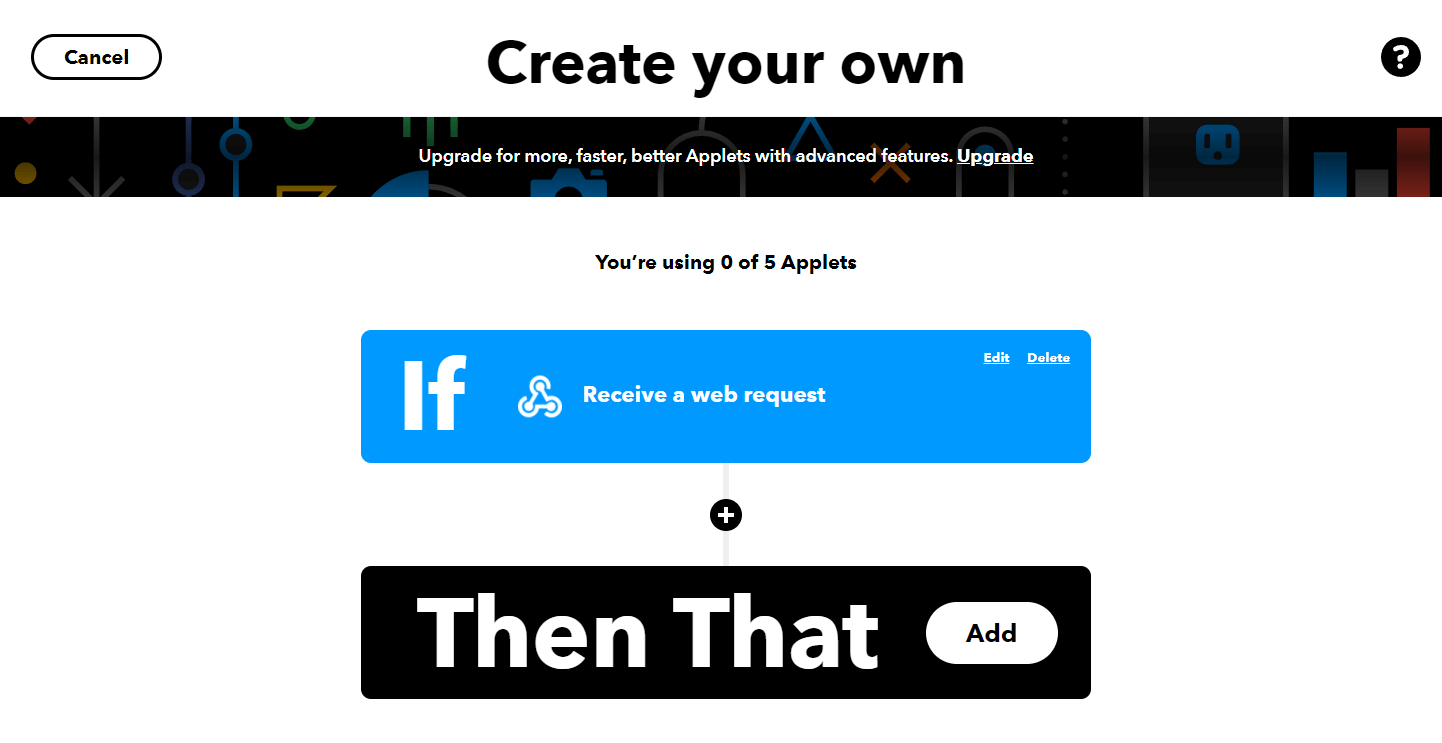
Gehe zurück zu deinem IFTTT-Applet und klicke neben Then That auf die Schaltfläche Add .
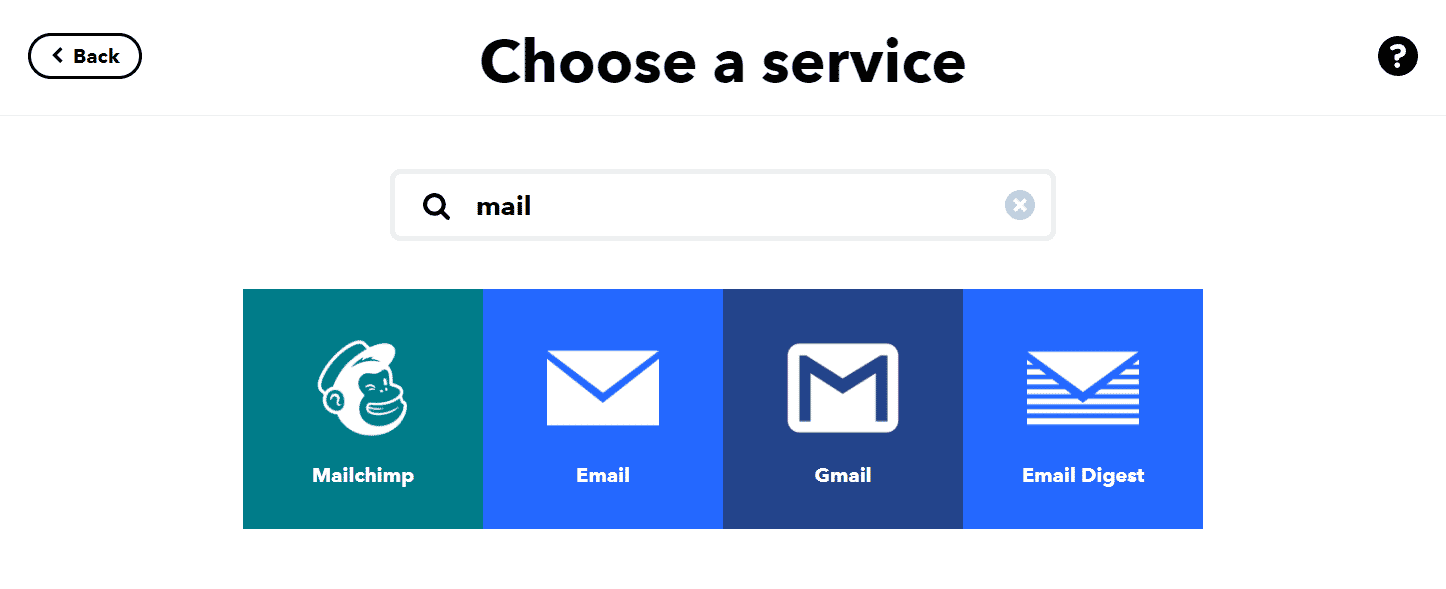
Suche über die Suchleiste nach Mail und klicke auf den Dienst Mailchimp.
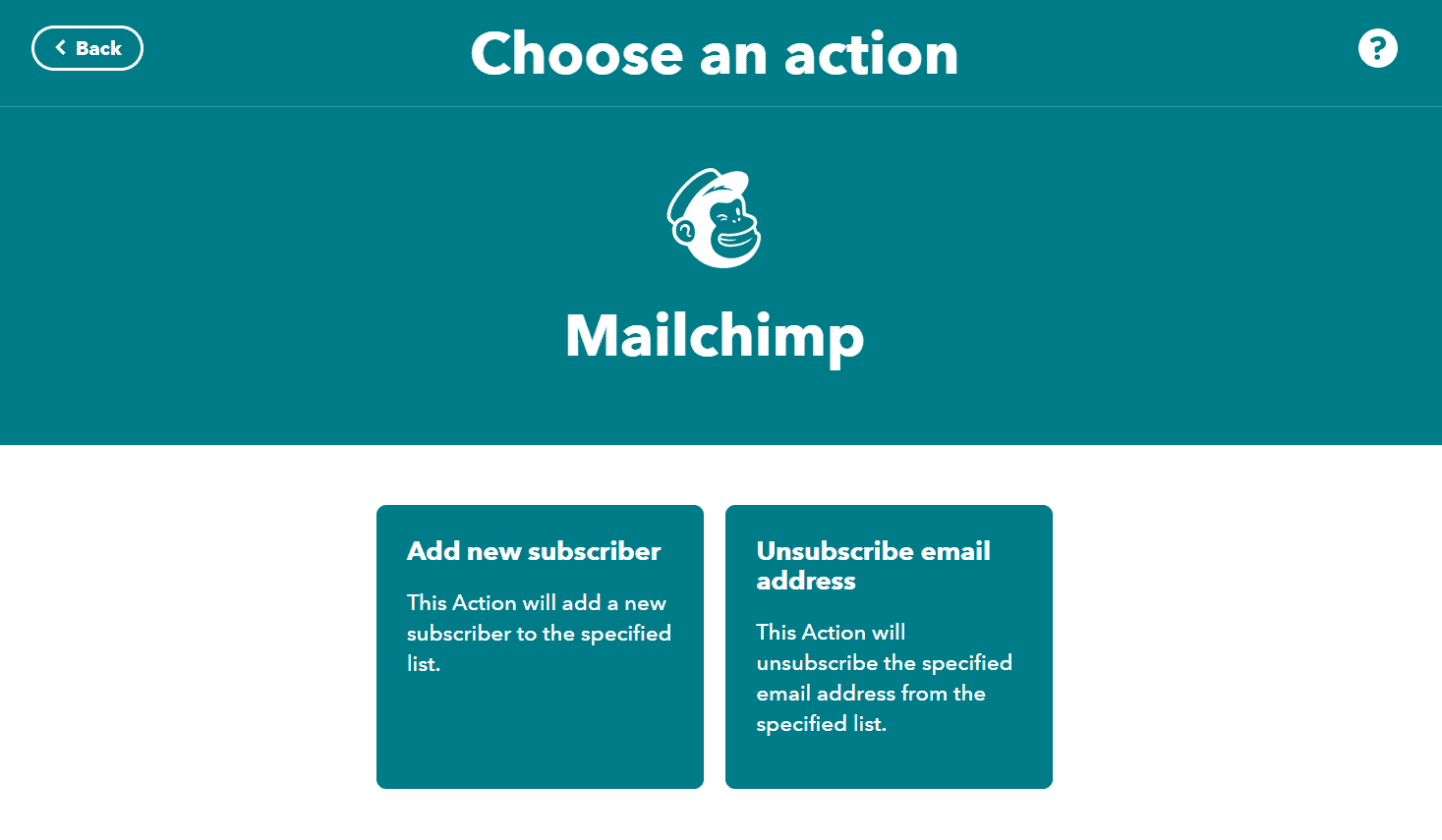
Klicke auf die Aktion Add new subscriber, um fortzufahren.
Wähle die Liste aus, zu der du den neuen Abonnenten hinzufügen möchtest, und wähle die Werte aus, die in die Felder für E-Mail-Adresse, Vorname und Nachname eingetragen werden sollen.
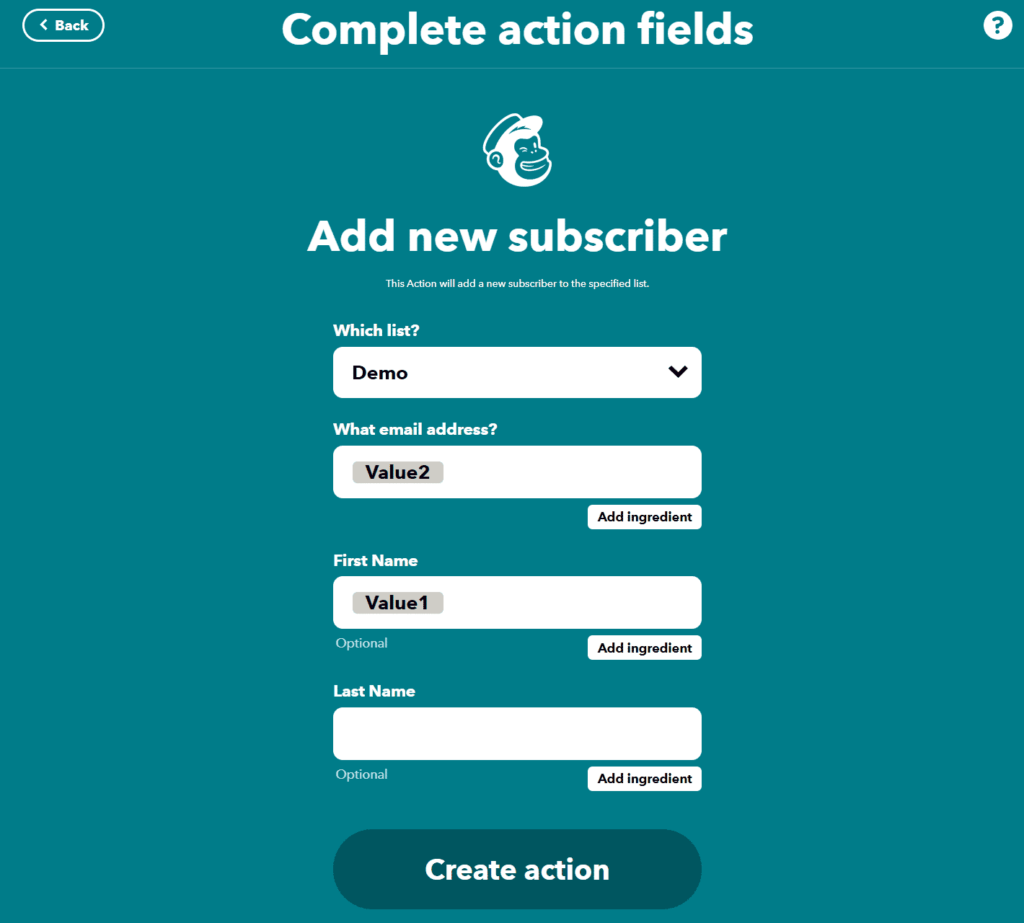
Klicke auf die Schaltfläche Create action. Klicke auf dem folgenden Bildschirm auf die Schaltfläche Continue und anschließend auf die Schaltfläche Finish.
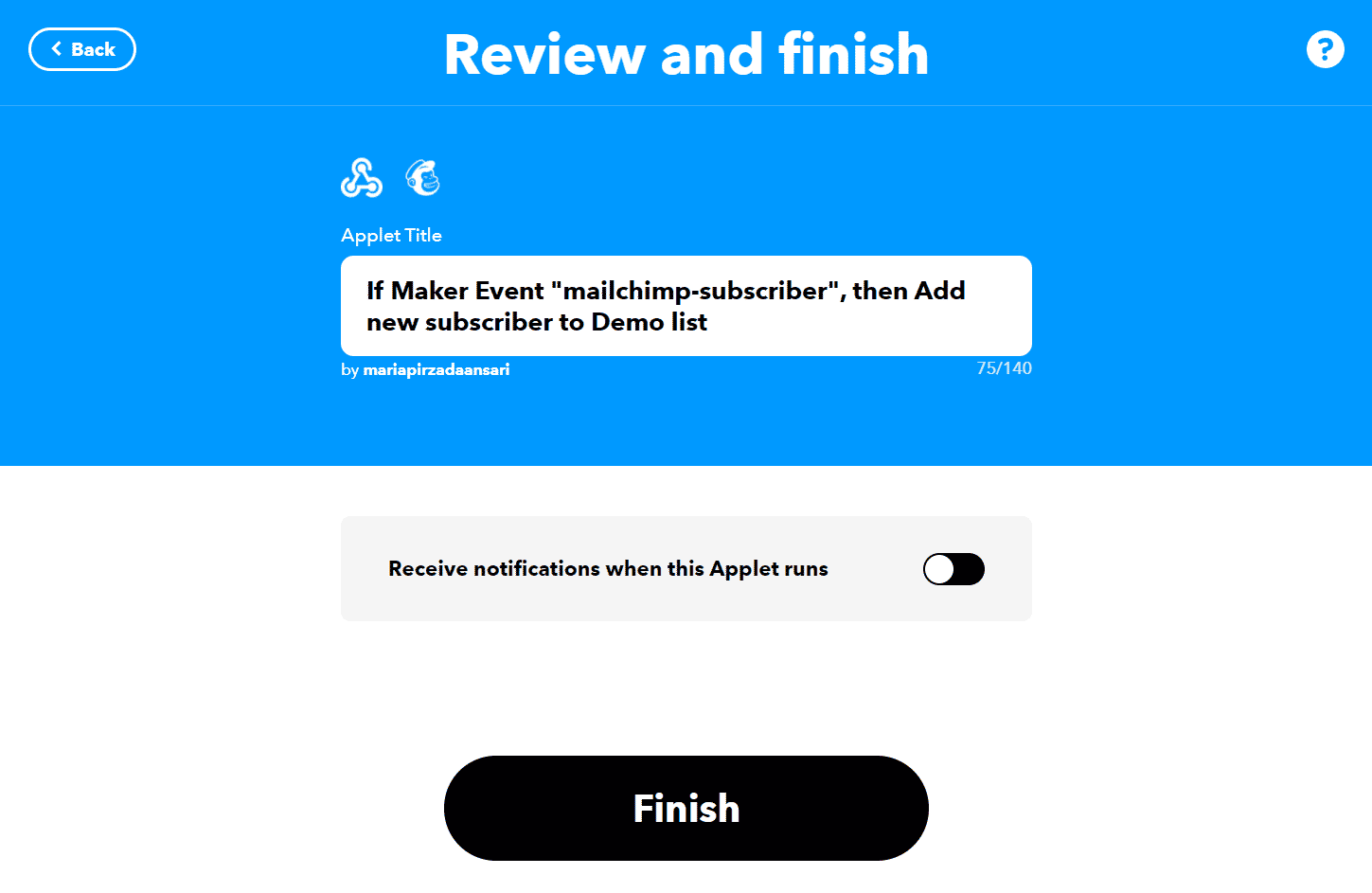
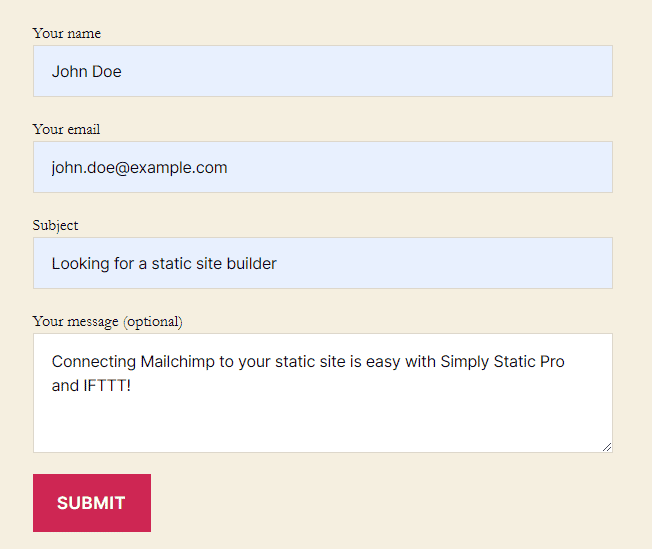
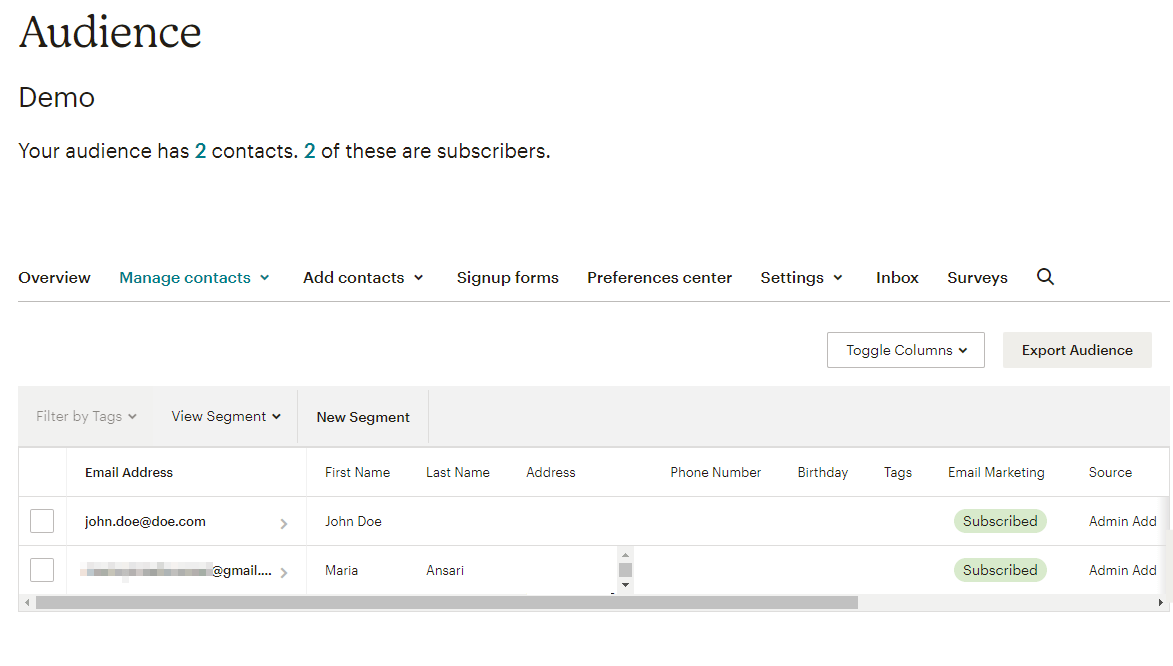
Das war’s! Sobald ein Nutzer das Formular auf deiner statischen Website ausfüllt, wird er automatisch als Kontakt zu deiner Mailchimp-Liste hinzugefügt.
Fazit
Mit Simply Static Pro und IFTTT können Sie zahlreiche Dinge umsetzen, die mit einer statischen WordPress-Website sonst nicht möglich wären. Wir haben erklärt, wie Sie in IFTTT ein Applet einrichten, das automatisch einen Abonnenten zu Mailchimp hinzufügt, sobald jemand ein Formular auf Ihrer statischen Website ausfüllt.