
Inhaltsverzeichnis
Nur ein kurzer Hinweis!
Dieser Artikel ist älter als 24 Monate und könnte veraltete Informationen enthalten.
Wenn du dich über die neuesten Entwicklungen bei Simply Static informieren möchtest, besuche unsere Dokumentation oder sieh dir unseren Videokurs an.
Man kann wohl sagen, dass fast jeder schon einmal den Fehler „404, Seite nicht gefunden“ beim Durchsuchen von Webseiten im Internet gesehen hat. Für diejenigen, die damit nicht vertraut sind: Das bedeutet, dass die Seite, auf die Sie zugreifen wollten, entweder fehlerhaft ist oder nicht existiert.
Der 404-Fehlercode kann Besucher beim Durchsuchen Ihrer Website ablenken. Er führt sie auf eine separate Webseite, die nicht ihren Erwartungen entspricht. Noch wichtiger ist, dass dadurch ihr Besuchsfluss unterbrochen wird.
Aus diesem Grund ist eine gute 404-Seite für Ihre Website unerlässlich, um eine gute Benutzererfahrung zu gewährleisten. 404-Seiten sind nicht nur für dynamische Websites gedacht. Tatsächlich lassen sich 404-Seiten auch für statische Websites problemlos einrichten. Außerdem empfiehlt es sich, 404-Fehler über eine benutzerdefinierte statische HTML-Fehlerseite zu behandeln, anstatt sie dynamisch auf Ihrer Website zu verarbeiten.
In diesem Artikel sehen wir uns genauer an, was 404-Seiten sind und wie Sie sie auf statischen Websites einrichten können. Außerdem zeigen wir Ihnen, wie Sie die 404-Fehlerbehandlung für statische Dateien auf Ihrer Website überspringen können.
Was sind 404-Seiten?
Eine 404-Seite ist schlicht eine „Seite nicht gefunden“-Fehlermeldung. Das bedeutet: Wenn Sie auf eine Website zugreifen oder einen Link öffnen, konnte der Server die gesuchte Seite nicht finden.
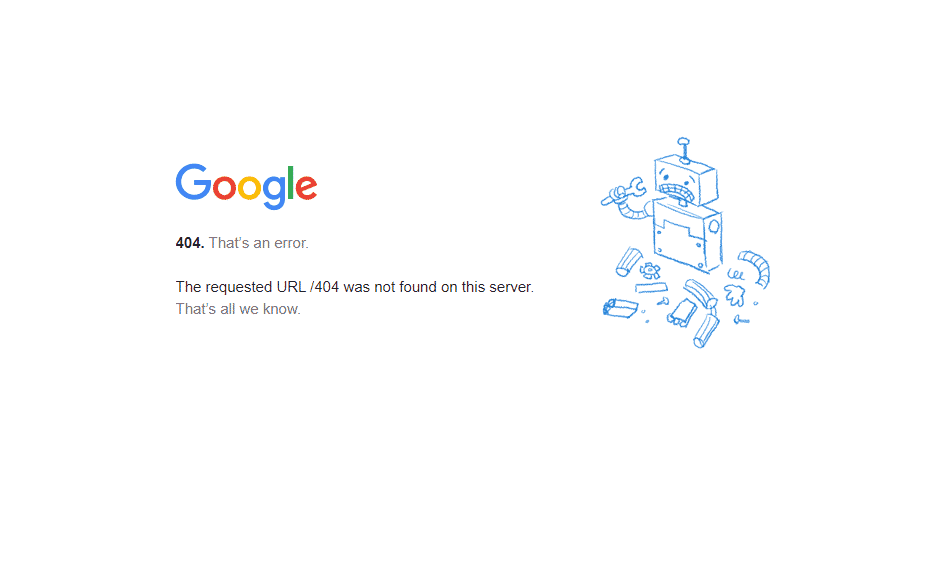
Wenn Sie beispielsweise Google.com besuchen, erkennt der Google-Server, dass Sie auf die Hauptseite der Suchmaschine zugreifen möchten. Dadurch wird eine Anfrage erzeugt, auf die der Server antwortet, indem er Ihnen die gesuchte Webseite zurücksendet. Diese Art der Kommunikation zwischen Benutzer und Server wird als HTTP bezeichnet.
404-Fehler werden unabhängig vom verwendeten Webbrowser angezeigt – ganz gleich, ob Firefox, Chrome oder DuckDuckGo. Der Grund dafür ist, dass Sie zwar mit dem Server verbunden sind, die Seite, die Sie laden möchten, jedoch nicht funktioniert oder im Internet nicht existiert.
Meistens ist der Grund für eine 404-Fehlerseite ein einfacher Tippfehler des Besuchers in der URL-Adresse beim Zugriff auf die Webseite. Es kann sich jedoch auch um einen fehlerhaften Link zu einer Seite handeln, die nicht mehr existiert.
404-Fehlerseiten sind nicht zwangsläufig etwas Schlechtes. Richtig umgesetzt, können sie sehr nützlich sein, um Besucher zurück auf Ihre Website zu leiten. Tatsächlich können 404-Seiten die Benutzererfahrung auf Ihrer Website verbessern, da sie hilfreich sind, wenn Nutzer fehlerhafte Links oder Links mit Tippfehlern teilen.
So richten Sie 404-Seiten für statische Websites ein
Eine der einfachsten Möglichkeiten, Ihre .htaccess-Datei zu ändern, ist die Verwendung des cPanel-Dateimanagers. Folgen Sie einfach den nachstehenden Anweisungen. Alternativ können Sie die .htaccess-Datei auch über einen FTP-Client hochladen.
Sie können 404-Seiten für Ihre statische Website mit cPanel einrichten, indem Sie Ihre .htaccess-Datei ändern. So geht’s:
Melden Sie sich zunächst bei cPanel an, um den cPanel-Dateimanager aufzurufen. Gehen Sie anschließend zu Files → File Manager und öffnen Sie den Stammordner der Website.
Klicken Sie auf die Settings -Option, um verschiedene Einstellungen anzuzeigen, aktivieren Sie anschließend das Kontrollkästchen neben Show Hidden files und klicken Sie auf die Schaltfläche Save , um fortzufahren.
Nun haben Sie Zugriff auf die .htaccess-Datei Ihrer Website. Klicken Sie mit der rechten Maustaste auf die .htaccess-Datei und anschließend auf die Schaltfläche Edit . In der .htaccess-Datei können Sie eine 404-Fehlermeldung festlegen, die Besuchern angezeigt wird, die eine Webadresse falsch eingegeben haben oder wenn eine Webseite nicht verfügbar ist.
Wenn Sie 404-Fehler auf Ihrer statischen Website abfangen möchten, müssen Sie lediglich den folgenden Code in Ihre .htaccess-Datei einfügen:
ErrorDocument 400 http://www.example.com/error.htmlKlicken Sie anschließend auf die Schaltfläche Save Changes, um fortzufahren.
Damit können Sie eine benutzerdefinierte 404-Seite bereitstellen. Anschließend müssen Sie nur noch die 404-Fehlerseite erstellen, die Besuchern angezeigt werden soll.
Auf diese Weise können Sie eine schlichte 404 Page not found-Fehlerseite durch eine nützlichere ersetzen. Sie können beispielsweise eine hilfreiche Nachricht auf Ihrer Fehlerseite hinterlassen, die Nutzern erklärt, was passiert ist und was sie als Nächstes tun können.
Sie könnten außerdem ein Kontakt- oder Feedbackformular zu Ihrer 404-Seite hinzufügen, damit Besucher Sie einfach kontaktieren können. Weitere Informationen finden Sie in unserer Übersicht der 7 Tools to Use Forms on a Static Site.
So überspringen Sie die 404-Fehlerbehandlung für statische Dateien
WordPress verarbeitet standardmäßig alle Anfragen über die .htaccess-Datei und die index.php-Datei. Das ist praktisch, da Sie dadurch Permalinks und verschiedene Arten von Weiterleitungen zu Ihrem Vorteil nutzen können.
Das funktioniert zwar gut, ist aber nicht optimal, da Ihr Server dadurch mehr Ressourcen als nötig verwendet. Bei der Verarbeitung fehlender statischer Dateien, beispielsweise bei einem 404-Fehler, kann WordPress dazu führen, dass Ihr Server mehr Ressourcen als erforderlich für die Behandlung von 404-Fehlern auf Ihrer Website bereitstellt.
Hier zeigen wir Ihnen, wie Sie die Verarbeitung statischer Dateien durch WordPress überspringen können.
Rufen Sie die .htaccess-Datei erneut auf, wie zuvor beschrieben. Sie können den cPanel-Adminmanager verwenden, um die .htaccess-Datei zu öffnen und den folgenden Code am Anfang des Dokuments einzufügen:
<IfModule mod_rewrite.c>
RewriteEngine On
RewriteCond %{REQUEST_FILENAME} !-f
RewriteCond %{REQUEST_FILENAME} !-d
RewriteCond %{REQUEST_URI} !(robots\.txt|[a-z0-9_\-]*sitemap[a-z0-9_\-]*\.(xml|xsl|html)(\.gz)?)
RewriteCond %{REQUEST_URI} \.(css|htc|less|js|js2|js3|js4|html|htm|rtf|rtx|svg|txt|xsd|xsl|xml|asf|asx|wax|wmv|wmx|avi|bmp|class|divx|doc|docx|eot|exe|gif|gz|gzip|ico|jpg|jpeg|jpe|webp|json|mdb|mid|midi|mov|qt|mp3|m4a|mp4|m4v|mpeg|mpg|mpe|mpp|otf|_otf|odb|odc|odf|odg|odp|ods|odt|ogg|pdf|png|pot|pps|ppt|pptx|ra|ram|svg|svgz|swf|tar|tif|tiff|ttf|ttc|_ttf|wav|wma|wri|woff|woff2|xla|xls|xlsx|xlt|xlw|zip)$ [NC]
RewriteRule .* - [L]
</IfModule>
Klicken Sie anschließend auf die Schaltfläche Save Changes , um fortzufahren. Dadurch wird die Fähigkeit von WordPress deaktiviert, einen 404-Fehler zu behandeln, und verhindert, dass der Server unnötig belastet wird. Wenn Sie diesen Codeausschnitt zur .htaccess-Datei hinzufügen, wird WordPress mitgeteilt, dass alle Anfragen, die mit einer statischen Dateierweiterung enden, direkt verarbeitet werden.
Was tun, wenn Sie einen statischen Hosting-Anbieter oder ein CDN verwenden?
Wie Sie vielleicht wissen, können Sie bei den meisten statischen Hosting-Anbietern keine .htaccess-Dateien erstellen und verwenden, da kein Apache-Server installiert ist, der Ihre Konfigurationsdatei erkennt und verwendet. Die meisten statischen Hosting-Anbieter bieten dafür bereits eine Lösung an.
Einige Beispiele sind:
In den meisten Fällen können Sie einfach eine benutzerdefinierte 404.html-Datei hochladen und sie in den Einstellungen konfigurieren. Diese Funktion ist auch in nahezu jeder verfügbaren CDN-Lösung enthalten. Achten Sie beispielsweise auf Funktionen wie „Edge Rules“ (etwa bei Cloudflare oder BunnyCDN).
Fazit
Nachdem Sie die 404-Fehlerseiten auf Ihrer Website eingerichtet haben, sollten Sie diese über eine benutzerdefinierte statische HTML-Seite verwalten. Dadurch lässt sich eine unnötige Belastung des Servers vermeiden, was wiederum die Antwortzeit verbessert und die Abläufe für Benutzer auf Ihrer Website beschleunigt.