Du hast deine statische Website erstellt – jetzt ist es an der Zeit, sie live zu schalten.
Wenn dir Begriffe wie DNS, Domainnamen und URL-Konfigurationen den Kopf schwirren lassen, bist du nicht allein. Deine statische Website live zu schalten, kann technisch wirken, muss aber nicht überwältigend sein.
In diesem Leitfaden gehen wir alles Schritt für Schritt durch. Du erfährst genau, wie du deine Website mit einer Domain verbindest, deine Einstellungen anpasst und alles für die Öffentlichkeit zum Laufen bringst.
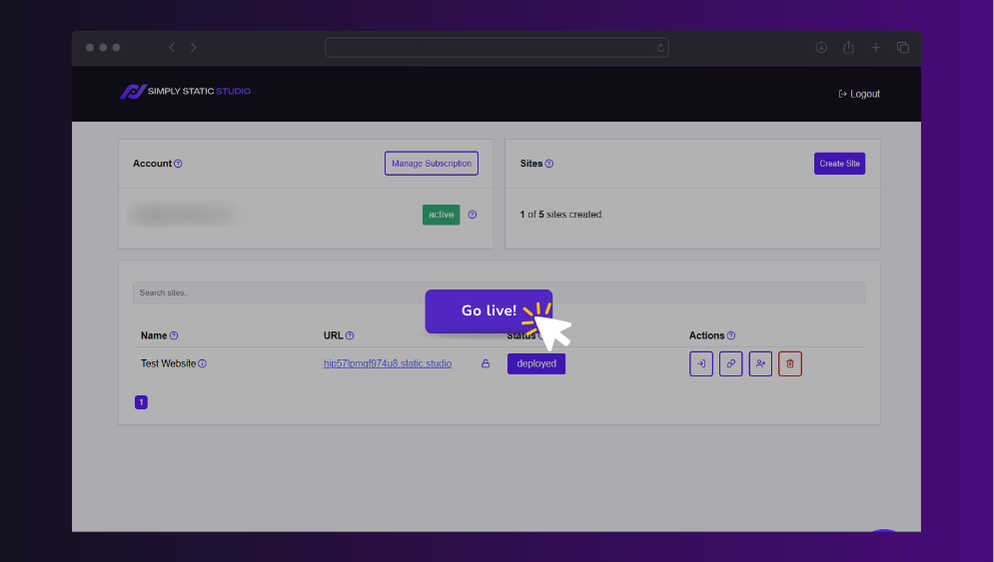
Hier ist eine Übersicht über die Themen, die wir behandeln:
- Deine statische Website mit Simply Static Studio einrichten.
- Deine Domain verbinden, um deine statische Website live zu schalten.
- Wichtige Informationen in Google Analytics und reCAPTCHA aktualisieren.
- Interne Links und URLs aktualisieren.
- Deine live geschaltete Website überwachen und pflegen.
Beginnen wir zunächst damit, deine statische Website mit Simply Static Studio zu erstellen, bevor wir sie live schalten.
Schritt 1: Richte deine statische Website mit Simply Static Studio ein
Zu Beginn richten wir deine statische Website mit Simply Static Studio ein. Aber was genau ist Simply Static Studio?
Dies ist eine verwaltete Plattform, die das Erstellen und Verwalten statischer WordPress-Websites einfach macht. Simply Static Studio basiert auf dem Simply Static-Plugin, einem leistungsstarken Plugin zur Generierung statischer Websites (SSG) für WordPress-Websites.
Es vereint dieses Plugin, CDN-Hosting, Sicherheit und Performance-Optimierung für statische WordPress-Websites unter einem Dach. Sein Hauptzweck besteht darin, dich beim Erstellen und Verwalten dieser Websites zu unterstützen, ohne die üblichen damit verbundenen Schwierigkeiten, wie zum Beispiel:
- Webserver einrichten und verwalten.
- Webhosting beschaffen.
- Die Sicherheit deiner Website verwalten.
- Die Performance deiner Website verbessern.
- Und so weiter.
Simply Static Studio übernimmt die aufwendige Arbeit und kümmert sich um all das für dich.
Warum du deine statische Website mit Simply Static Studio erstellen solltest
Es gibt viele Gründe, warum Simply Static Studio die ideale Plattform zum Erstellen und Verwalten statischer WordPress-Websites ist.
Damit kannst du auf folgende Weise ganz einfach statische Websites erstellen:
- Keine komplizierte Einrichtung erforderlich. Sobald du dich bei Simply Static Studio anmeldest, kannst du durch einen Klick auf eine Schaltfläche und die Eingabe eines Namens eine statische WordPress-Website erstellen.
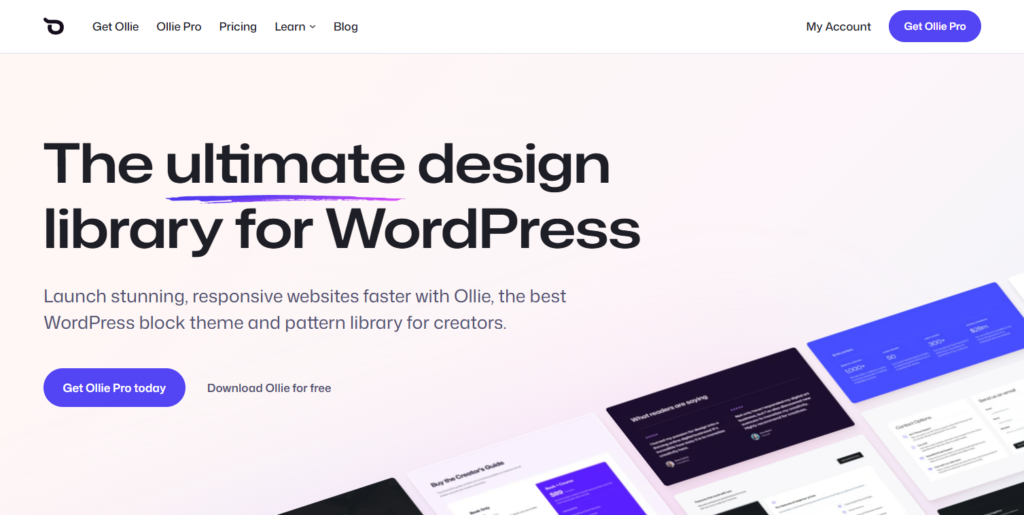
- Es installiert wichtige Tools für dich. Simply Static Studio startet deine neue statische Website mit den folgenden vorinstallierten Komponenten: Ollie (ein WordPress-Block-Theme), WP Forms (ein WordPress-Formular-Builder) sowie den kostenlosen und den Pro-Versionen von Simply Static (dem Plugin, das deine dynamische Website in eine statische Website umwandelt).
- Ein benutzerfreundliches Dashboard. Alles, was du in Simply Static Studio machst, erledigst du über ein benutzerfreundliches Dashboard. Du musst dich nicht mit der umständlichen Arbeit mit Kommandozeilentools auseinandersetzen.
Darüber hinaus übernimmt Simply Static Studio Backups, Updates und Sicherheitsoptimierungen für Sie. Damit ist es sowohl für Anfänger als auch für erfahrene Profis das perfekte Tool, da Sie damit komplexe Aufgaben einfach und in kürzerer Zeit erledigen können.
Sie können Ihre statische Website schnell live schalten
Mit Simply Static Studio können Sie Ihre Website in zwei einfachen Schritten live schalten:
- Fügen Sie in Ihren DNS-Einstellungen einen CNAME-Eintrag hinzu.
- Verbinden Sie Ihre benutzerdefinierte Domain mit Simply Static Studio.
Da Simply Static Studio CNAME verwendet, ist die Verbindung nahezu sofort hergestellt.
Das war ein kurzer Überblick darüber, was Sie erwartet, wenn Sie mit Simply Static Studio eine statische Website erstellen. Sehen wir uns nun Schritt für Schritt an, wie das funktioniert.
So richten Sie Ihre Website mit Simply Static Studio ein
Für diesen Vorgang benötigen Sie ein Simply Static Studio-Konto. Um sich zu registrieren, besuchen Sie die Simply Static Studio-Website und:
- Klicken Sie auf die Schaltflächen Get Started > Don’t have an account? Sign-up .
- Geben Sie eine gültige E-Mail-Adresse und ein Passwort ein.
- Simply Static Studio sendet Ihnen einen Bestätigungslink. Klicken Sie darauf, um Ihr Konto zu aktivieren.
Über denselben Link werden Sie automatisch im Dashboard angemeldet. Dort können Sie mit dem nächsten Schritt fortfahren.
Eine neue Website erstellen
Es gibt zwei Möglichkeiten, Ihre statische WordPress-Website auf die Simply Static Studio-Plattform zu bringen. Dazu gehören:
- Eine neue Website erstellen. Sie können ganz von vorne beginnen und eine vollständig neue statische Website erstellen.
- Eine bestehende WordPress-Website migrieren. Angenommen, Sie haben Ihre WordPress-Website bereits erstellt und an einem anderen Ort gehostet, beispielsweise auf GitHub Pages, AWS, Netlify usw. Dann können Sie sie zu Simply Static Studio migrieren.
So erstellen Sie eine statische Website von Grund auf:
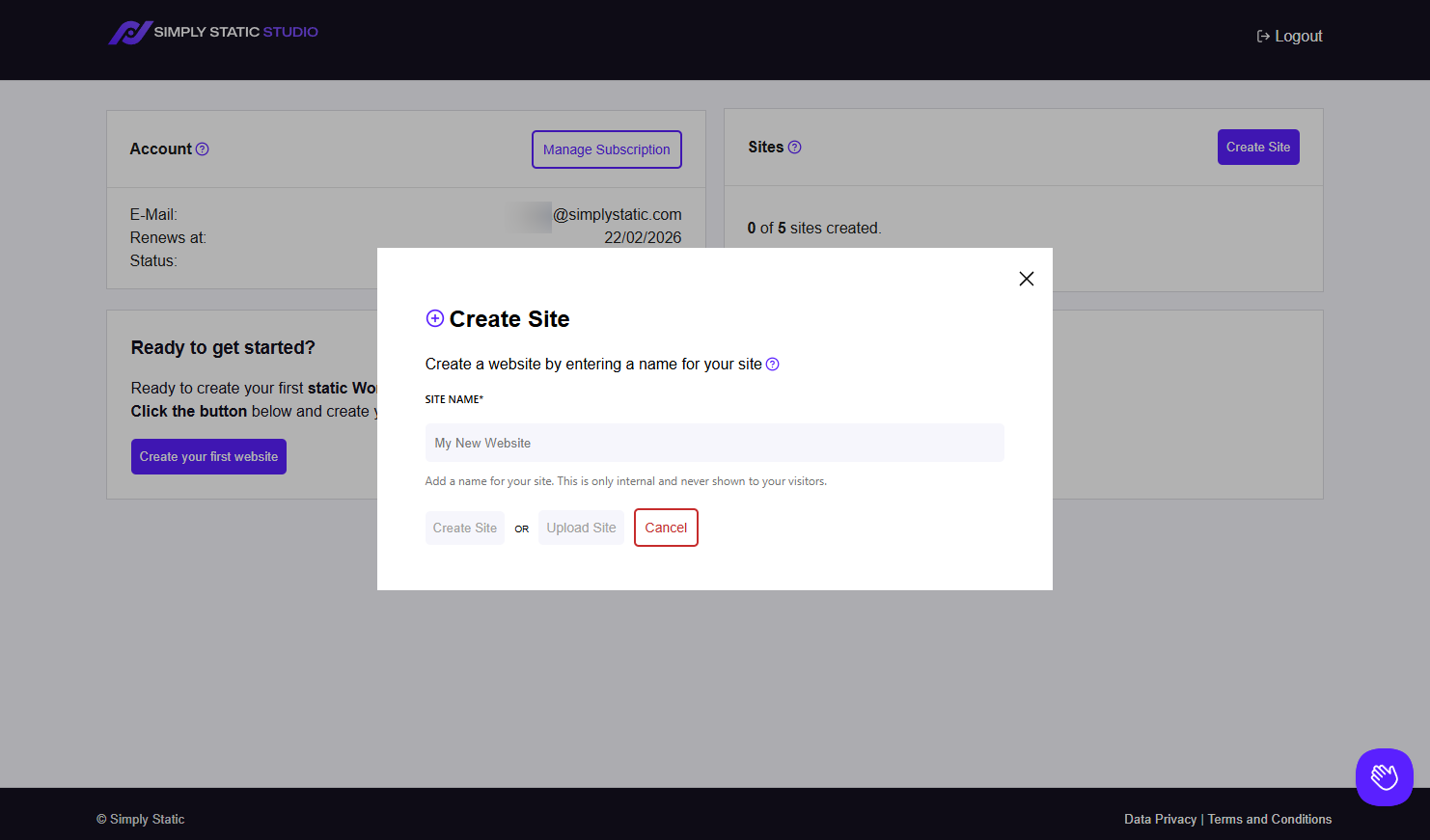
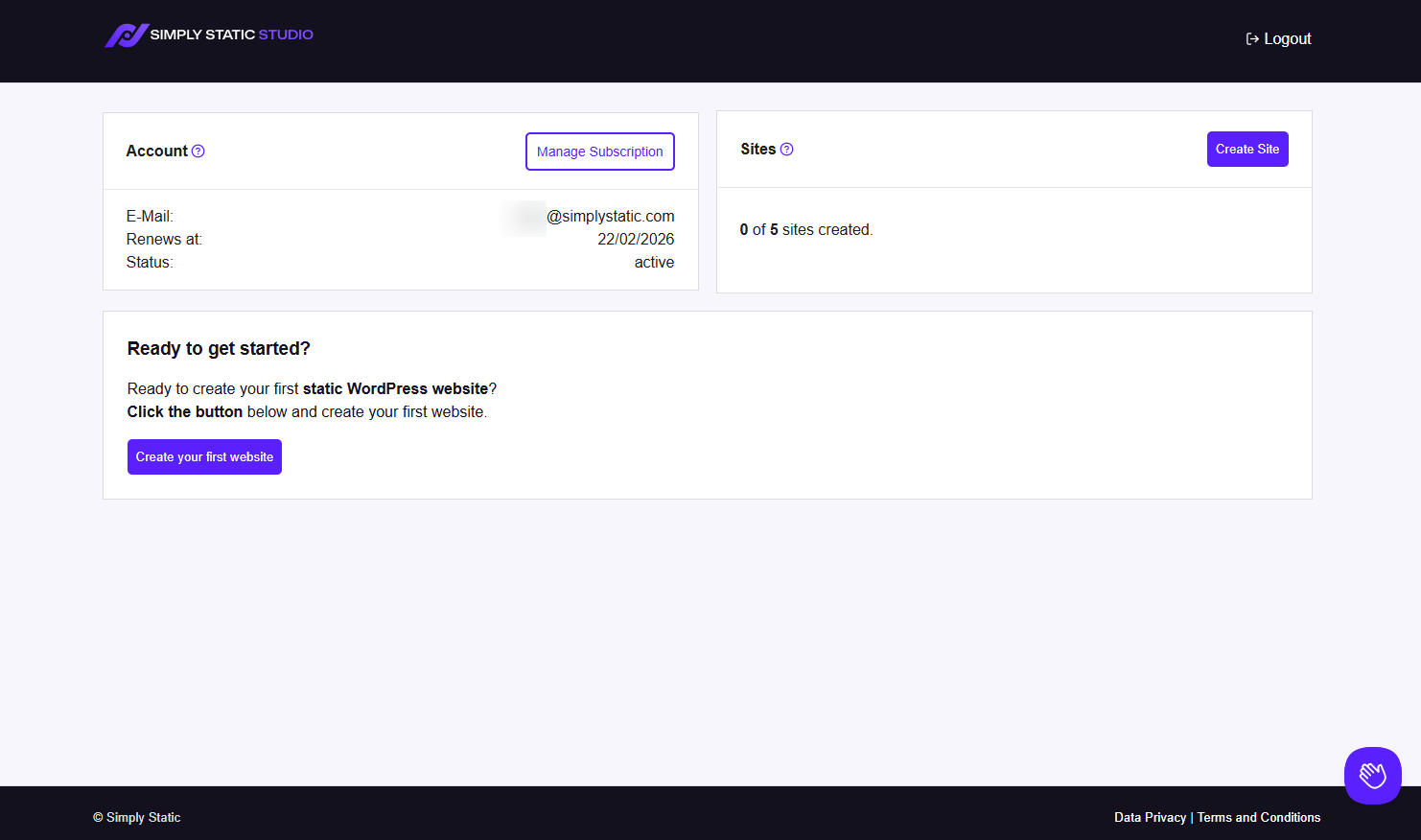
- Klicken Sie in der Mitte des Bildschirms auf die Schaltfläche Create your first website .
- Ein Fenster wird geöffnet und fordert Sie auf, Ihrer Website einen Namen zu geben. Wählen Sie einen beliebigen Namen. Sie können ihn später jederzeit ändern. Dieser Name wird außerdem nur im Dashboard verwendet. Besucher der Website sehen ihn nicht.
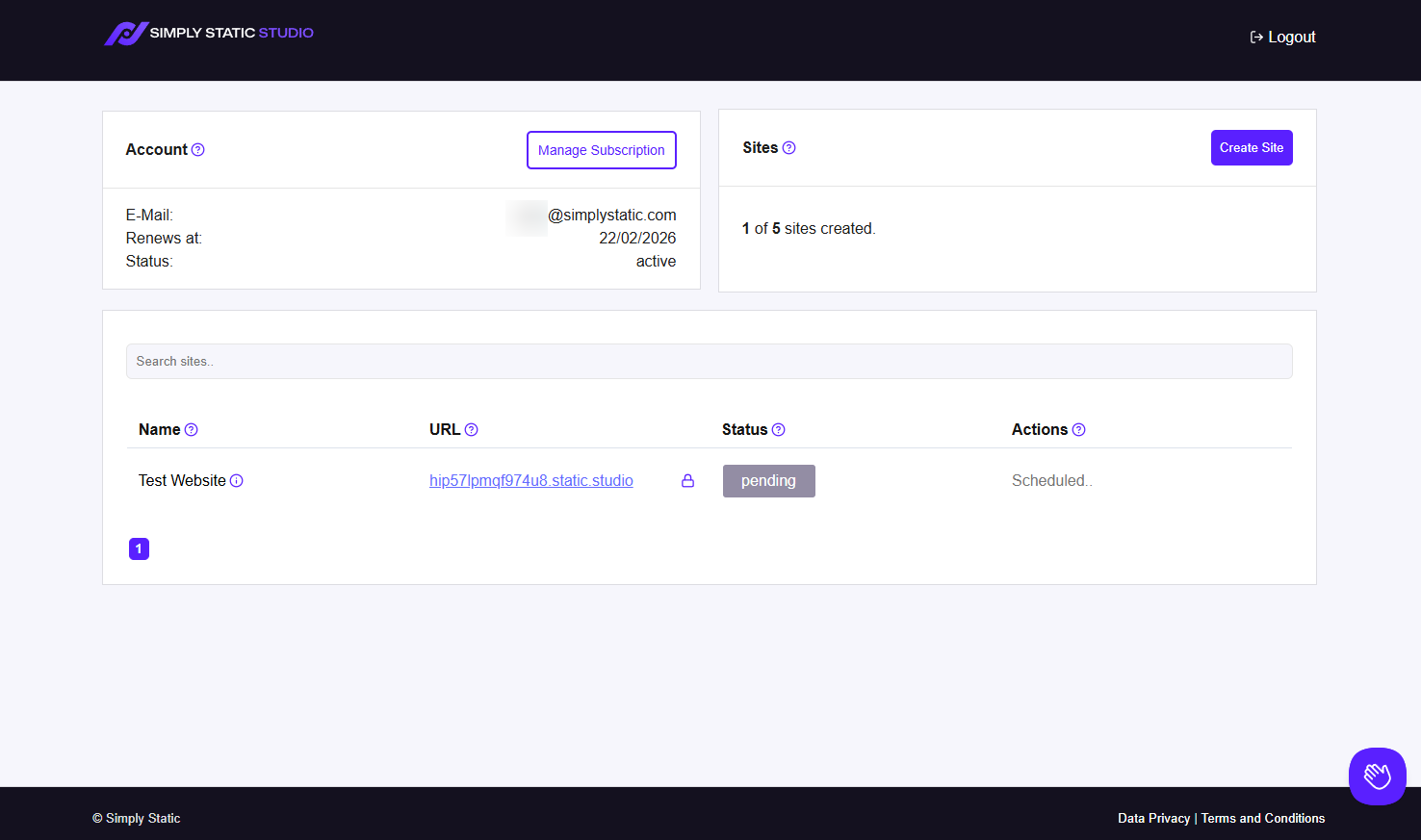
- Klicken Sie anschließend auf die Schaltfläche Create Site . Es wird eine Tabelle mit Ihrer neu erstellten statischen WordPress-Website angezeigt.
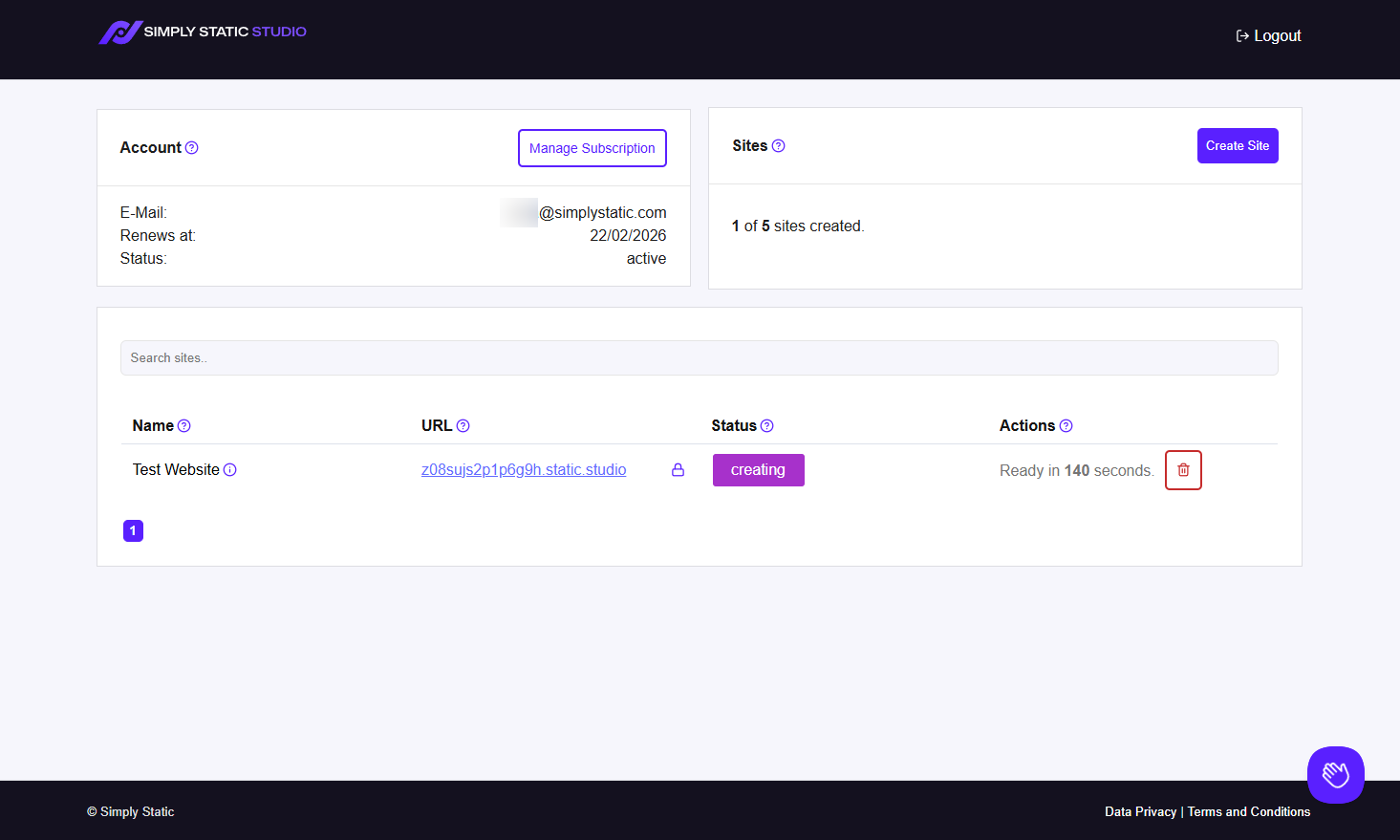
- Die Spalten der Tabelle enthalten die folgenden Informationen:
- Name. Dies ist der Name, den Sie der Website geben. Um ihn zu ändern oder die automatisch für Sie erstellten Zugangsdaten einzusehen, klicken Sie auf das Info-Symbol.
- URL. Darunter befindet sich die URL Ihrer statischen WordPress-Website. Daneben sehen Sie ein Schlosssymbol. Klicken Sie darauf, um ein SSL-Zertifikat auszustellen.
- Status. Dies zeigt den Fortschritt der Bereitstellung Ihrer Website an. Sobald Sie auf Create Site, klicken, wechselt der Status von pending, migrating, creating/failed, oder deployed.
- Actions. Hier sehen Sie, was Sie mit Ihrer Website tun können, sobald sie als deployed markiert ist.
Was ist, wenn Sie bereits eine WordPress-Website haben?
(Optional) Eine bestehende WordPress-Website migrieren oder hochladen
Wenn Sie bereits eine WordPress-Website haben, müssen Sie keine neue Website in Simply Static Studio erstellen. Sie können sie auf diese Plattform hochladen. Anschließend wird Ihre dynamische WordPress-Website in statische HTML-, CSS- und JavaScript-Dateien umgewandelt und gehostet.
So laden Sie eine bestehende WordPress-Website hoch:
- Erstellen Sie zunächst ein Backup Ihrer bestehenden Website. Sie können dafür ein Plugin verwenden oder das von Ihrem Hosting-Anbieter erstellte Backup auf Ihren Computer herunterladen.
- Entpacken Sie diese ZIP-Datei und entfernen Sie alles außer dem Verzeichnis wp-content und der SQL-Datei mit Ihren Datenbankinhalten. Benennen Sie die SQL-Datei in db.sql um und packen Sie alles erneut als ZIP-Datei.
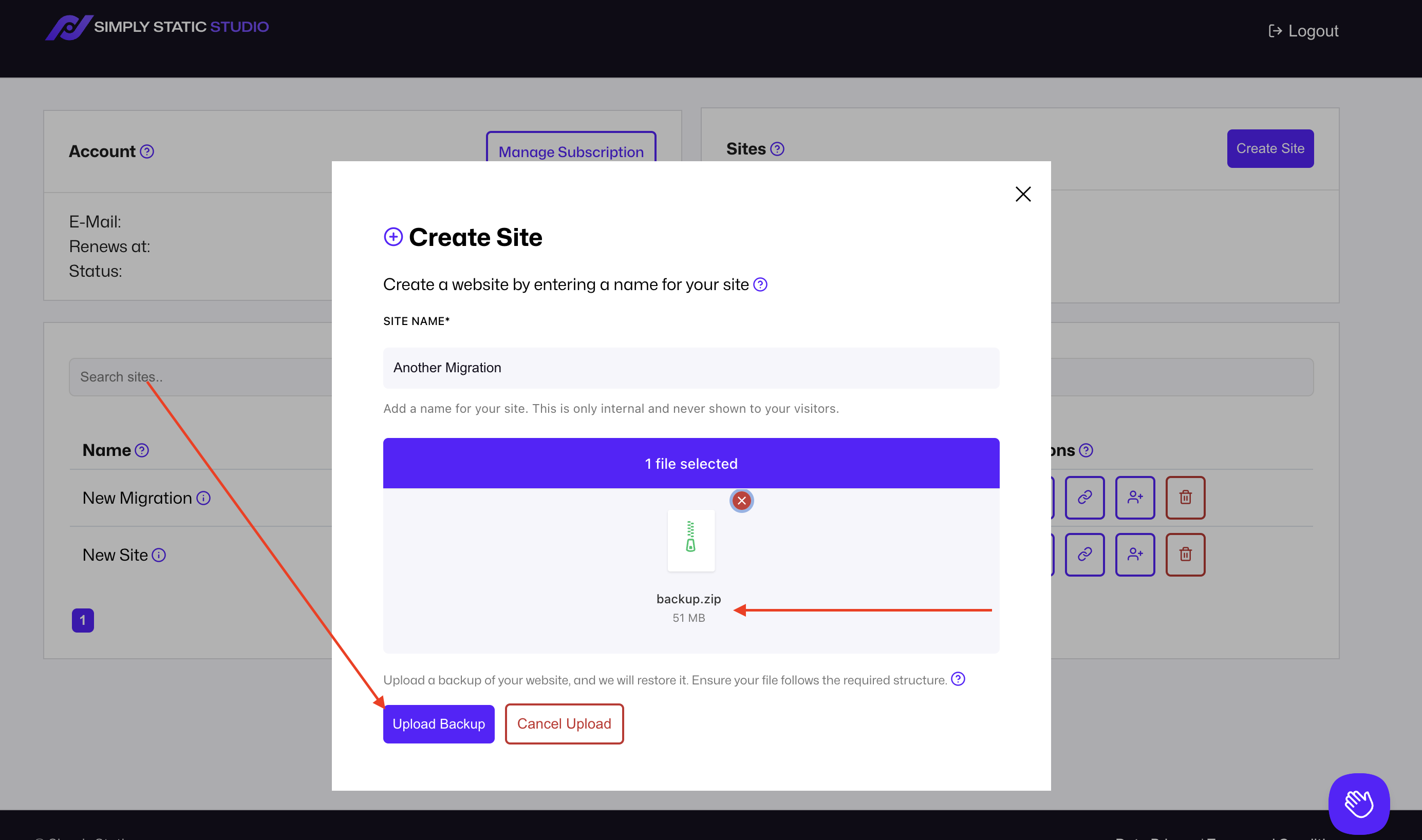
- Öffnen Sie das Simply Static Studio-Dashboard und klicken Sie oben rechts auf die Schaltfläche Create Site .
- Geben Sie im daraufhin angezeigten Fenster den Namen der Website ein. Klicken Sie anschließend auf die Schaltfläche Upload Site .
- Sie können die ZIP-Datei entweder per Drag-and-drop verschieben oder auf Ihrem Computer suchen und sie anschließend hochladen .
Sobald der Upload abgeschlossen ist, führt Simply Static Studio einen statischen Export durch, um Ihre Website zu erstellen. Das war’s.
Weitere Informationen zu statischen und dynamischen Websites und dazu, wie Sie Ihre erste statische Website erstellen, finden Sie in unserem Leitfaden So erstellen Sie Ihre erste statische Website.
Überprüfen Sie Ihre Website
Nachdem Ihre Website bereitgestellt wurde, klicken Sie auf die URL, um das Frontend zu überprüfen. Vergewissern Sie sich, dass Design und Funktionalität intakt sind, die Schaltflächen ordnungsgemäß funktionieren und die Bilder nicht verzerrt sind.
Wenn alles in Ordnung ist, ist es nun an der Zeit, Ihre statische Website live zu schalten.
Schritt 2: Ihre Domain verbinden (Ihre statische Website live schalten)
Damit Ihre Website öffentlich zugänglich ist, müssen Sie Ihre Domain verbinden.
Warum dieser Schritt wichtig ist
Durch die Verbindung Ihrer Domain können Nutzer einfach online auf Ihre Website zugreifen. Dazu geben sie eine einprägsame und benutzerfreundliche Adresse wie mystaticsite.com ein. Ohne eine solche Domain müssten Nutzer komplexe IP-Adressen verwenden, um Ihre Website zu finden, was unpraktisch wäre.
So verbinden Sie Ihre Domain
Nachdem Sie Ihre Website bereitgestellt haben, besteht der nächste Schritt darin, sie durch die Verbindung Ihrer Domain live zu schalten. Simply Static Studio macht dies einfach: Sie müssen lediglich einen einzelnen DNS-Eintrag hinzufügen und auf eine Schaltfläche klicken.
So verbinden Sie eine Domain mit einer statischen Website in Simply Static Studio:
- Klicken Sie in der Spalte Actions des Projekts, mit dem Sie Ihre Domain verbinden möchten, auf das Link-Symbol .
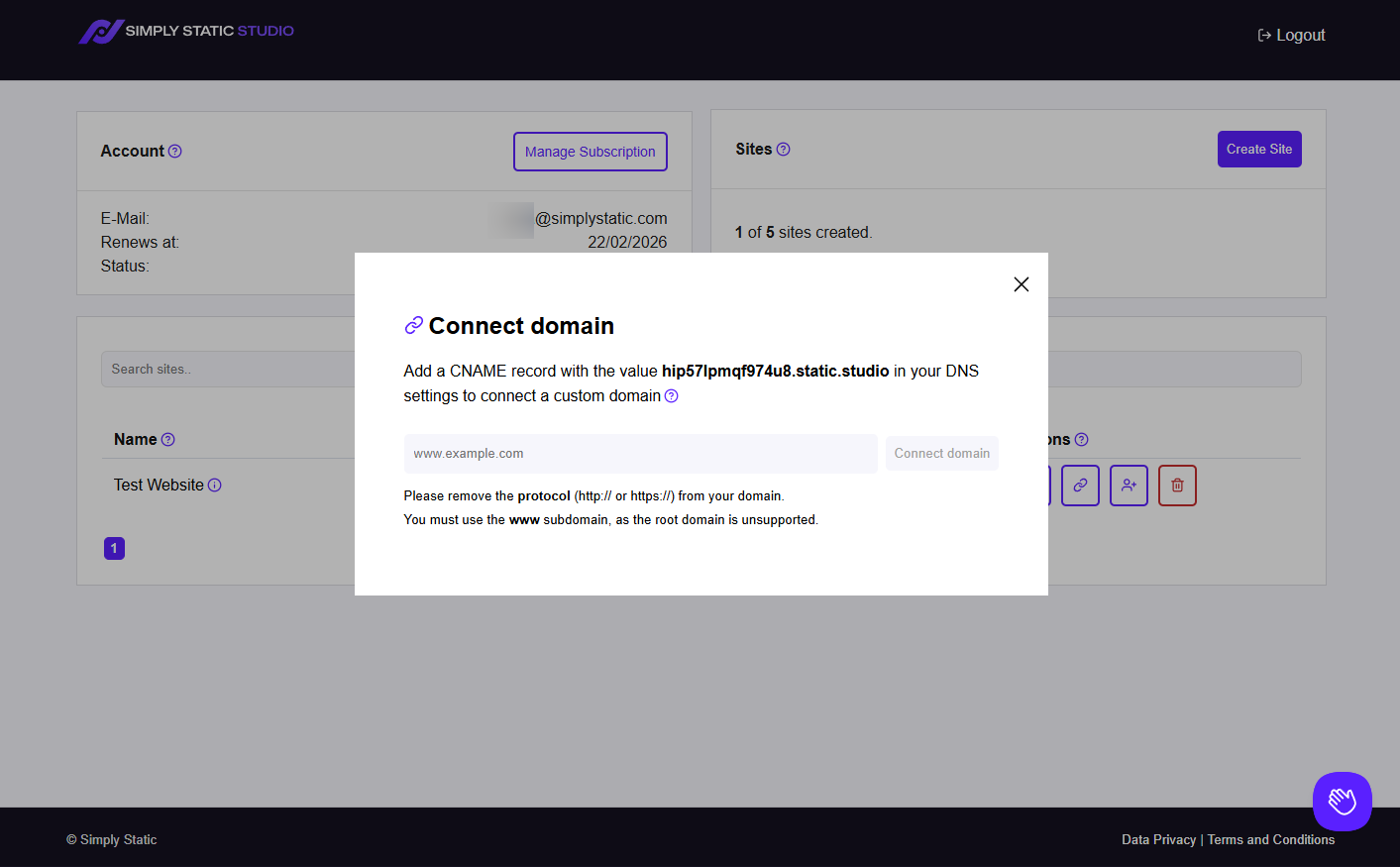
- Ein Fenster wird geöffnet, in dem Sie aufgefordert werden, einen Domainnamen anzugeben. Direkt über diesem Feld sehen Sie eine Subdomain für Ihr Projekt, die folgendermaßen dargestellt wird: [some characters].static.studio.
- Kopieren Sie diese und melden Sie sich bei Ihrem Domain-Registrar an (z. B. GoDaddy, Namecheap oder Cloudflare). Für diesen Leitfaden verwenden wir Cloudflare, aber die Schritte lassen sich problemlos auf jedes andere DNS-Tool übertragen.
Einen CNAME-Eintrag hinzufügen
- Öffnen Sie in Cloudflare Ihr Projekt und klicken Sie im Menü auf der linken Seite auf DNS.
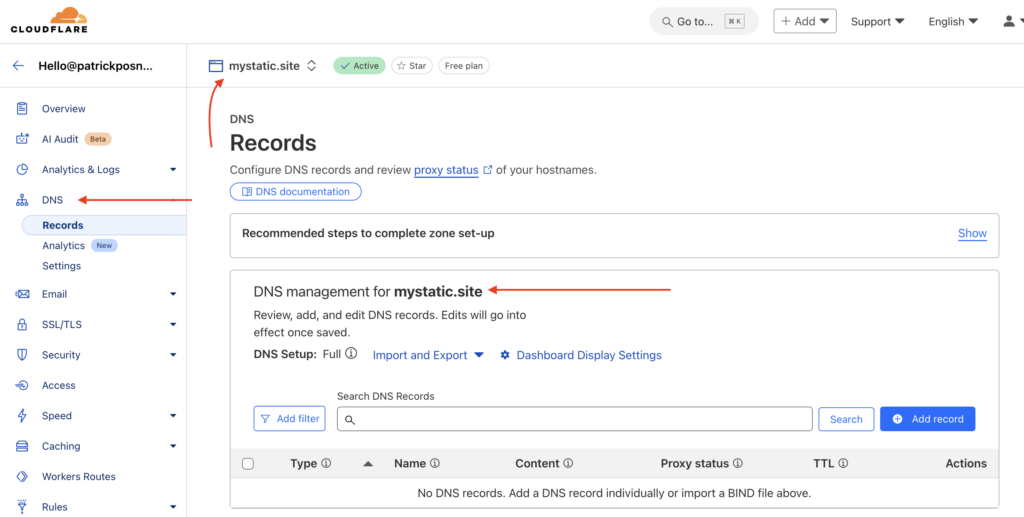
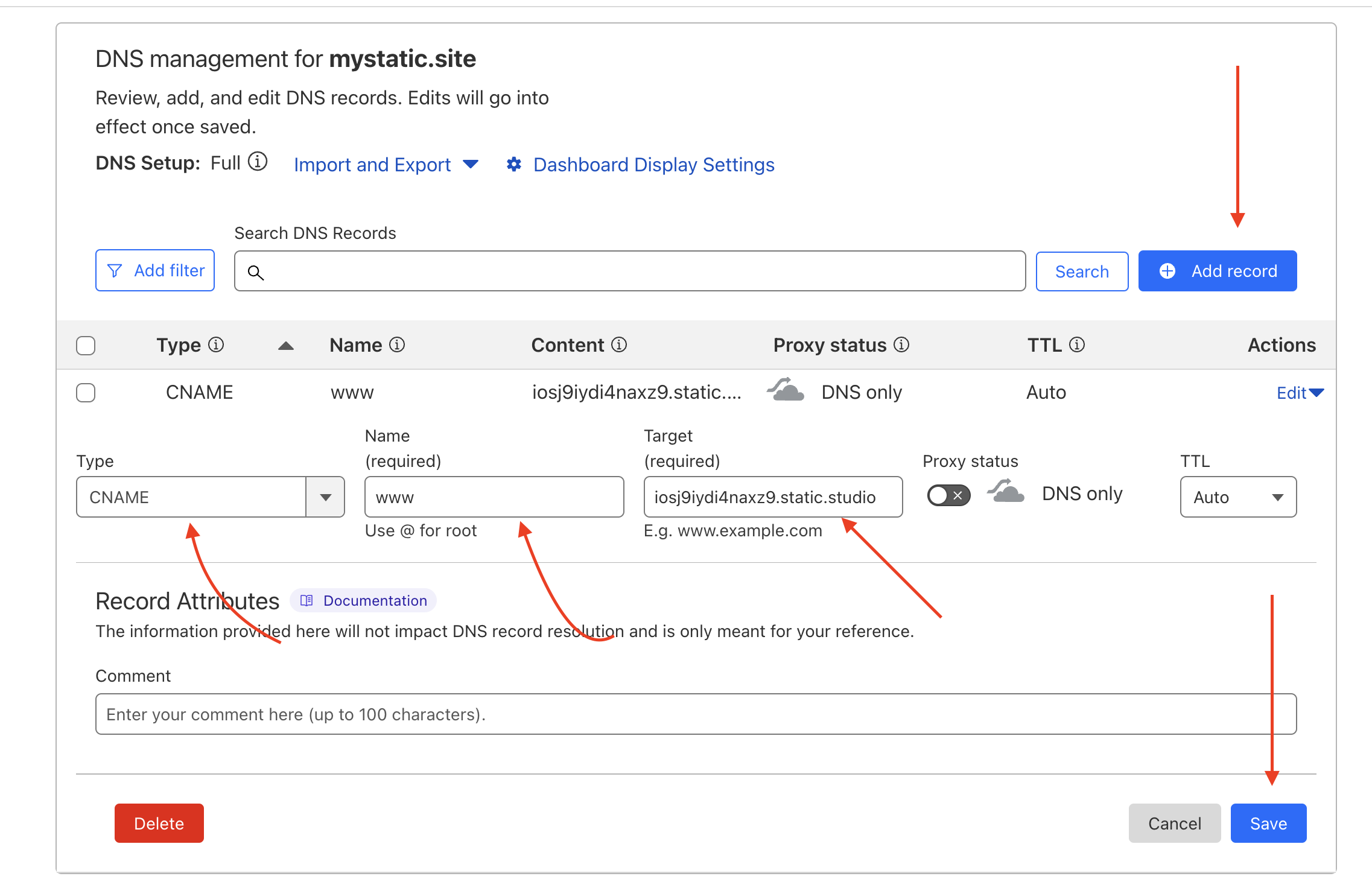
- Sie sehen mehrere Felder. So füllen Sie die einzelnen Felder aus:
- Typ: CNAME
- Name: www
- Ziel: Ihre static.studio-Subdomain. Dies ist der CNAME-Wert, den wir zuvor kopiert haben.
- Proxy-Status: deaktiviert (dies ist nur für Cloudflare relevant).
- Wenn alles eingerichtet ist, klicken Sie auf die Schaltfläche Speichern .
Domain verbinden
- Gehen Sie zurück zu Ihrem Simply Static Studio und geben Sie Ihren Domainnamen in den Einstellungen unter Domain verbinden ein. Klicken Sie anschließend neben diesem Feld auf die Schaltfläche Domain verbinden .
Hinweis: Achten Sie bei der Eingabe Ihres Domainnamens darauf, mit www statt mit http:// zu beginnen.
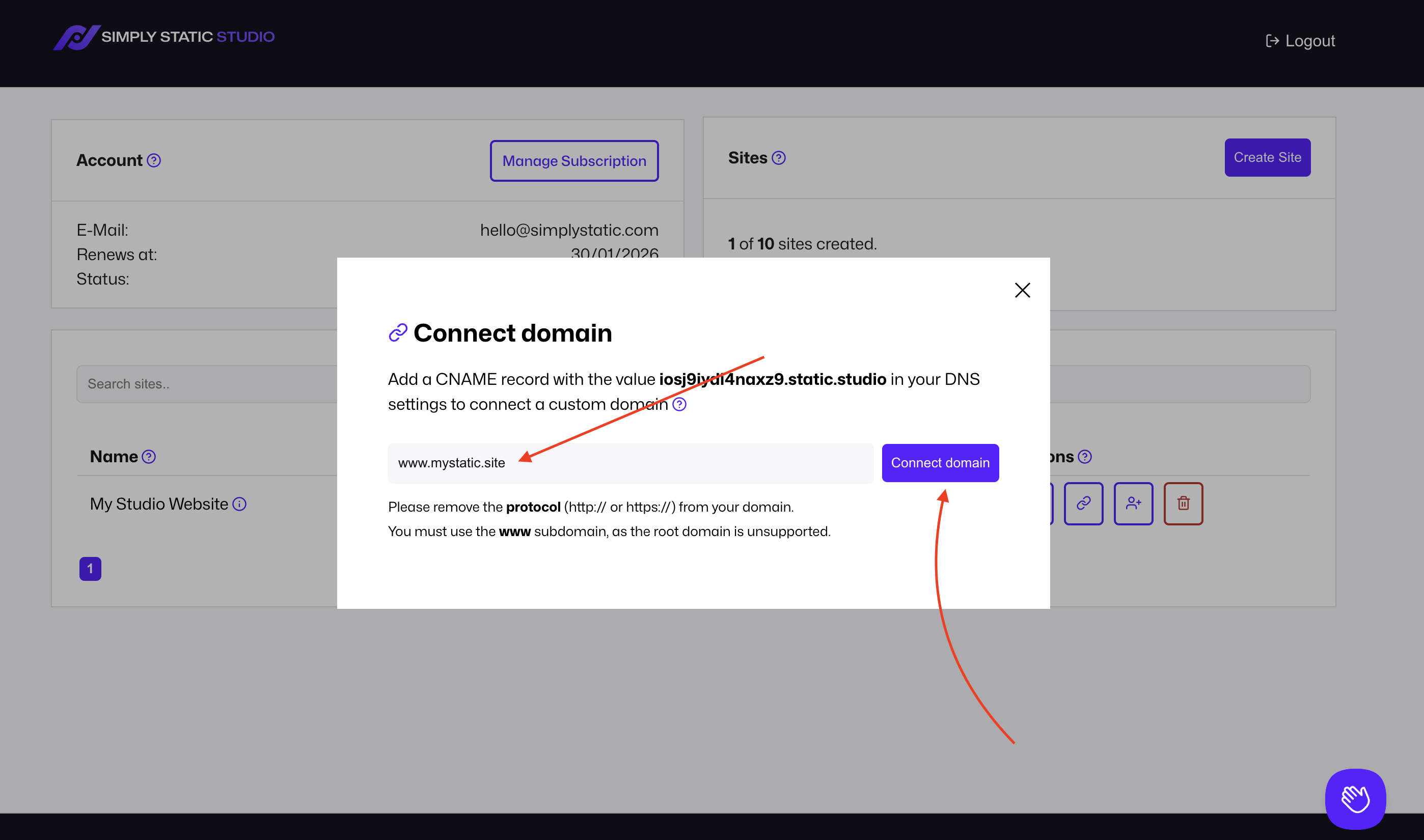
- Danach sehen Sie die neue URL in der URL-Spalte Ihres Projekts.
Klicken Sie anschließend auf die URL, um das Frontend Ihrer Website aufzurufen und zu überprüfen, ob die URL korrekt funktioniert. Sobald Ihre Website unter der neuen Domain verfügbar ist, klicken Sie außerdem auf das Schlosssymbol, und Simply Static Studio stellt ein SSL-Zertifikat für Sie aus.
Tipps zur Fehlerbehebung
Ihre URL funktioniert erst dann korrekt, wenn die DNS-Propagation vollständig abgeschlossen ist. Bei der DNS-Propagation werden Änderungen an DNS-Einträgen im gesamten Internet aktualisiert.
Dieser Vorgang kann bis zu 48 Stunden dauern. Seien Sie daher nicht beunruhigt, wenn Ihre URL nicht sofort wie erwartet funktioniert.
Während Sie warten, können Sie ein Tool wie WhatsMyDNS.net verwenden, um den DNS-Status zu überprüfen und festzustellen, welche DNS-Server ihre Einträge bereits aktualisiert haben und welche nicht. So erhalten Sie einen klaren Überblick über den Propagationsprozess.
Wenn Sie zu den 28 Millionen Websites gehören, die vor der Migration Google Analytics und reCAPTCHA verwenden, müssen Sie einige Einstellungen aktualisieren. Sehen wir uns im nächsten Abschnitt an, was Sie tun müssen.
Schritt 3: Google Analytics und reCAPTCHA aktualisieren
Google Analytics und reCAPTCHA sind nützliche Webdienste, die Sie möglicherweise zur Verwaltung Ihrer Website verwenden. Google Analytics stellt Ihnen verschiedene Analysedaten zu Ihrer Website für Marketing und SEO bereit.
Sie können es verwenden, um:
- Besucher Ihrer Website zu verfolgen.
- Den Erfolg von Marketingkampagnen zu messen.
- Benutzerinformationen wie demografische Daten zu erhalten.
- Und vieles mehr.
Google reCAPTCHA hingegen unterscheidet zwischen menschlichen Nutzern und Bots, um Ihre Website beispielsweise vor SPAM zu schützen.
Wenn Sie vor der Migration zu Simply Static Studio sowohl Google Analytics als auch reCAPTCHA verwenden, müssen Sie einige Einstellungen aktualisieren. Insbesondere bei einer Änderung der Domain müssen Sie die neue Domain auf diesen Plattformen aktualisieren.

Warum dies wichtig ist
Durch die Aktualisierung Ihrer Domain in Google Analytics kann die richtige Website erfasst werden. Dasselbe gilt für reCAPTCHA, das dadurch die richtige Website schützen kann. Eine veraltete Domain macht Google Analytics und reCAPTCHA unwirksam.
Sie müssen diese Informationen daher aktualisieren, um Google mitzuteilen, dass Sie von Ihrer alten Domain zu Ihrer neuen gewechselt haben. Sehen wir uns nun an, wie Sie Ihren Domainnamen in Google Analytics und reCAPTCHA aktualisieren.
Google Analytics
So aktualisieren Sie Ihre neue Domain in Google Analytics:
- Melden Sie sich bei Ihrem Google-Analytics-Konto an.
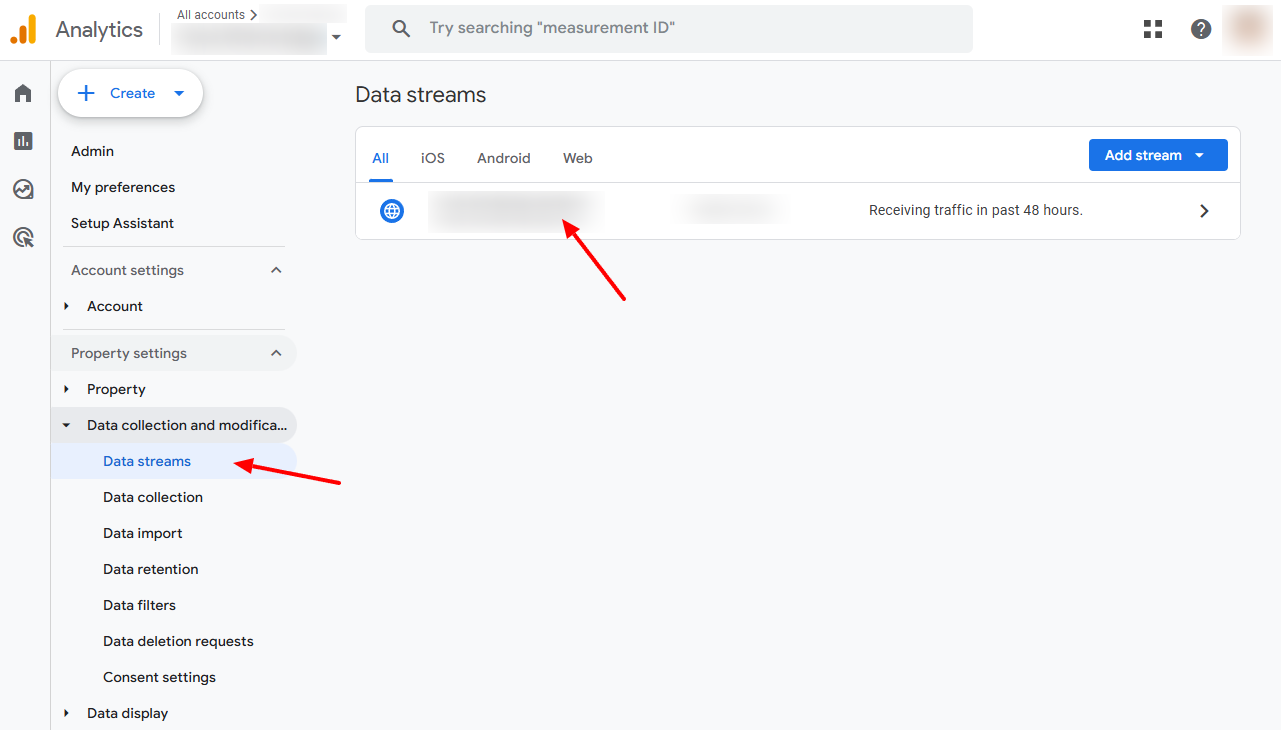
- Klicken Sie oben auf die Registerkarte Alle Konten . Daraufhin wird ein Fenster mit Ihren Konten und Properties angezeigt. Klicken Sie auf die Property, die mit Ihrer Website verknüpft ist.
- Klicken Sie unten im Menü auf der linken Seite auf Verwaltung .
- Sie sehen zahlreiche Einstellungen, die Sie bearbeiten können. Klicken Sie im Abschnitt Datenerfassung und -änderung auf Datenstreams .
- Ihre Website und die zugehörigen Tracking-Daten werden in einer Tabelle angezeigt. Klicken Sie darauf.
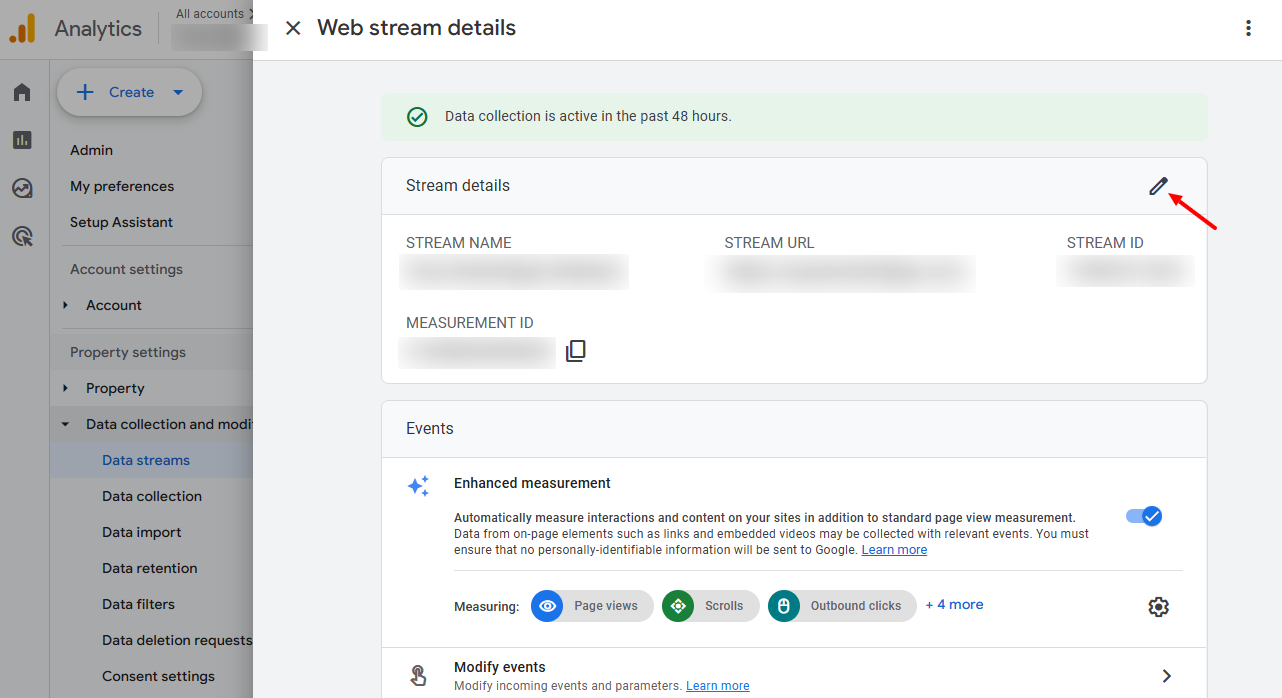
- Klicken Sie anschließend oben rechts auf das Symbol Bearbeiten (Stift) und fügen Sie Ihren neuen Domainnamen hinzu.
- Klicken Sie zum Abschluss auf Datenstream aktualisieren .
Manche Nutzer erstellen ein neues Google-Analytics-Konto, wenn sie zu einer neuen Domain wechseln. Das ist nicht notwendig, da Sie andernfalls alle historischen Tracking-Daten verlieren. Aktualisieren Sie einfach Google Analytics für die neue Domain, die Sie verfolgen möchten.
Google ReCaptcha:
Gehen Sie für Google reCAPTCHA ebenso vor:
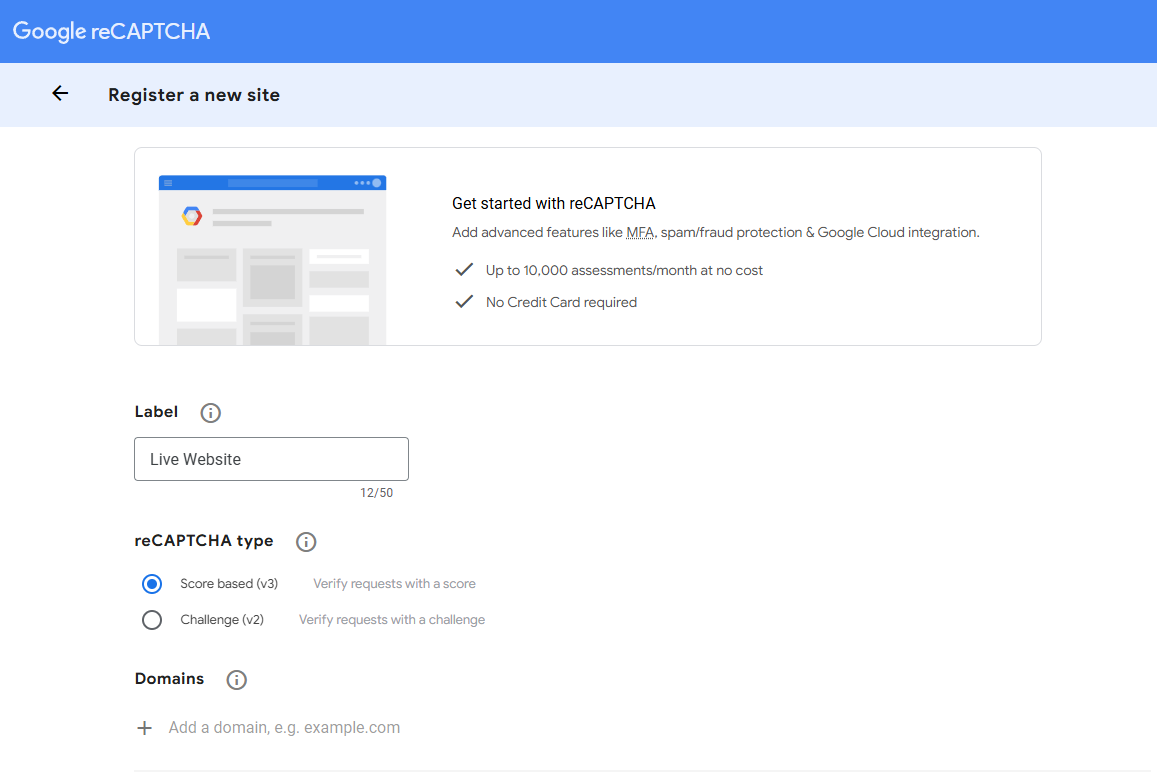
- Melden Sie sich bei der reCAPTCHA-Administratorkonsole an.
- Erstellen Sie Ihr neues reCAPTCHA.
- Scrollen Sie nach unten und klicken Sie auf die Schaltfläche Senden , um Ihre Einstellungen zu aktualisieren.
Nachdem Sie diese Informationen aktualisiert haben, sollten Sie sowohl Google Analytics als auch reCAPTCHA testen, um zu prüfen, ob sie wie erwartet funktionieren. Besuchen Sie dazu Ihre Google-Analytics-Konsole, um die Tracking-Daten Ihrer neuen Website in Simply Static Studio anzuzeigen.
Um zu überprüfen, ob Google reCAPTCHA funktioniert, besuchen Sie Ihre Website als Nutzer und prüfen Sie, ob Ihnen die Schritte zur Bestätigung angezeigt werden, dass Sie ein Mensch sind.
Ein häufiges Problem und wie Sie es lösen
Wenn bei reCAPTCHA eine Fehlermeldung angezeigt wird, gehen Sie wie folgt vor: Stellen Sie sicher, dass sowohl Ihre alte als auch Ihre neue Domain im Abschnitt Domains der Google-reCAPTCHA-Einstellungen eingetragen sind.
Warum? Wenn Sie die alte Domain eingetragen lassen, ermöglicht dies einen reibungslosen Übergang zur neuen Domain. Die alte Domain kann während der Migration auf die neue Domain weiterhin aktiv sein. Sollte mit der neuen Domain etwas schiefgehen, können Sie jederzeit zur alten Domain zurückkehren, ohne reCAPTCHA zu beeinträchtigen.
Der Wechsel von Ihrem Hosting-Anbieter zu Simply Static Studio und die Änderung Ihres Domainnamens können veraltete Links hinterlassen. Sie müssen diese Links aktualisieren, damit sie auf die richtigen Webseiten oder Ressourcen verweisen.
Schritt 4: Interne Links und URLs aktualisieren
Nach der Migration Ihrer WordPress-Website zu Simply Static Studio und ihrer Konvertierung kann es sein, dass einige Links auf Ihrer Website noch auf Seiten oder Ressourcen Ihrer alten Website verweisen. WordPress speichert viele interne Links und Bild-URLs als absolute URLs.
Wenn Simply Static Studio eine statische Version Ihrer Website erstellt, können diese Links unverändert übernommen werden. Sobald Ihre neue statische Website live ist, verweisen diese Links weiterhin auf die alte Domain – obwohl sich Ihre Inhalte jetzt auf einer neuen Domain befinden.
Mit anderen Worten: Einige Ihrer internen Links könnten veraltet sein.
Warum dieser Schritt wichtig ist
Veraltete Links beeinträchtigen die Nutzererfahrung und die SEO. Wenn ein Website-Besucher auf einen veralteten Link klickt, wird er an einen anderen Ort als den gewünschten weitergeleitet. Die Navigation auf Ihrer Website kann dadurch erschwert werden, was zu höheren Absprungraten führen kann.
Was SEO betrifft, könnten Suchmaschinen die alten Links finden und statt Ihrer neuen Links indexieren. Dadurch wird Ihre neue Website in den SEO-Rankings schnell abfallen.
Um dies zu verhindern, müssen Sie Ihre Links aktualisieren.
So aktualisieren Sie Links
Nach der Migration gibt es mehrere Möglichkeiten, die internen Links Ihrer Website zu aktualisieren, darunter:
Verwendung eines Suchen-und-Ersetzen-Plugins
Suchen-und-Ersetzen-Plugins wie Better Search Replace können Ihnen dabei helfen, Ihre internen Links automatisch zu aktualisieren. Um dieses Plugin zu verwenden, melden Sie sich im Simply Static Studio-Dashboard im Backend Ihrer WordPress-Website an.
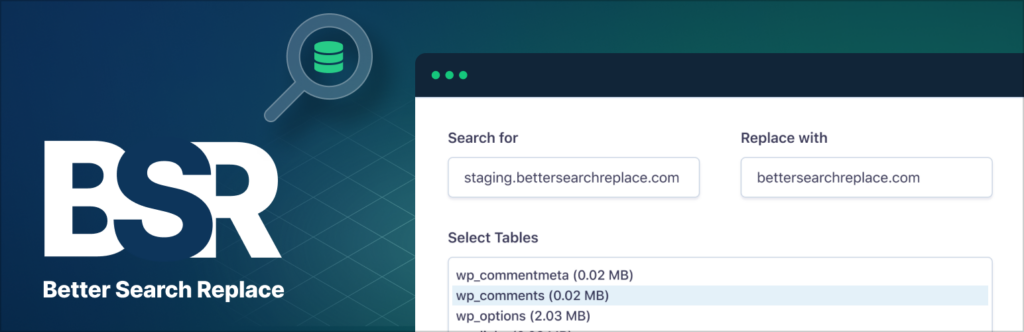
Installieren und aktivieren Sie es anschließend. Nach der Aktivierung sollte es im Bereich „Werkzeuge“ Ihres Hauptmenüs angezeigt werden. Sobald Sie darauf klicken, können Sie die alten Links angeben, nach denen gesucht werden soll, sowie die neuen Links, durch die die alten Links ersetzt werden sollen.
Better Search Replace durchsucht Ihre Datenbank und aktualisiert diese Links für Sie.
Wichtige Seiten manuell überprüfen
Sie können auch wichtige Seiten wie die Startseite, die Kontaktseite, die Seite „Über uns“ usw. aufrufen und überprüfen, ob sie die richtigen Links enthalten. Wenn Sie ein Problem feststellen, kehren Sie zum Backend Ihrer WordPress-Website zurück und suchen Sie unter Seiten nach der Seite, die Sie bearbeiten möchten.
Im linken Seitenbereich sehen Sie einige Einstellungen. Scrollen Sie nach unten, um den Tab Link zu finden. Geben Sie den korrekten Link ein und klicken Sie anschließend auf Speichern.
Tools zur Linkprüfung ausführen
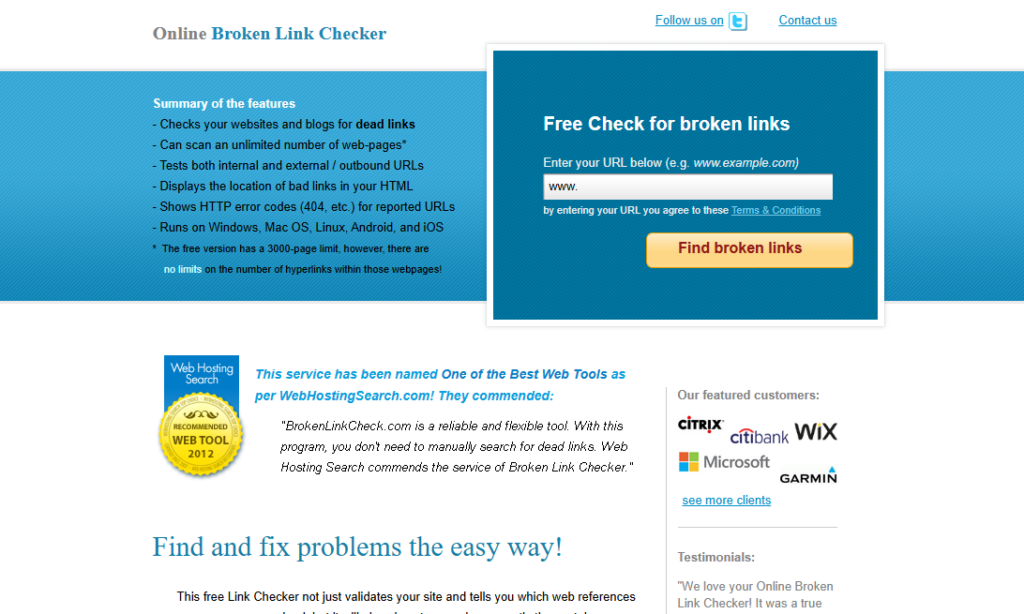
Tools zur Linkprüfung wie Broken Link Check können Ihnen dabei helfen, fehlerhafte oder tote Links zu identifizieren. Dabei handelt es sich um Links, die Nutzer nicht mehr zur vorgesehenen Seite oder zu den vorgesehenen Ressourcen führen. Sobald Sie diese fehlerhaften Links gefunden haben, können Sie sie entweder löschen, manuell korrigieren oder dies, wie zuvor beschrieben, automatisch erledigen.
Zu diesem Zeitpunkt ist Ihre statische WordPress-Website live, und Sie haben alle potenziellen Fehler behoben. Nutzer können sie nun besuchen und von den Performance-Vorteilen profitieren, die das Hosting Ihrer statischen Website auf Simply Static Studio mit sich bringt.
Doch damit ist die Arbeit noch nicht beendet. Sie müssen die Website weiterhin überwachen und pflegen.
Schritt 5: Ihre Live-Website überwachen und pflegen
Durch die kontinuierliche Überwachung Ihrer Website stellen Sie sicher, dass sie schnell, sicher und benutzerfreundlich bleibt. Das ist wichtig, damit Ihre Besucher zufrieden und engagiert bleiben.
Was Sie überwachen sollten
Damit Ihre Website jederzeit reibungslos läuft, sollten Sie Folgendes überwachen:
Website-Performance
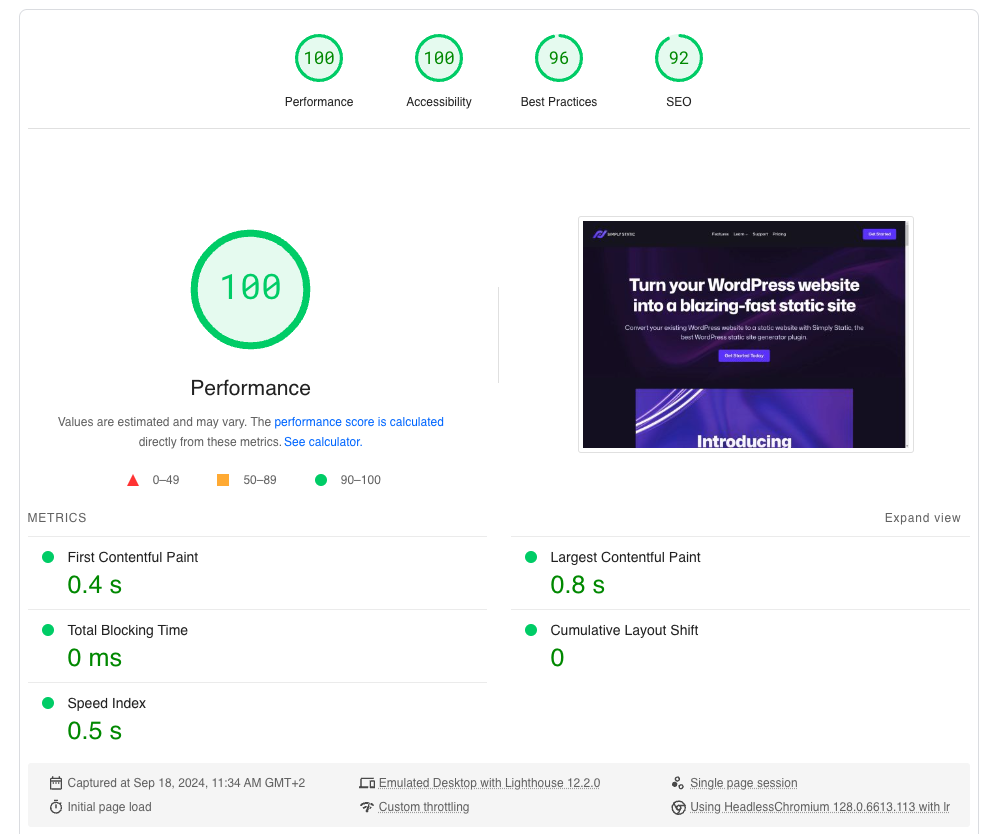
Auch wenn die Überwachung der Website-Performance häufig auf die Messung der Seitenladegeschwindigkeit reduziert wird, gehört mehr dazu. Sie müssen darauf achten, wie gut Ihre Website sowohl aus technischer Sicht als auch im Hinblick auf die Nutzererfahrung funktioniert.
- Aus technischer Sicht. Hier verwenden Sie Tools zur Website-Performance-Analyse wie PageSpeed Insights und GTmetrix, um die Performance Ihrer Website zu messen. Diese Tools liefern Ihnen technische Informationen darüber, wie gut Ihre Website gemäß den Core Web Vitals abschneidet. Dazu gehört beispielsweise, wie stabil die Inhalte auf der Website sind, wie lange es dauert, bis das größte Element sichtbar wird usw.
- Aus Sicht der Nutzererfahrung. Es ist erwähnenswert, dass eine schnelle Seitenladezeit zu einer besseren Nutzererfahrung beiträgt. Darüber hinaus sollten Sie überprüfen, wie schnell Schaltflächen und Links reagieren. Stellen Sie sicher, dass die Website für Mobilgeräte optimiert ist, beispielsweise durch ausreichend Abstand zwischen anklickbaren Elementen und anderen Elementen auf der Seite.
Es ist erwähnenswert, dass Simply Static Studio Ihre Website für Sie überwacht. Sie müssen nichts tun, um Ihre Website im Blick zu behalten.
Traffic und Nutzerverhalten
Außerdem sollten Sie regelmäßig den Traffic auf Ihrer Website und das Verhalten der Nutzer überwachen, sobald sie sich auf der Website befinden. Hier kommt Google Analytics zum Einsatz.
Es liefert Ihnen die folgenden Informationen:
- Wer Ihre Website-Besucher sind – ihr Alter, ihr Standort und ob sie neue oder wiederkehrende Besucher sind.
- Woher sie kommen – organische Suche, soziale Medien oder bezahlte Anzeigen.
- Die beliebtesten Seiten, wie lange Nutzer auf Ihrer Website bleiben usw.
Diese Informationen können Ihnen dabei helfen, mehr Website-Besucher zu gewinnen und bestehende Besucher zu halten.
Best Practices
Neben der Überwachung müssen Sie auch die folgenden Best Practices umsetzen, damit Ihre Website ordnungsgemäß funktioniert.
Automatische Backups aktivieren
Unfälle passieren. Sie könnten versehentlich eine wichtige Datei löschen oder ein Plugin installieren, das Ihre gesamte Website beeinträchtigt. Mit automatischen Backups verfügen Sie über eine aktuelle Sicherung, auf die Sie im Falle eines solchen Problems zurückgreifen können.
Simply Static Studio verfügt über ein automatisches Backup-System, mit dem Sie Ihre Website wiederherstellen können, wenn es zu einem Notfall kommt. Nach der Aktivierung können Sie festlegen, wann die Backups erstellt werden und wie lange sie aufbewahrt werden.
Wenn Sie ein Backup wiederherstellen müssen, übernimmt das Simply Static Studio-Team dies für Sie ohne zusätzliche Kosten.
SSL-Zertifikate und Plugins regelmäßig aktualisieren
SSL-Zertifikate sind in der Regel 90 Tage bis 1 Jahr gültig. Viele Hosts wie Netlify und Cloudflare bieten automatisch verlängerbare SSL-Zertifikate an. Sobald der Gültigkeitszeitraum der Zertifikate abläuft, werden sie automatisch im Hintergrund für Sie verlängert.
Wenn Sie Ihr SSL jedoch selbst verwalten, müssen Sie Ihren SSL-Anbieter aufsuchen und das Zertifikat nach Ablauf manuell aktualisieren.
Plugin-Entwickler veröffentlichen regelmäßig Updates. Sie sollten ebenfalls nach Updates suchen, vorzugsweise wöchentlich, und Ihre Plugins aktualisieren, wenn eine neue Version verfügbar ist.
Sicherheitsupdates und Patches stets im Blick behalten
WordPress veröffentlicht sowohl größere als auch kleinere Updates, die Sicherheitslücken beheben, Fehler korrigieren usw. WordPress aktualisiert die kleineren Versionen (z. B. 6.5.1) automatisch für Sie. Bei größeren Updates müssen Sie diese jedoch zunächst genehmigen.
Herzlichen Glückwunsch, Ihre statische Website ist live!
Ihre statische Website live zu schalten, ist einer der letzten Schritte bei der Erstellung einer statischen Website. Dadurch wird Ihre Website öffentlich zugänglich. Simply Static Studio macht diesen Prozess für Sie ganz einfach.
Sie müssen lediglich einen CNAME-Eintrag erstellen und Ihre Domain verbinden, damit Ihre statische Website live geht. Sobald Ihre Website live ist, müssen Sie die Informationen zu Ihrer neuen Domain in Google Analytics und reCAPTCHA aktualisieren, sofern Sie diese Dienste verwenden.
Außerdem sollten Sie Ihre internen Links aktualisieren, damit sie nicht auf Ihre alte Website oder deren Ressourcen verweisen. Überwachen Sie Ihre Website schließlich, sobald sie in Betrieb ist, um sicherzustellen, dass Leistung, Sicherheit und Nutzererfahrung Ihren Anforderungen entsprechen.
Bereit, Ihre Website live zu schalten? Starten Sie noch heute mit Simply Static Studio und vereinfachen Sie die Erstellung und Verwaltung Ihrer statischen WordPress-Website!
Inhaltsverzeichnis