Wenn du Hilfe dabei suchst, festzustellen, ob die Sicherheit deiner WordPress-Website den Anforderungen entspricht und deine Website sicher ist, hilft dir dieser Artikel weiter.
Einige strategische WordPress-Sicherheitsprüfungen können schnell zeigen, wie stark deine Website gefährdet ist. Das kann bedeuten, kleine Probleme zu beheben, den Zugriff abzusichern oder die Einrichtung deiner Website neu zu überdenken.
In diesem Leitfaden zeigen wir dir einfache Prüfungen, die du in weniger als einer Stunde durchführen kannst, um:
- Häufige WordPress-Sicherheitsrisiken zu erkennen.
- Probleme mit Plugins, Themes und dem Login zu erkennen.
- Zu verstehen, wie sich deine Hosting-Einrichtung langfristig auf die Sicherheit auswirkt.
Am Ende hast du ein klares Bild davon, wie sicher deine WordPress-Website wirklich ist und welche nächsten Schritte sinnvoll sind.
Beginnen wir mit einigen schnellen WordPress-Sicherheits- und Hosting-Prüfungen, die du durchführen kannst.
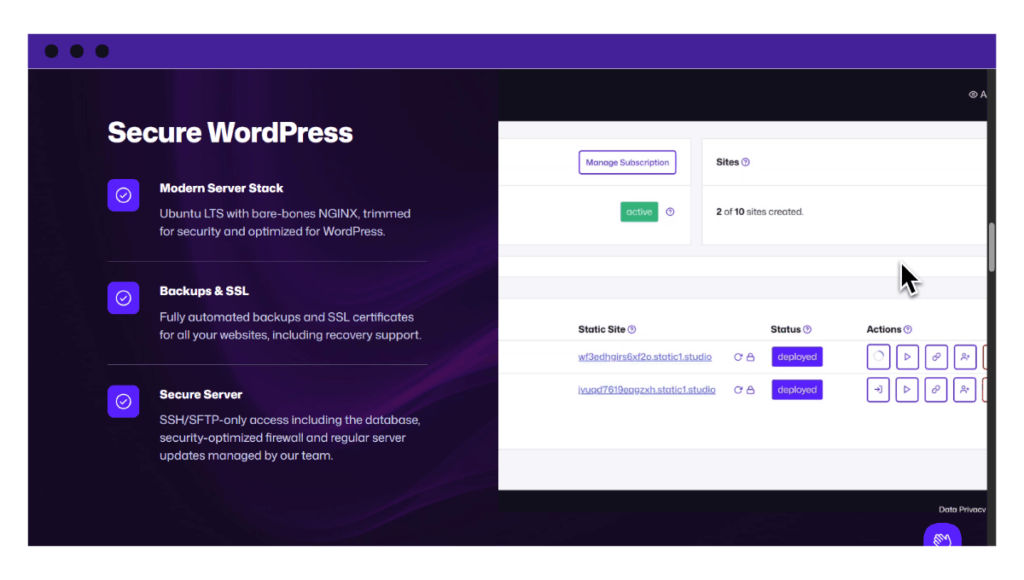
Schnelle WordPress-Sicherheits- und Hosting-Prüfungen
Damit du besser verstehst, wie es um die Sicherheit deiner aktuellen WordPress-Website steht, haben wir eine Liste von Fragen zusammengestellt, die dich dabei unterstützt. Die meisten dieser Prüfungen dauern nur wenige Minuten und erfordern keine technischen Kenntnisse.
Wir beginnen mit der wichtigsten Prüfung: der Version von WordPress, die du verwendest.
Sind deine WordPress-Version und Core-Dateien auf dem neuesten Stand?
Das Ziel dieser Prüfung ist, dass für deinen WordPress-Core, deine Plugins und deine Themes keine ausstehenden Updates vorhanden sind.
Über 61 % der gehackten WordPress-Websites liefen mit veralteter Software. Alte Plugins, Themes und Core-Dateien können Sicherheitslücken verursachen, die deine Website zu einem leichten Ziel für Angreifer machen.
Um dem entgegenzuwirken, veröffentlicht WordPress regelmäßig kleinere Updates, um neu entdeckte Sicherheitslücken zu schließen.
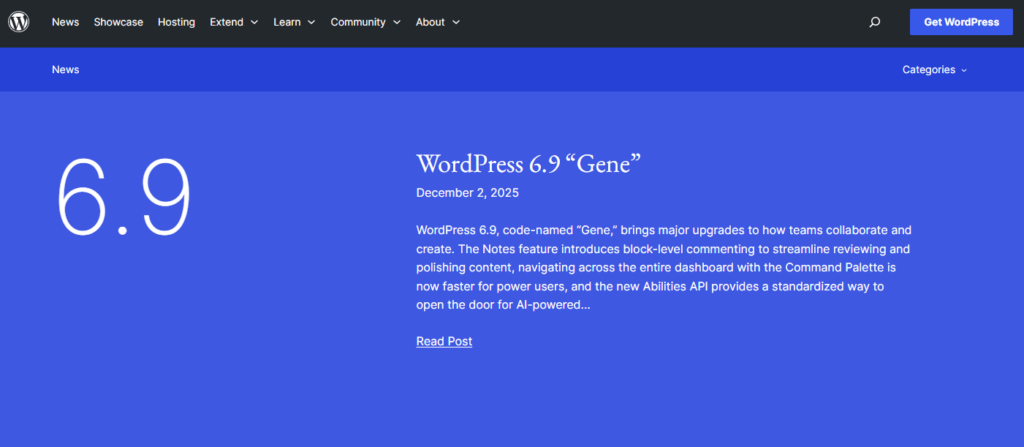
Prüfe die neueste WordPress-Version
Prüfe zunächst, welches die aktuelle WordPress-Version ist. Dazu kannst du die offizielle WordPress-Website aufrufen.
Um anschließend zu prüfen, ob deine Version aktuell ist, melde dich in deinem Dashboard an und gehe zu „Updates“. Diese Seite zeigt die aktuell verwendete WordPress-Version und listet alle Plugins und Themes auf, die aktualisiert werden müssen.
Aktualisiere alles, damit deine Website über die neuesten Sicherheitspatches, Fehlerbehebungen und Verbesserungen verfügt.
Schneller Tipp: Aktiviere dabei auch automatische Updates für kleinere WordPress-Releases. Automatische Updates ersparen dir den Aufwand, deine WordPress-Installation manuell zu aktualisieren.
Verursachen deine WordPress-Plugins und Themes Sicherheitsrisiken?
97 % der WordPress-Sicherheitslücken stehen im Zusammenhang mit Plugins. 70 % davon gehen auf veraltete oder aufgegebene Plugins zurück.
Plugins und WordPress-Themes können das schwächste Glied in der WordPress-Sicherheit sein. Prüfe daher zusätzlich zu den Updates, ob die von dir installierten Plugins:
- seit mehr als 30 Tagen nicht verwendet wurden.
- aktiv gepflegt werden oder nicht.
- aus nicht vertrauenswürdigen Quellen stammen.
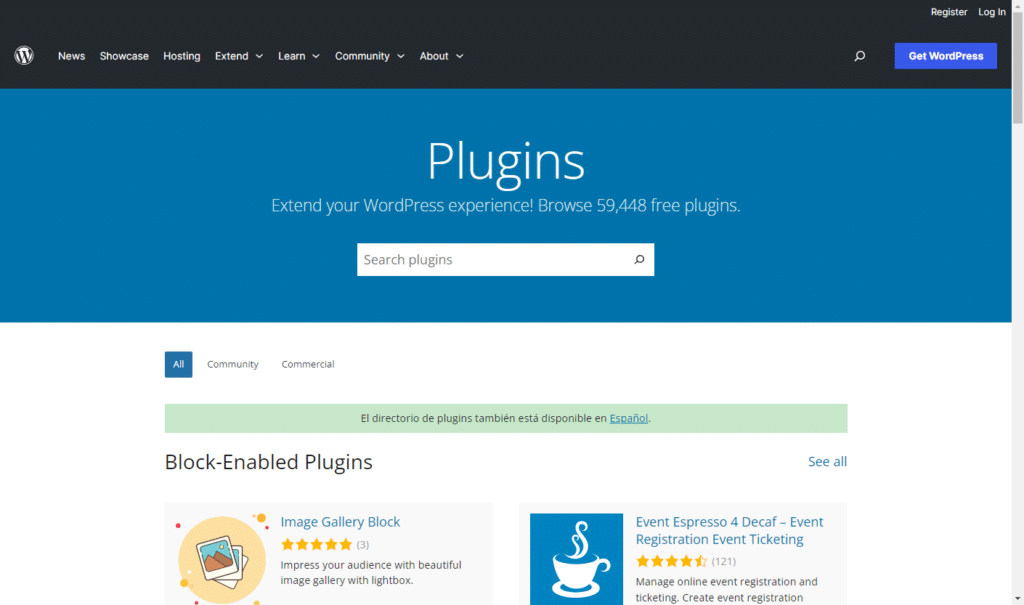
Wenn du deine Plugins und WordPress-Themes auf diese Warnsignale überprüfst, kannst du sicherstellen, dass auf deiner Website nur sichere und vertrauenswürdige Erweiterungen installiert sind.
Dies kann Sie vor bekannten Schwachstellen wie bösartigen Besitzern, SQL-Injection und Cross-Site-Scripting (XSS) schützen.
Kurzübersicht zur Prüfung von Plugins
Hier ist eine kurze Checkliste, mit der Sie ein neues Plugin, das Sie kaufen möchten, in weniger als 60 Sekunden prüfen können, bevor Sie auf „Installieren“ klicken.
| Was ist zu prüfen? | Positives Zeichen | Warnzeichen |
| Letzte Aktualisierung | Wenn es innerhalb der letzten 3 bis 6 Monate aktualisiert wurde, ist es im Allgemeinen sicher. | Eine Aktualisierung vor über „1 Jahr“ kann auf ein aufgegebenes Tool hindeuten. |
| Aktive Installationen | Tausende Nutzer zeigen, dass es eine vertrauenswürdige Community gibt. | Sehr wenige Installationen bei einem alten Plugin. |
| Getestet bis | Entspricht der aktuellen WordPress-Version. | Nur mit sehr alten Versionen getestet. |
| Supportforum | Entwickler antworten auf Fehlerberichte. | Seitenweise ungelöste Sicherheitsprobleme. |
| Quelle | Offizielle Quelle auf WordPress.org oder bekannte Entwickler. | Freemium-Websites von Drittanbietern (Nulled). Laden Sie Pro-Plugins niemals von einer anderen Quelle als der offiziellen Website des Entwicklers herunter. |
| Berechtigungen | Fordert nur relevanten Zugriff an. | Wenn beispielsweise ein einfaches Widget Administratorrechte verlangt, ist das ein deutliches Warnsignal. |
Beachten Sie, dass WordPress-Websites in der Regel sicherer sind, je weniger Plugins Sie installiert haben. Sie müssen weniger Code prüfen, haben deutlich weniger Plugin-Ballast, eine geringere Angriffsfläche und weniger Plugins zu verwalten.
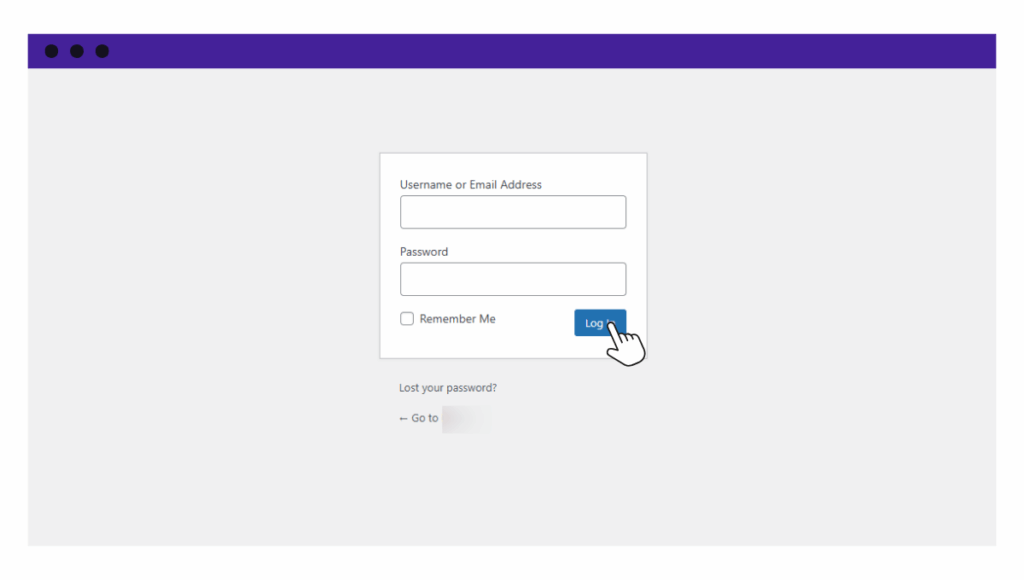
Wie exponiert sind Ihr WordPress-Login und Ihr Administrationsbereich?
Um festzustellen, wie exponiert Ihre Login-Seite ist, prüfen Sie, ob einer der folgenden Punkte zutrifft:
- Sie verwenden weiterhin die standardmäßige Login-URL unter yoursite.com/wp-admin oder wp-login.php.
Erstellen Sie eine benutzerdefinierte URL, um sich nicht automatisierten Bots auszusetzen, die diese spezifischen URLs jede Stunde auf Millionen von Websites durchsuchen, um Brute-Force-Anmeldeversuche durchzuführen. Sie können Ihre Login-URL mithilfe eines Sicherheits-Plugins oder eines speziellen Plugins für Login-URLs ändern. - Sie begrenzen die Anzahl der Login-Versuche nicht.
Die Login-Seite gilt als „sicher“, wenn sie nach 3 bis 5 fehlgeschlagenen Login-Versuchen automatisch gesperrt wird. Aktivieren Sie Begrenzungen für Login-Versuche über Ihr Sicherheits-Plugin oder das Dashboard Ihres Hosters. Dies sollte sowohl für /wp-admin als auch für XML-RPC gelten, sofern es aktiviert ist. - Sie verwenden schwache Login-Daten.
Verwenden Sie ein starkes Passwort und einen Benutzernamen, die andere nicht leicht erraten können. Benennen Sie standardmäßige Administrator-Benutzernamen nach Möglichkeit um. - Sie haben keine Zwei-Faktor-Authentifizierung aktiviert.
Aktivieren Sie die Zwei-Faktor-Authentifizierung für alle Administrator- und Redakteurkonten mithilfe eines Plugins wie WP2FA. Priorisieren Sie Konten mit vollständigem Zugriff auf das Backend. - Sie haben viele Administrator- oder Redakteurkonten mit Backend-Zugriff.
Jedes Administrator- oder Redakteurkonto vergrößert Ihre Angriffsfläche. Prüfen Sie Ihre Benutzerliste regelmäßig. Verringern Sie Rollen nach Möglichkeit und entfernen Sie inaktive Konten.
Am wichtigsten ist, dass Ihre Website-Verbindung durch SSL-Verschlüsselung geschützt ist. Ohne SSL können Informationen wie Login-Daten während der Übertragung leicht abgefangen werden.
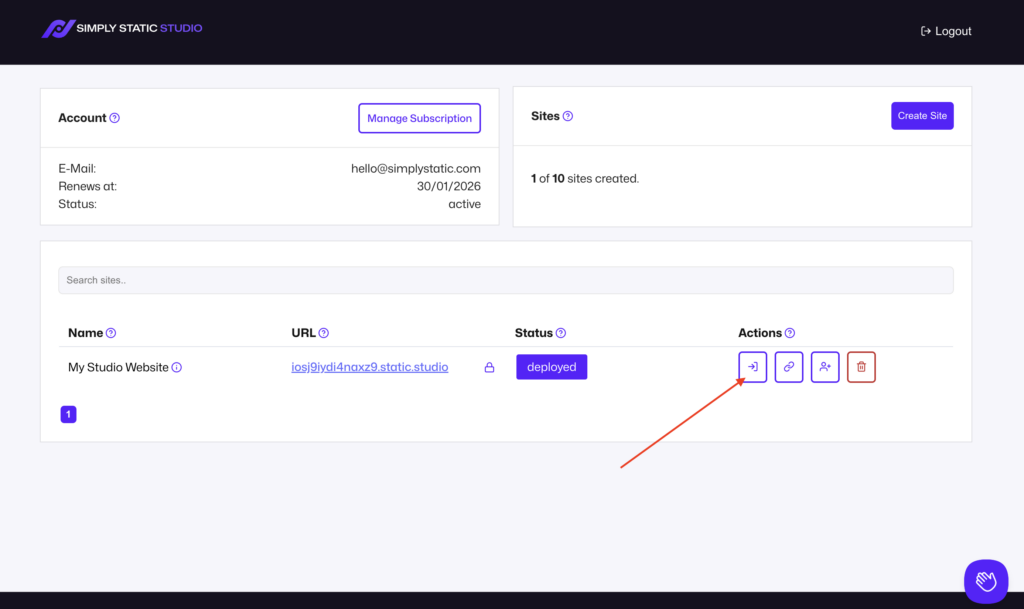
Kann Ihre Hosting-Konfiguration WordPress weniger sicher machen?
Ein Webhost kann Ihre WordPress-Website je nach angebotenen Funktionen mehr oder weniger sicher machen.
Da der Webhost die Umgebung kontrolliert, in der Ihre Website betrieben wird, können Sie einige kritische Komponenten prüfen, um festzustellen, ob sie Ihre Abwehr unterstützen oder beeinträchtigen:
- Isolation.
Wenn Sie ein Shared-Hosting-Konto nutzen, sollten Sie sicherstellen, dass der Hoster Websites voneinander trennt, damit eine kompromittierte Website keine anderen beeinträchtigt. Fragen Sie, ob Ihre Website in einem eigenen Container oder einer Sandbox auf Kontoebene ausgeführt wird. Wenn Ihr Hoster nicht klar erklären kann, wie Websites isoliert werden, ist das ein Warnsignal. - Integrierte Sicherheitsfunktionen.
Achten Sie auf Firewalls, Bot-Schutz, DDoS-Schutz, Malware-Scans usw. Informieren Sie sich, welche Schutzmaßnahmen standardmäßig aktiviert sind und welche manuell eingerichtet werden müssen. Vorhandene, aber deaktivierte Sicherheitsfunktionen schützen Sie nicht. - Backups.
Prüfen Sie, ob Backups automatisch erstellt werden, wo sie gespeichert sind (extern ist am besten) und ob Wiederherstellungen mit einem Klick möglich sind. Testen Sie die Wiederherstellung eines Backups, bevor Sie es benötigen. Ein Backup, das sich nicht schnell wiederherstellen lässt, ist während eines Vorfalls nicht hilfreich. - Prüfen Sie Ihre PHP-Version (und den Software-Lebenszyklus).
Der Hoster sollte die aktuelle PHP-Version unterstützen und nicht mehr unterstützte Versionen aktiv ausmustern. - Lesen Sie Support und Dokumentation.
Lesen Sie die Support-Dokumentation des Hosters, um zu sehen, wie klar Sicherheitseinstellungen und häufige Probleme erklärt werden. Gute Hoster dokumentieren, wie man WordPress absichert, nicht nur, wie man es installiert. Wenn Sicherheitshinweise vage sind oder fehlen, müssen Sie die Lücken möglicherweise selbst schließen.
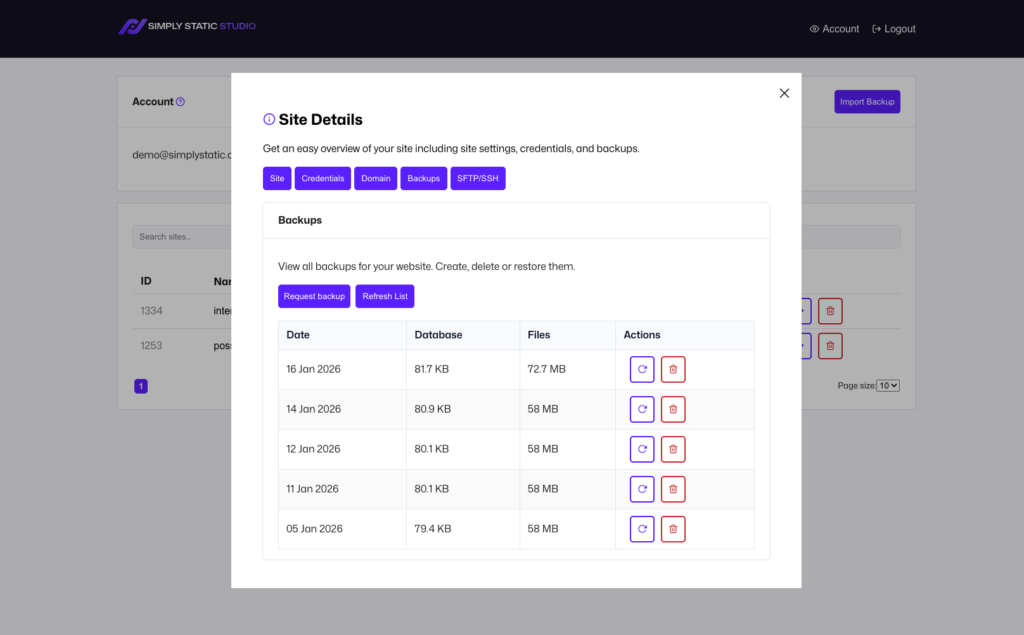
Die Prüfung dieser Punkte kann Ihnen helfen festzustellen, wie viel Schutz Sie von Ihrem Hosting-Anbieter erhalten oder ob Lücken bestehen, um die Sie sich kümmern müssen.
Wie wirkt sich die Hosting-Wahl langfristig auf die WordPress-Sicherheit aus?
Viele WordPress-Hoster sind darauf ausgelegt, WordPress-Dateien und Medieninhalte als dynamische Website bereitzustellen. Das bedeutet: Wenn ein Besucher Ihre Website öffnet, interagiert er in Echtzeit mit einem aktiven WordPress-System – unabhängig davon, ob er Beiträge durchsucht, Archive durchsucht oder ein Formular absendet.
Aus Sicherheitssicht ist dies ein wichtiges Problem, da eine aktive WordPress-Website mehr tut, als nur Inhalte anzuzeigen. Sie macht außerdem das System, das diese Inhalte „on the fly“ erzeugt, öffentlich zugänglich.
Was ist exponiert (und warum)?
Einfach ausgedrückt, legt eine Live-Umgebung Folgendes offen:
- WordPress-Kerndateien und ausführbare PHP-Skripte.
- Anmeldeseiten und Authentifizierungsendpunkte.
- APIs und Dienste wie XML-RPC- und REST-Endpunkte.
- Auf die Datenbank wird indirekt über Formulare, Plugins und Anwendungsanfragen zugegriffen.
- Plugins und Themes, die bei jeder Anfrage PHP-Code ausführen.
Diese Angriffsfläche entsteht, weil ein typischer WordPress-Host:
- WordPress kontinuierlich auf einem öffentlich zugänglichen Server ausführt.
- Direkte Anfragen an WordPress-Einstiegspunkte und Backend-Skripte akzeptiert.
- Seiten bei jedem Besuch dynamisch generiert.
Solange Ihre WordPress-Website auf diese Weise öffentlich zugänglich ist, wird ihre Absicherung zu einer fortlaufenden Aufgabe und nicht zu etwas, das Sie einmal erledigen und dann vergessen.
Selbst die besten Sicherheits-Plugins, Firewalls und Überwachungstools können das Risiko nur reduzieren, diese gängigen Angriffsflächen jedoch nicht vollständig beseitigen. Sie können sie lediglich verwalten, um Ihre Website zu schützen.
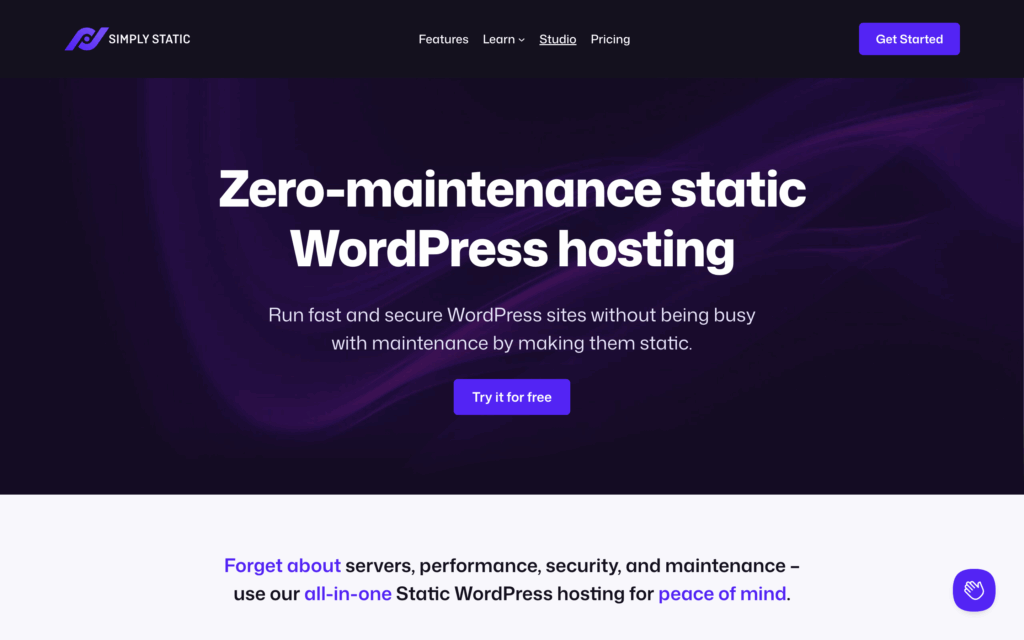
Warum statisches Hosting die Sicherheit verbessert
Um diese Art der Angriffsfläche zu reduzieren, die herkömmliche WordPress-Hosts hinterlassen, bietet statisches Hosting einen sichereren Ansatz.
Statt eine Live-WordPress-Website öffentlich bereitzustellen, trennt ein statischer Host Ihre Live-Website von WordPress, indem er Ihre Seiten in statische Dateien (HTML, CSS und manchmal JavaScript) umwandelt. Das bedeutet, dass die normalerweise öffentlich zugänglichen Bestandteile von WordPress, etwa Ihre Datenbank oder Anmeldeseiten, für Angreifer nicht mehr erreichbar sind.
Durch das Entfernen dieser Angriffsflächen wird die Sicherheit deutlich einfacher und erfordert wesentlich weniger laufenden Aufwand.
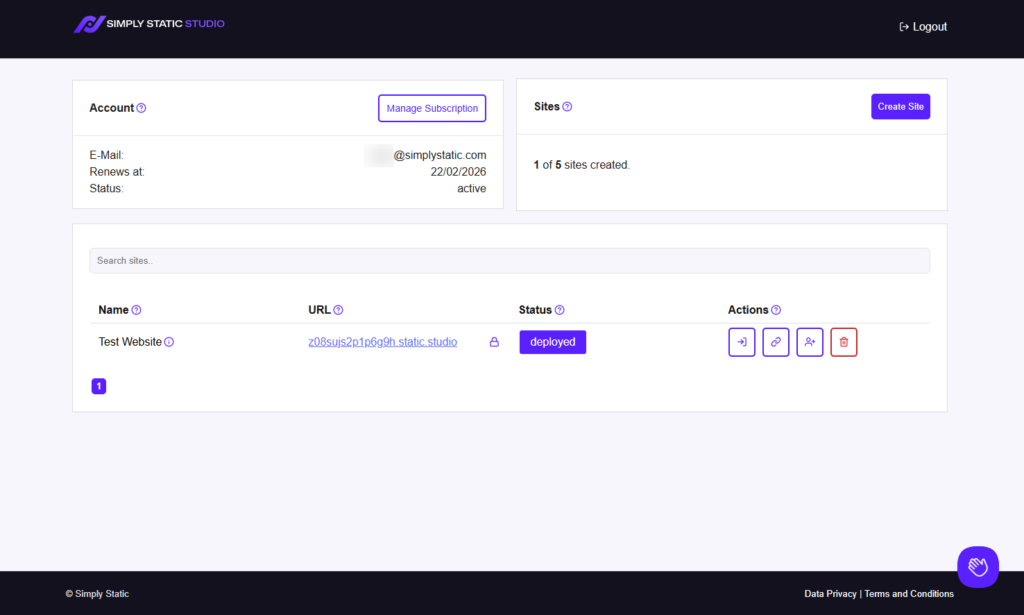
Wie kann Simply Static Studio WordPress-Sicherheitsrisiken reduzieren?
Wenn Sie WordPress ständig überwachen, aktualisieren und absichern müssen, nur um Ihre Website zu schützen, aber weiterhin Probleme mit der WordPress-Sicherheit haben, verfolgt Simply Static Studio einen anderen Ansatz.
Statt zu verwalten, was öffentlich zugänglich ist, verbirgt Simply Static Studio WordPress vollständig vor dem öffentlichen Zugriff. Sie verwenden WordPress weiterhin ganz normal im Hintergrund, aber die Plattform veröffentlicht im Web nur eine sichere statische Version Ihrer Website.
Mit Simply Static Studio:
- Besucher interagieren nur mit statischen Dateien, sodass gängige WordPress-Angriffsvektoren nicht ausgenutzt werden können.
- Die Datenbank ist niemals öffentlich erreichbar, wodurch das Risiko datenbezogener Angriffe sinkt.
- WordPress wird ausschließlich als Content-Management-System und nicht als öffentlich zugängliche Anwendung verwendet.
- PHP-Dateien und dynamische Plugins sind über das Web nicht zugänglich, wodurch viele gängige Angriffspfade entfallen.
- Im Laufe der Zeit gibt es deutlich weniger Einstiegspunkte, die überwacht, aktualisiert oder abgesichert werden müssen.
Das Ergebnis ist eine deutlich kleinere Sicherheitsfläche und eine Einrichtung, die langfristig einfacher zu warten ist.
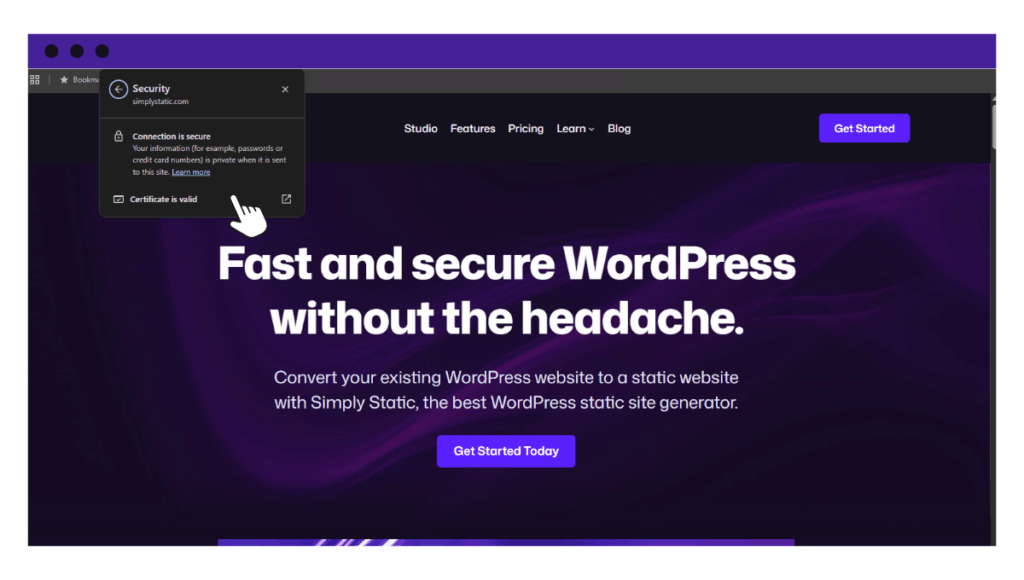
Was Simply Static Studio besonders macht
Simply Static Studio zeichnet sich auch dadurch aus, dass es diese Einrichtung praktisch und überschaubar hält.
- Keine Wartung und sorgenfreie Sicherheit.
Sobald Ihre Website als statische Dateien veröffentlicht ist, müssen Sie sich nicht mehr auf Sicherheits-Plugins, Firewall-Regeln oder eine ständige Überwachung verlassen, um eine laufende Anwendung zu schützen. Die meisten gängigen WordPress-Bedrohungen werden bereits durch das Design beseitigt. - Abgesichertes WordPress.
Die Plattform führt WordPress in einer geschützten Umgebung aus, die Besucher und Angreifer nicht erreichen können. Dadurch wird der mögliche Zugriff stark eingeschränkt. - Sicheres Bedienfeld.
Simply Static Studio bietet ein Remote-Dashboard, über das Sie Ihre statischen Websites verwalten, Teammitglieder einladen und Updates bereitstellen. Sie greifen über einen Magic-Login-Link auf WordPress zu, statt über eine herkömmliche öffentliche Anmeldeseite. - Hosting statischer Websites über ein leistungsstarkes CDN.
Die Plattform liefert Ihre Website als statische Dateien über ein CDN mit mehr als 120 Rechenzentren aus. Das reduziert Angriffsflächen und verbessert die Zuverlässigkeit. - Standardmäßig schnelle Leistung.
Statische Dateien werden schneller geladen, da bei jedem Besuch keine wiederholten Datenbankabfragen an den Server und keine PHP-Verarbeitung erforderlich sind.
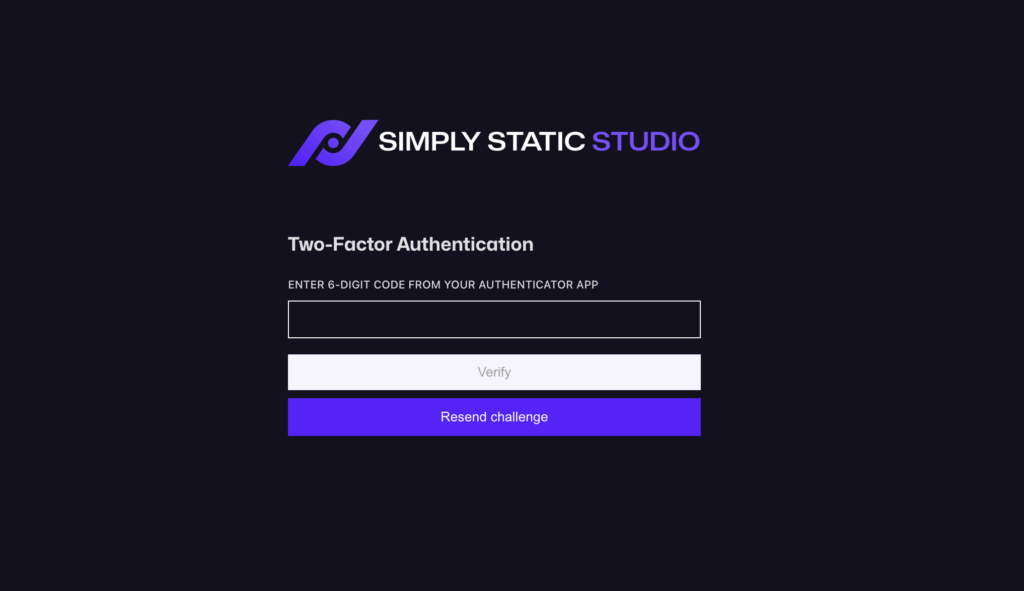
Zusammen machen diese Funktionen Simply Static Studio zu einer guten Wahl für Website-Betreiber, die sich starke Sicherheit, weniger laufenden Aufwand und langfristige Sorgenfreiheit wünschen.
Sind Sie vor Malware und gängigen Angriffen geschützt?
Wenn Sie einen Eindruck vom Schutz durch Ihren Hosting-Anbieter gewonnen haben, ist es außerdem hilfreich zu prüfen, welcher grundlegende Schutz auf Website-Ebene vorhanden ist.
Am einfachsten stellen Sie dies fest, indem Sie prüfen, ob Ihre Website über eigene interne Sicherheitsmaßnahmen zum Umgang mit gängigen WordPress-spezifischen Bedrohungen verfügt.
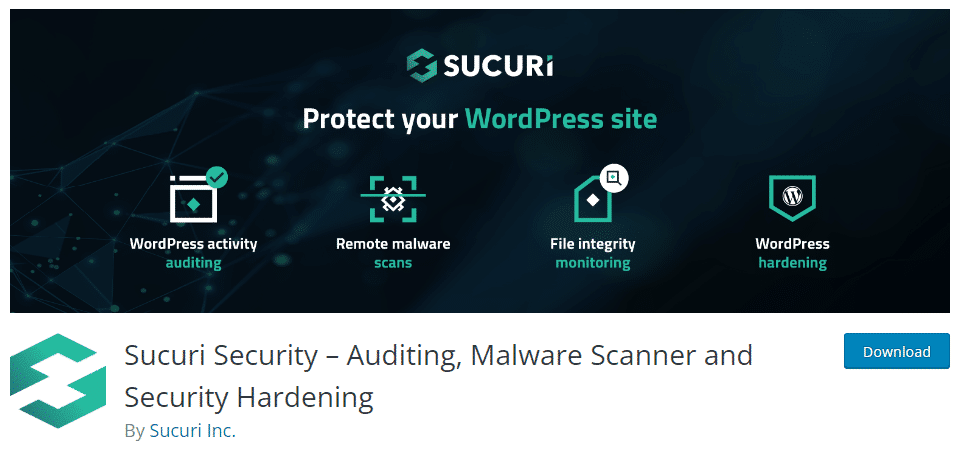
Sie können den Schutz auf Website-Ebene anhand der folgenden Indikatoren überprüfen:
- Ist ein Sicherheits-Plugin installiert?
Plugins wie Wordfence oder Sucuri werden häufig eingesetzt, um WordPress-Dateien und Datenbanken automatisch zu scannen. Während ein Hosting-Anbieter den Server scannen kann, konzentrieren sich diese Tools auf WordPress-spezifische Bereiche wie Theme-Dateien, Plugins und den Uploads-Ordner, in denen sich häufig schädliche Skripte verstecken. - Ist eine Web Application Firewall (WAF) eingerichtet?
Prüfen Sie, ob über Ihren Hosting-Anbieter oder ein Sicherheits-Plugin eine WAF aktiv ist. Eine WAF filtert den Datenverkehr und blockiert gängige Angriffe und Bots, bevor diese WordPress erreichen. - Ist eine aktive Malware-Überwachung vorhanden?
Stellen Sie sicher, dass Malware-Scans automatisch ausgeführt werden und sichtbare Ergebnisse liefern. Die Scans sollten nach schädlichem Code, Hintertüren und unerwarteten Dateiänderungen suchen. Wenn Sie keinen Scanverlauf oder keine Warnungen sehen können, ist die Überwachung möglicherweise nicht aktiv.
Wenn diese Tools eingerichtet sind, kann Ihre Website Probleme besser frühzeitig erkennen und reagieren, bevor daraus größere Schwierigkeiten entstehen.
Sind die Grundlagen für Dateien, Zugriff und Berechtigungen abgedeckt?
Als Nächstes sollten Sie auch die Integrität Ihrer Website-Dateien überprüfen. Der Dateizugriff und die Berechtigungen legen fest, wer Dateien auf Ihrer WordPress-Website lesen oder ändern kann. Wenn diese Einstellungen zu offen sind, können Dateien geändert werden, ohne dass Sie es bemerken.
Um solche Probleme zu vermeiden, sollten Sie einige Dinge beachten:
- Dateiberechtigungen.
Die meisten WordPress-Dateien sollten auf 644 und Ordner auf 755 gesetzt sein.
Sensible Dateien wie wp-config.php sollten stärker eingeschränkt sein, idealerweise auf 600, damit nur der Website-Besitzer sie lesen oder ändern kann. - FTP- gegenüber SFTP-Zugriff.
Wenn Sie oder ein Entwickler Dateien auf Ihre Website übertragen, verwenden Sie normalerweise ein „File Transfer“-Tool. Standard-FTP ist veraltet und überträgt Ihr Passwort im Klartext, wodurch Hacker es leicht stehlen können. SFTP (das „S“ steht für Secure) verschlüsselt die Verbindung und schützt Ihre Anmeldedaten. Es ist eine einfache Umstellung, die Dateiübertragungen deutlich sicherer macht. - Wichtige WordPress-Dateien.
Die Dateien wp-config.php und .htaccess gehören zu den sensibelsten Dateien einer WordPress-Website. Die Datei wp-config.php enthält Datenbankanmeldedaten, Sicherheitsschlüssel und zentrale Konfigurationswerte. Die Datei .htaccess (auf Apache-Servern) steuert, wie der Server Anfragen, Weiterleitungen und Zugriffsregeln verarbeitet. Wenn diese Dateien häufig bearbeitet werden oder für viele Benutzer beschreibbar sind, stellt das ein Sicherheitsrisiko dar. - Dateibearbeitung in WordPress.
Wenn Sie Theme- oder Plugin-Dateien nicht aktiv über das WordPress-Dashboard bearbeiten, ist es sicherer, diese Funktion zu deaktivieren. Dadurch wird das Risiko versehentlicher oder versteckter Änderungen reduziert.
Indem Sie Ihre Dateien und Zugriffsrechte überprüfen, stellen Sie sicher, dass nur autorisierte Personen auf Ihre Website zugreifen können und wichtige Dateien von niemand anderem geändert werden können.
Kurze WordPress-Sicherheits-Checkliste
Hier sind die wichtigsten Erkenntnisse aus unserer kurzen WordPress-Sicherheits-Checkliste.
Prüfungen auf WordPress-Ebene
So stellen Sie sicher, dass Ihre WordPress-Website sicher ist:
- Aktualisieren Sie Ihr Content-Management-System (CMS), Ihre Plugins, WordPress-Themes und SSL-Zertifikate regelmäßig. Veraltete Tools sind der häufigste Einstiegspunkt für Website-Hacks.
- Aktivieren Sie nach Möglichkeit automatische Updates, damit Ihre Website ohne manuellen Aufwand stets geschützt ist.
- Entfernen Sie, was Sie nicht verwenden. Inaktive Plugins und Themes stellen nicht nur potenzielle Sicherheitsrisiken dar, sondern können auch die Website-Performance beeinträchtigen und sowohl Nutzer als auch Suchmaschinen verwirren.
- Sichern Sie Ihren Login-Bereich. Prüfen Sie, ob Ihre Login-Seite benutzerdefinierte Login-URLs verwendet. Schützen Sie sie mit sicheren Zugangsdaten, die niemand leicht erraten kann. Aktivieren Sie außerdem die Zwei-Faktor-Authentifizierung für eine zusätzliche Sicherheitsebene. Tools wie WP 2FA können dabei helfen.
- Am wichtigsten ist, die Anzahl der Login-Versuche zu begrenzen, um Brute-Force-Angriffe zu verhindern.
- Legen Sie darüber hinaus die richtigen Dateiberechtigungen fest, um zu kontrollieren, wer Dateien auf Ihrer WordPress-Website lesen oder ändern kann.
Hosting-bezogene Prüfungen
Auch das Hosting spielt eine wichtige Rolle für die langfristige Sicherheit, da es die Umgebung bereitstellt, in der Ihre Website betrieben wird.
Deshalb sollten Sie sicherstellen, dass Ihr Host:
- die neueste PHP-Version ausführt, damit Ihre Website kompatibel und sicher bleibt.
- alle grundlegenden integrierten Sicherheitsfunktionen bereitstellt, einschließlich Firewalls, DDoS-Schutz, Malware-Scans, automatischer Backups und kostenloser SSL-Zertifikate.
- über eine Wissensdatenbank und Support-Materialien verfügt, die Sie bei auftretenden Problemen unterstützen können.
Indem Sie diese Komponenten (und weitere) überprüfen, können Sie sicherstellen, dass Ihre Hosting-Konfiguration Ihre WordPress-Sicherheit verbessert, anstatt Ihre Abwehr zu schwächen.
Wann Sie einen anderen Ansatz in Betracht ziehen sollten
Das Hinzufügen weiterer Sicherheitsplugins oder ein Upgrade Ihres Hosting-Tarifs kann das Risiko nur bis zu einem gewissen Grad reduzieren. Letztendlich weist eine herkömmliche WordPress-Website weiterhin dieselben Schwachstellen auf: eine Datenbank, eine Login-Seite und Plugins, die häufig von Hackern angegriffen werden.
Ziehen Sie daher einen anderen Ansatz in Betracht, wenn:
- Sie viel Zeit mit der Überwachung, dem Patchen und der Absicherung von WordPress verbringen.
- Sie auf mehrere Sicherheitsplugins angewiesen sind, nur um sicher zu bleiben.
- Ihre Website für Besucher keine vollständige dynamische Funktionalität (wie E-Commerce oder Mitgliedschaften) benötigt.
- Sie weniger laufenden Wartungsaufwand und mehr Sicherheit wünschen.
In solchen Szenarien kann die Entscheidung für einen statischen WordPress-Host wie Simply Static Studio dazu beitragen, die Sicherheit Ihrer Website zu maximieren. Dieser statische Host trennt Ihre Live-Website von WordPress selbst und beseitigt dadurch diese Angriffsflächen vollständig, damit Sie sicher bleiben.
FAQs zur WordPress-Sicherheit
Wie sicher ist WordPress standardmäßig?
WordPress ist an sich eine sichere Plattform. Es wird regelmäßig aktualisiert, um Fehler zu beheben und Sicherheitsprobleme zu schließen. Sobald Sie jedoch eine Website damit erstellen, fügen Sie Plugins, Themes, Formulare und weitere Funktionen hinzu, die Schwachstellen verursachen können. Deshalb sind regelmäßige Updates, ein sorgfältiger Einsatz von Plugins und ein gutes Hosting so wichtig, um Sicherheitsverletzungen zu vermeiden.
Schützen WordPress-Sicherheitsplugins eine Website vollständig?
Die kurze Antwort lautet: nein. Ein Sicherheitsplugin ist zwar ein wichtiger Bestandteil Ihrer Abwehr, kann ein Sicherheitsrisiko jedoch nur reduzieren, beispielsweise durch das Scannen von Dateien, das Blockieren von Angriffen und das Begrenzen von Login-Versuchen. WordPress-Websites werden durch die Anzahl der installierten Plugins nicht plötzlich immun gegen Angriffe. Sicherheitsplugins sind nur ein Teil der Gleichung.
Wie stark beeinflusst das Hosting die WordPress-Sicherheit?
Ein sicherer Host ist Ihre erste Verteidigungslinie. Während ein Plugin innerhalb Ihrer Website arbeitet, schützt ein sicherer Host die gesamte Umgebung. Im Allgemeinen stärkt ein guter Host Ihre Website durch aktualisierte Server, DDoS-Schutz, Firewalls (WAF), SSL, Malware-Überwachung und eine isolierte Umgebung (beim Shared Hosting).
Ist statisches WordPress-Hosting sicherer?
Statisches WordPress-Hosting ist die sicherste Art des Hostings, da es die gängigen Angriffsflächen entfernt, auf die es Hacker häufig abgesehen haben, indem es statische Dateikopien Ihrer Website ausliefert, anstatt eine live laufende WordPress-Website bereitzustellen. Anmeldeseiten, PHP-Dateien und Datenbanken bleiben verborgen, wodurch Ihre Website deutlich schwerer auszunutzen ist.
So machen Sie Ihre WordPress-Website künftig sicherer
Diese WordPress-Sicherheitsprüfungen können viel dazu beitragen, Ihre Website sicher zu halten. WordPress zu aktualisieren, Plugins und Themes zu überprüfen, Ihren Anmeldebereich abzusichern und Ihre Hosting-Konfiguration zu kontrollieren, sind einfache Schritte, die einen großen Unterschied machen.
Solange die herkömmliche WordPress-Website jedoch live im Internet erreichbar ist, sind wichtige Teile Ihrer Website öffentlich zugänglich. Dazu gehören die Anmeldeseite, PHP-Dateien und der Datenbankzugriff, auf die es Hacker häufig abgesehen haben.
Diese Art der Angriffsfläche können Sie nicht vollständig durch das Hinzufügen weiterer Plugins oder ein Upgrade Ihres Hosting-Tarifs beseitigen. Um die zugrunde liegende Angriffsfläche wirklich zu reduzieren, müssen Sie Ihr Hosting-Konzept überdenken.
Hier kommt Simply Static Studio ins Spiel. Es ist ein Hoster für statische WordPress-Websites, der die Angriffsfläche verringert, indem WordPress privat bleibt und Besuchern nur eine statische Version Ihrer Website bereitgestellt wird.
So entsteht eine deutlich risikoärmere Hosting-Konfiguration, die erschwinglich und äußerst leistungsfähig ist und keinerlei Wartung erfordert.