Wenn Sie herausfinden möchten, wie man eine Website bereitstellt, behandelt dieser Leitfaden alles, was Sie wissen müssen.
Das Wort „Bereitstellung“ kann je nachdem, wen Sie fragen und welche Art von Website Sie erstellen, unterschiedliche Dinge bedeuten. Je nachdem, ob Sie Entwickler oder Geschäftsinhaber sind, sieht das Starten oder Bereitstellen einer Website unterschiedlich aus.
In diesem Leitfaden gehen wir auf beide Perspektiven ein und erklären:
- Was es bedeutet, eine Website bereitzustellen.
- Wo Sie eine Website erstellen, bevor Sie sie bereitstellen können.
- Was Sie benötigen, um eine Website bereitzustellen.
- Die wichtigsten Methoden zur Bereitstellung einer Website.
- Wie Sie eine statische WordPress-Website ganz einfach mit Simply Static Studio bereitstellen.
Was bedeutet es, eine Website bereitzustellen?
Eine Website bereitzustellen bedeutet, sie im Internet verfügbar zu machen. Bis zur Bereitstellung existiert Ihre Website nur dort, wo Sie sie erstellt haben (auf Ihrem lokalen Computer, in einer Staging-Umgebung oder in einem Entwicklungstool). Durch die Bereitstellung wird sie von dort zu einer öffentlichen URL verschoben, die jeder aufrufen kann.
Technisch gesehen müssen zwei Dinge geschehen. Die Dateien Ihrer Website müssen auf einem Webserver gehostet werden, und Ihr Domainname muss auf diesen Server verweisen. Sobald beides eingerichtet ist, ist Ihre Website live.
Für Entwickler, die an Web-Apps oder Frameworks wie Next.js arbeiten, kann die Bereitstellung mehr umfassen: CI/CD-Pipelines, Staging- und Produktionsumgebungen, automatische Aktualisierungen und so weiter. Für die meisten WordPress-Website-Betreiber trifft nichts davon zu. Sie erstellen die Website, laden die Dateien auf einen Host und verbinden eine Domain.
Der Haken ist, dass eine Website zunächst an einem privaten Ort erstellt werden muss, bevor sie bereitgestellt werden kann.
Wo erstellt man eine Website, bevor sie bereitgestellt wird?
Bevor eine Website live geht, erstellen Sie sie in der Regel an einem von drei Orten:
- Eine lokale Umgebung. Das bedeutet, die Website auf Ihrem eigenen Computer mit Tools wie LocalWP zu erstellen. Das ist schnell, weil Sie keine Internetverbindung benötigen, und Änderungen sofort in der Vorschau ansehen können, ohne dass andere sie sehen.
- Eine Staging-Umgebung. Dabei handelt es sich in der Regel um einen privaten Bereich, in dem Sie neue Funktionen oder Aktualisierungen testen können, um sicherzustellen, dass nichts kaputtgeht, bevor Sie sie auf eine Live-Website übertragen. Viele WordPress-Hosting-Anbieter bieten speziell zu diesem Zweck Staging-Umgebungen an.
- Ein Live-Server. Manche Menschen, insbesondere WordPress-Einsteiger, erstellen ihre Website von Anfang an direkt in ihrem Hosting-Konto. Dieser Ansatz ist zwar am direktesten, bedeutet aber auch, dass Ihre „Arbeit in Bearbeitung“ während der Erstellung technisch gesehen live ist.
Im Allgemeinen bestimmt der Ort, an dem Sie Ihre Website erstellen, wie aufwendig der Bereitstellungsprozess für Sie ist.
Wenn Sie beispielsweise lokal auf Ihrem Computer arbeiten, haben Sie definitiv mehr Schritte vor sich, um die Dateien ins Web zu übertragen, als jemand, der bereits direkt auf einem Webhost erstellt.
Keine der beiden Vorgehensweisen ist „besser“. Die meisten Menschen wählen einfach den Workflow, mit dem sie sich am wohlsten fühlen.
Was benötigen Sie, bevor Sie eine Website bereitstellen?
Normalerweise benötigen Sie einige Dinge, bevor Sie Ihre Website aus Ihrem privaten Arbeitsbereich auf einen Live-Server übertragen:
- Eine fertige Website. Ihre Website muss nicht perfekt sein, sollte aber funktionieren.
- Einen Domainnamen. Das ist die Adresse Ihrer Website (z. B. simplystatic.com).
- Zuverlässiges Webhosting. Das kann ein Standard-Host wie GoDaddy, ein Cloud-Dienst wie AWS oder statisches Hosting wie Simply Static Studio sein.
- Ein SSL-Zertifikat. Das ist das „Vorhängeschloss“-Symbol, das Sie in Ihrem Browser sehen. Es schützt Ihre Website und hilft ihr, in Google-Suchen besser sichtbar zu sein. Die meisten guten Hosts stellen es kostenlos bereit.
- Die erforderlichen Zugangsdaten. Je nach Methode benötigen Sie bestimmte Anmeldeinformationen. Das können das Passwort für Ihr Hosting-Dashboard, FTP-Daten oder ein GitHub-Konto sein.
Kurzes Beispiel: Wenn Sie eine WordPress-Website von einem lokalen Computer auf einen Server bereitstellen, benötigen Sie normalerweise FTP-Zugangsdaten. Damit erhalten Sie Zugriff auf die Ordner Ihres Servers, sodass Sie Ihre Website-Dateien dort ablegen können.
Nachdem Sie diese Punkte abgehakt haben, sind Sie offiziell bereit, Ihre Website aus Ihrer Arbeitsumgebung ins Web zu bringen.
Da es keine einheitliche, strikt vorgeschriebene Methode für die Bereitstellung aller Arten von Websites gibt, sehen wir uns die wichtigsten Methoden an. Welche Methode geeignet ist, hängt von Ihrem Anwendungsfall und Ihrer technischen Erfahrung ab.
Die wichtigsten Methoden zur Bereitstellung einer Website
Im Folgenden finden Sie fünf verschiedene Möglichkeiten, eine Website bereitzustellen:
FTP und SFTP
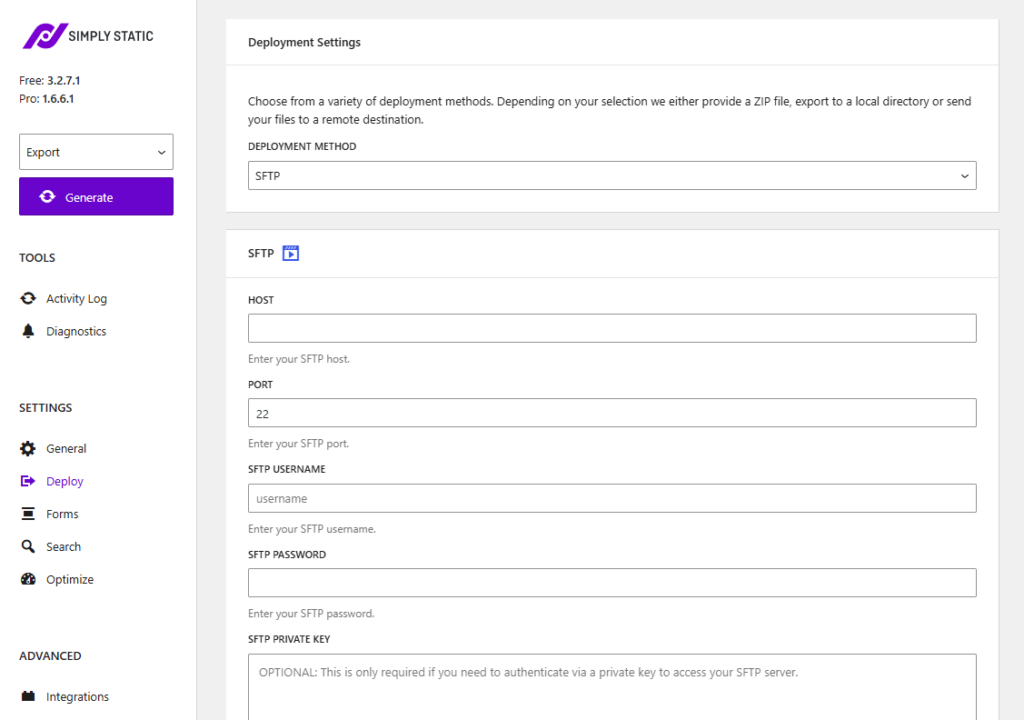
FTP steht für File Transfer Protocol. Damit können Sie Ihre Website-Dateien (PHP, HTML, CSS, JavaScript usw.) zwischen Ihrem Computer und Ihrem Webserver übertragen. Diese Methode ist auch heute noch weit verbreitet, insbesondere bei Shared-Hosting-Tarifen. Sie verbinden sich über einen FTP-Client mit Ihrem Hosting-Konto und verschieben Ihre Website-Dateien manuell in das richtige Serververzeichnis.
SFTP (Secure File Transfer Protocol) erfüllt dieselbe Aufgabe, verschlüsselt jedoch die Verbindung, sodass Ihre Dateien und Anmeldedaten während der Übertragung nicht abgefangen werden können. Es basiert auf SSH, einem separaten Protokoll für den sicheren Fernzugriff auf einen Server. Die meisten modernen Hoster bevorzugen SFTP gegenüber einfachem FTP.
Für wen eignet es sich?
Die Bereitstellung per FTP ist zuverlässig und relativ leicht verständlich. Allerdings ist sie auch sehr manuell.
Das macht sie ideal für:
- Einfache Websites mit wenigen beweglichen Teilen.
- Schnelle Korrekturen an einer einzelnen Datei (z. B. eine CSS-Anpassung).
- Situationen, in denen die Einrichtung eines automatisierten Tools übertrieben erscheint.
Wenn Sie Ihre Website jedoch täglich aktualisieren oder an einem komplexen Projekt arbeiten, sollten Sie diese Methode möglicherweise überspringen und sich andere Optionen ansehen.
Git-basierte Bereitstellung und GitHub
Die Git-basierte Bereitstellung ist bei Entwicklern und Teams beliebt, die an größeren oder aktiveren Projekten arbeiten. Git ist ein Versionskontrollsystem – vereinfacht gesagt können Sie damit im Laufe der Zeit nachverfolgen, welche Änderungen an einer Website oder Anwendung vorgenommen wurden.
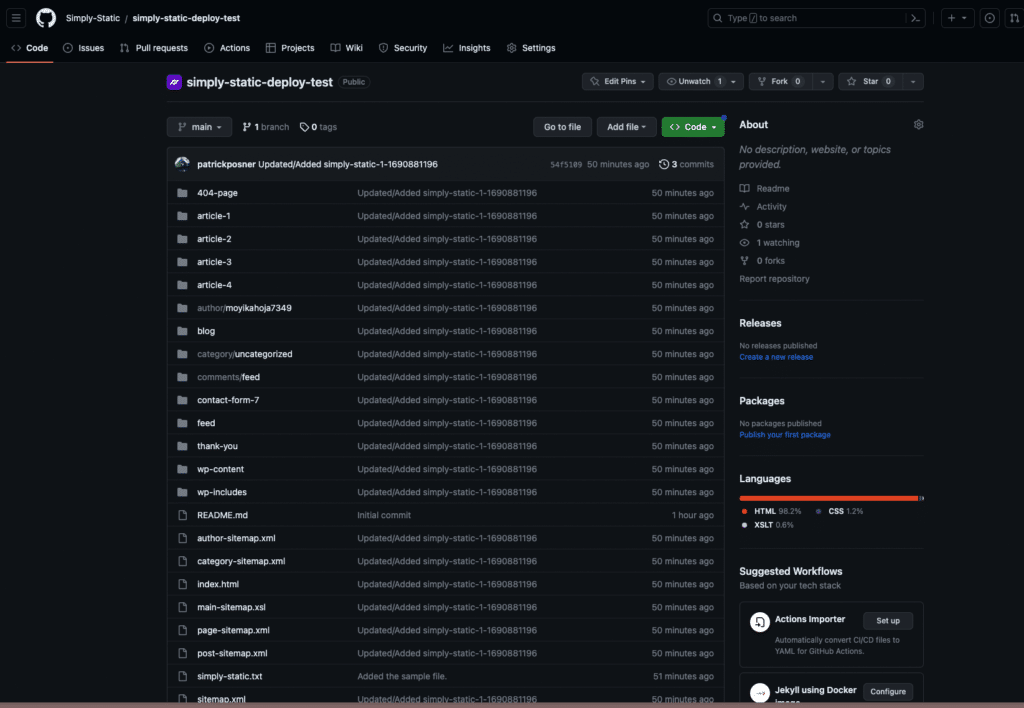
Mit Git „laden“ Sie Dateien nicht im herkömmlichen Sinne hoch. Stattdessen übertragen Sie Ihre Website-Dateien oder Ihren Code in ein Git-Repository, häufig auf Plattformen wie GitHub. Von dort aus können Ihre Änderungen manuell oder automatisch auf einem Live-Server bereitgestellt werden.
Dies ist häufig eine der besten Methoden für die Bereitstellung in statischen WordPress-Setups. Nehmen wir beispielsweise an, Sie haben Ihre WordPress-Website in eine statische Website umgewandelt. Dann können Sie Ihren Code auf GitHub übertragen und automatisch auf Plattformen wie Vercel, Netlify oder GitHub Pages bereitstellen lassen.
Im Allgemeinen ist diese Methode nützlich, wenn Sie in einem Team arbeiten und häufig Aktualisierungen verwalten. Sie ist jedoch etwas technischer als herkömmliche WordPress-Hosting-Setups.
cPanel und Hosting-Dashboards
Viele Menschen starten ihre erste Website über ein Dashboard ihres Hosting-Anbieters, beispielsweise cPanel. Dieses Dashboard bietet eine visuelle Möglichkeit, Ihre Website zu verwalten, ohne Code schreiben oder ein Terminal verwenden zu müssen.
Sie enthalten in der Regel Tools für:
- Die WordPress-Installation mit einem Klick (mithilfe von Tools wie Softaculous).
- Das Erstellen von E-Mail-Konten.
- Das Hochladen Ihrer Website-Dateien.
- Die Verwaltung von Domains.
- Das Einrichten von SSL-Zertifikaten.
- Den Zugriff auf Datenbanken.
Für viele Menschen, insbesondere für Website-Besitzer, die zum ersten Mal eine Website betreiben, ist dies die einfachste und vertrauteste Methode, eine Website bereitzustellen. Alles wird über eine visuelle Benutzeroberfläche statt über ein Terminal oder eine Befehlszeile verwaltet.
Cloud-Plattformen und PaaS
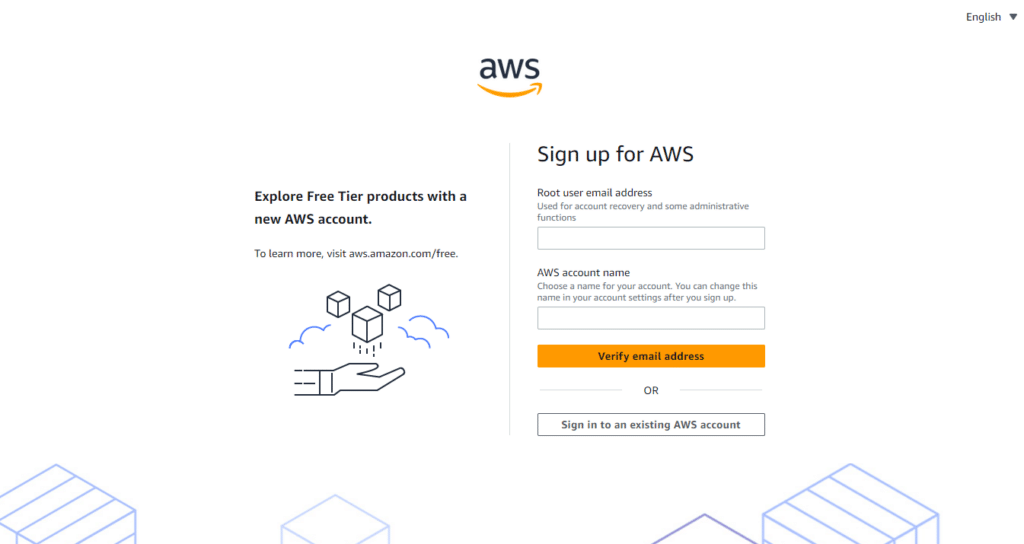
Cloud-Plattformen wie AWS und Google Cloud gehören zur Kategorie PaaS (Platform as a Service). Dabei handelt es sich um äußerst leistungsfähige Systeme, mit denen Sie leistungsstarke virtuelle Server mieten können, die mit wachsendem Traffic skalieren.
Obwohl sie zu den bekanntesten Namen in der Technologiebranche gehören, sind sie typischerweise für große Webanwendungen und komplexe Software ausgelegt. Um sie effektiv zu nutzen, benötigen Sie im Grunde ein Team mit DevOps-Erfahrung – also Personen, die wissen, wie man digitale Infrastruktur von Grund auf aufbaut und verwaltet.
Für den durchschnittlichen WordPress-Website-Besitzer sind diese Plattformen möglicherweise leistungsfähiger, als Sie tatsächlich benötigen. Für die Einrichtung und sichere Verwaltung ist viel technisches Wissen erforderlich.
Speziell entwickelte Deployment-Tools
Ein speziell entwickeltes Tool ist einfach eine spezialisierte Plattform, die dafür konzipiert ist, den größten Teil oder den gesamten Deployment-Prozess für Sie zu übernehmen. Diese Tools automatisieren viele der technischen Einstellungen, sodass Sie das nicht selbst tun müssen.
Im Wesentlichen wird ein solches Tool:
- Ihre Website generieren. Es erstellt eine leistungsstarke Version der Dateien Ihrer Website.
- Für Geschwindigkeit optimieren. Es bereinigt automatisch den Code und komprimiert Bilder, damit Ihre Website sofort geladen wird.
- Ihre Website im Web veröffentlichen. Es unterstützt Sie dabei, die Website-Dateien in einer Live-Hosting-Umgebung oder einem globalen Delivery-Netzwerk bereitzustellen.
- Technische Einstellungen verwalten. Viele Tools verwalten außerdem SSL-Zertifikate, Caching, Updates und weitere technische Aufgaben für Sie.
Das Ziel besteht darin, die Bereitstellung der Website so einfach wie möglich zu machen und sie gleichzeitig deutlich schneller und sicherer zu machen.
Ein hervorragendes Beispiel ist ein Static Site Generator (SSG). Mit einigen dieser Tools können Sie WordPress in eine sichere statische Website umwandeln und sie anschließend direkt im Web veröffentlichen. Natürlich gibt es weiterhin einige Dinge, die Sie selbst erledigen müssen, etwa die Verbindung mit benutzerdefinierten Domains – der Prozess wird jedoch erheblich vereinfacht.
Tatsächlich konzentriert sich dieser Leitfaden darauf, Ihnen zu zeigen, wie Sie eine WordPress-Website mit einem solchen Tool einfach bereitstellen: Simply Static Studio.
So stellen Sie eine WordPress-Website mit Simply Static Studio bereit
Simply Static Studio funktioniert anders als andere Deployment-Methoden, da es die gesamte technische Einrichtung für Sie übernimmt. Es ist eine Plattform, die sowohl das WordPress-Dashboard, in dem Sie arbeiten, als auch das statische Frontend verwaltet, das Ihre Besucher sehen.
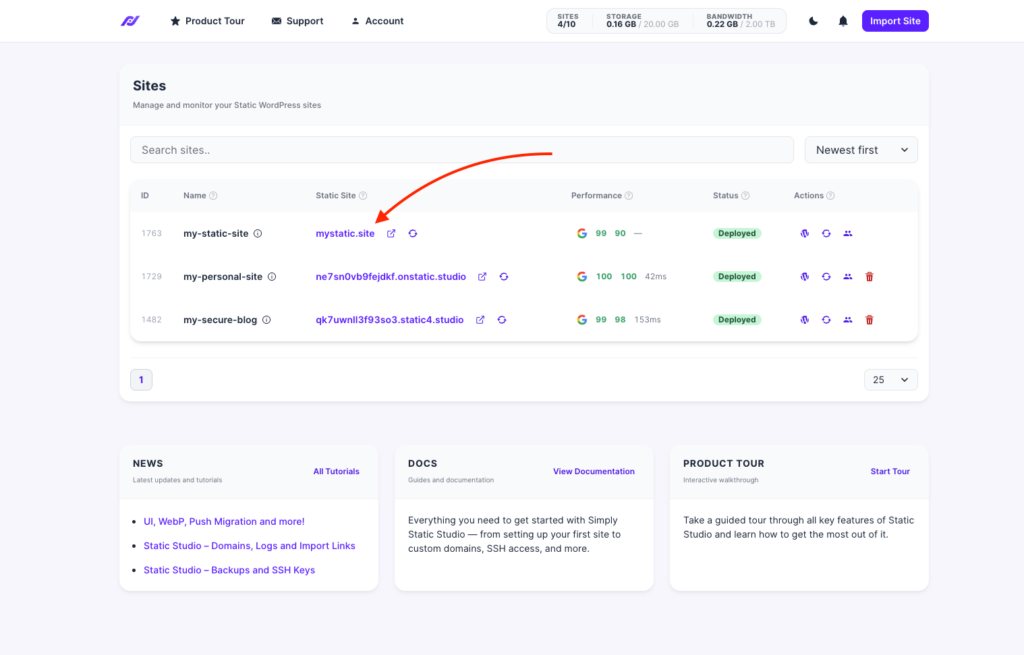
Es wandelt Ihre Website automatisch in eine schnelle statische Version um, hostet sie in einem globalen Netzwerk und veröffentlicht sie online. Sie benötigen dafür keine separaten Tools. Gleichzeitig müssen Sie weder Server einrichten noch eine Datenbank verwalten oder Website-Dateien selbst hochladen. Das macht Static Studio sowohl für Anfänger als auch für Entwickler, die lokal WordPress-Websites erstellen, einfacher.
Hier finden Sie eine Schritt-für-Schritt-Anleitung, wie Sie eine Website mit Static Studio bereitstellen:
Schritt 1: Ein Static Studio-Konto erstellen
Erstellen Sie zunächst mit Ihrer E-Mail-Adresse ein Konto bei Static Studio. Nach der Registrierung erhalten Sie per E-Mail einen einmaligen Anmeldecode. Kopieren Sie den Code und fügen Sie ihn ein, um sich anzumelden.
Schritt 2: Ihre WordPress-Website importieren
Wenn Sie bereits eine WordPress-Website haben, gibt es keinen Grund, von Grund auf neu zu beginnen. Mit Simply Static Studio können Sie eine Sicherungsdatei Ihrer bestehenden Website hochladen, indem Sie oben rechts im Studio-Dashboard auf die blaue Schaltfläche Import Site klicken. Daraufhin wird ein modales Fenster geöffnet, in das Sie Ihre Sicherungsdatei per Drag-and-drop ziehen können, um die Migration zu starten.
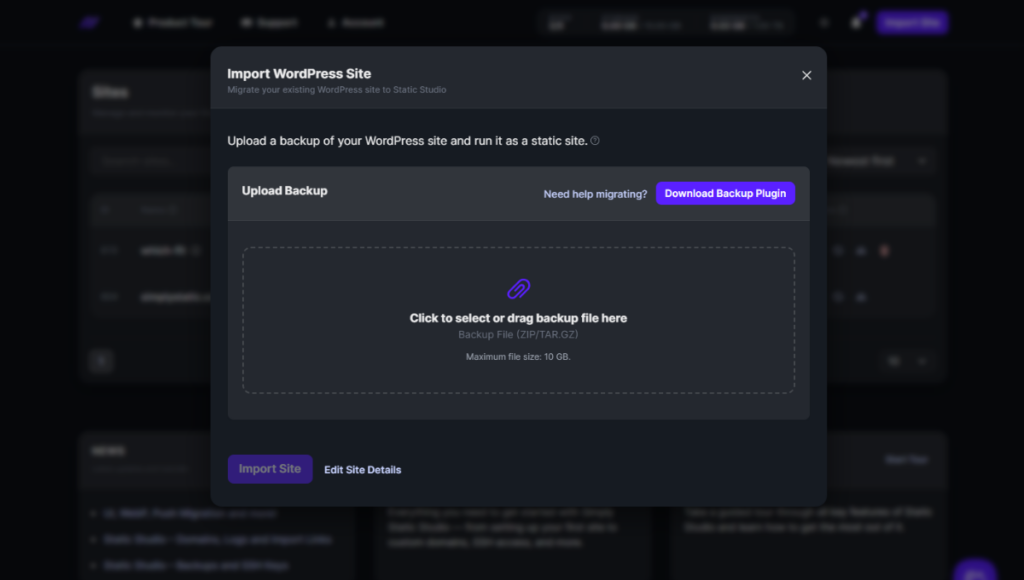
Sie können Ihre Website über unser Backup & Migrate-Plugin importieren, falls Sie noch keine Sicherungsdatei vorbereitet haben oder Hilfe bei der Migration benötigen.
So funktioniert diese „Push-Migration“:
- Laden Sie das Backup & Migrate -Plugin herunter.
- Installieren und aktivieren Sie das Plugin auf Ihrer bestehenden WordPress-Website.
- Nach der Aktivierung wirst du zur Backup-Seite weitergeleitet, auf der du ein Backup deiner Website erstellen kannst.
- Klicke auf die Schaltfläche Website sichern und warte, bis der Backup-Prozess abgeschlossen ist. In diesem Schritt kannst du das Backup entweder manuell in das Simply Static Studio-Dashboard hochladen oder es automatisch senden, indem du dein Konto verbindest und es per Knopfdruck überträgst.
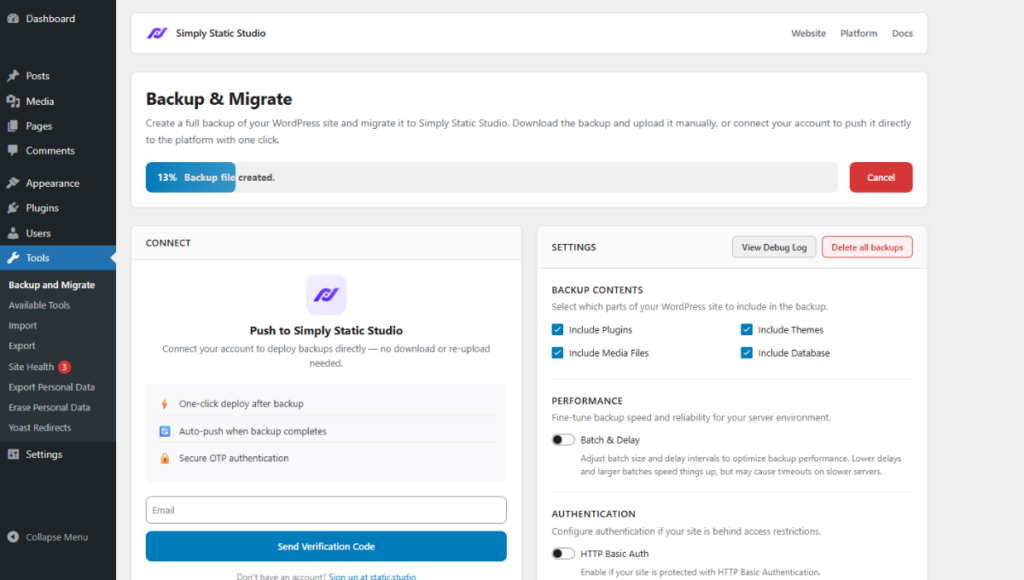
- Melde dich anschließend erneut bei deinem Static Studio-Konto an. Dadurch kannst du deine WordPress-Website direkt mit Static Studio verbinden, ohne dein Dashboard zu verlassen.
- Gib deine E-Mail-Adresse ein und sende dir den OTP-Code zur Verifizierung.
- Sobald die Verbindung hergestellt ist, klicke einfach auf An Studio senden. Das Plugin sendet das Backup deiner Website direkt an Static Studio und startet automatisch den Migrationsprozess.
Ab hier übernimmt Simply Static Studio die technische Seite für dich. Deine WordPress-Website wird automatisch in eine statische Website umgewandelt, für die Bereitstellung vorbereitet und für die Live-Bereitstellung in die Warteschlange eingereiht.
Schritt 3: Domains verbinden und SSL-Zertifikate ausstellen
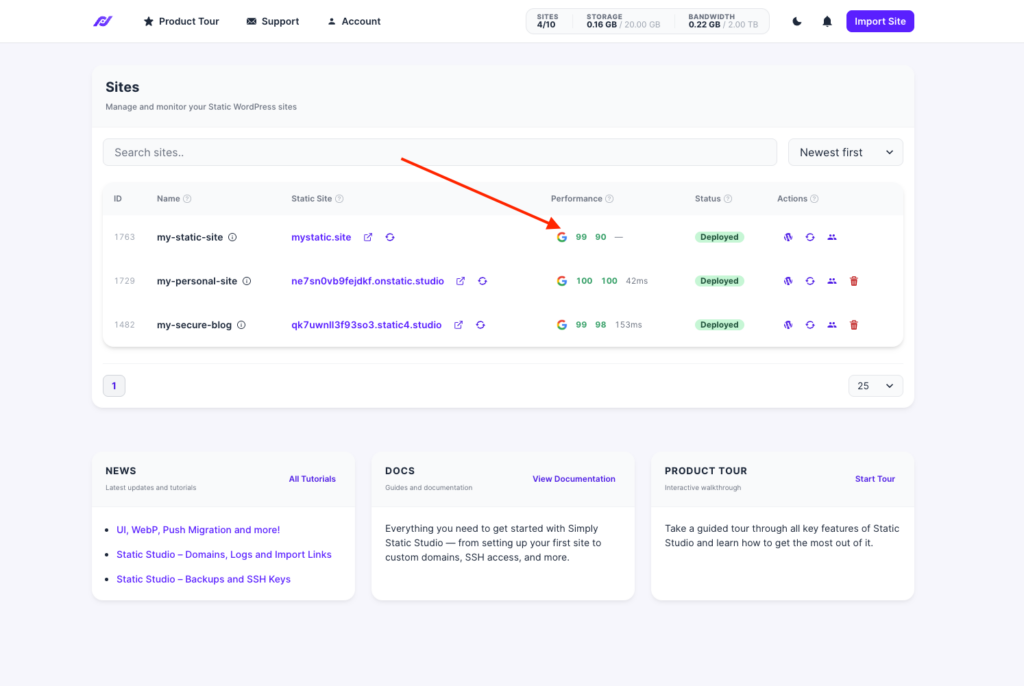
Sobald Static Studio die Bereitstellung deiner statischen Website abgeschlossen hat, wird sie in einer Tabelle wie dieser aufgeführt – mit einer ID, einem Namen, Leistungsangaben und verschiedenen Aktionen, die du ausführen kannst (z. B. Inhalte in WordPress aktualisieren oder Teammitglieder einladen).
In diesem Tutorial konzentrieren wir uns darauf, deinen Domainnamen zu verbinden und SSL zu aktivieren. Klicke zunächst auf deinen Site-Namen, um die Seite Site-Details zu öffnen, und wechsle dann zum Tab Domain.
Das Verbinden deiner benutzerdefinierten Domain erfordert nur zwei wesentliche Schritte:
- Kopiere den in Static Studio angezeigten CNAME-Eintrag.
- Melde dich bei deinem Domain-Registrar an (z. B. GoDaddy, Namecheap oder Cloudflare). Füge anschließend deinen CNAME-Wert in den DNS-Einstellungen deiner Domain ein.
- Wir gehen hier nicht allzu detailliert auf die DNS-Konfiguration ein. Wenn du etwas Hilfe brauchst, lies diese Dokumentation darüber, wie du eine Domain verbindest, um zu sehen, wie es funktioniert.
- Kehre anschließend zu deinem Studio-Dashboard zurück, gib deinen Domainnamen in das bereitgestellte Feld ein und klicke auf Domain verbinden.
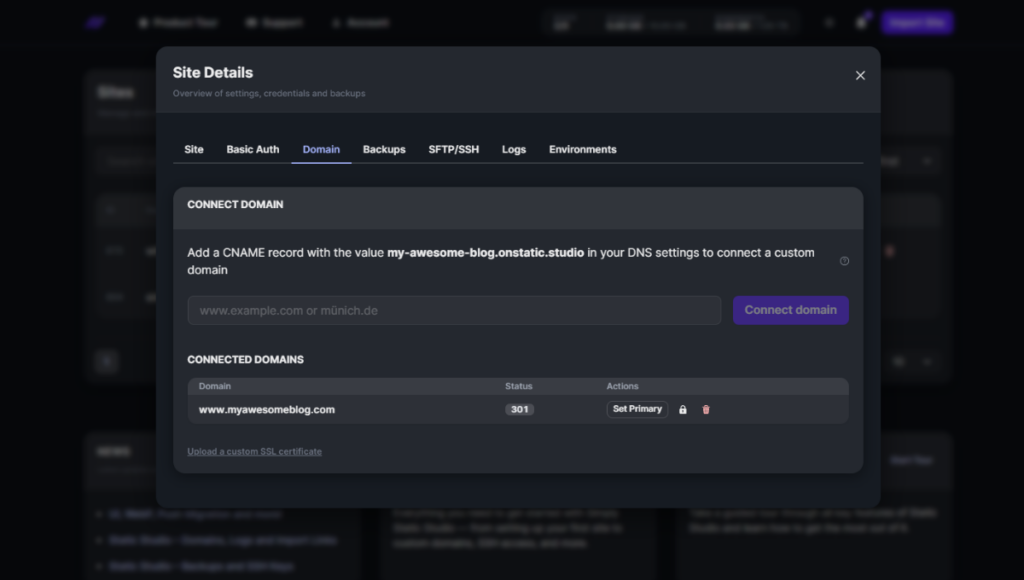
- Sobald deine Domain verbunden ist, klicke auf die Schaltfläche „SSL-Zertifikat ausstellen“. Static Studio kümmert sich um das Zertifikat, einschließlich automatischer Verlängerungen, sodass du es nicht selbst verwalten musst.
Schritt 4: Website über SSH oder SFTP verbinden (optional)
Wenn du Entwickler bist oder lieber näher am Server arbeitest, unterstützt Static Studio auch den Zugriff über SFTP und SSH.
Damit kannst du dich direkt mit dem Server deiner Website verbinden und Dateien bei Bedarf manuell verwalten. Das ist nützlich, wenn du mehr Kontrolle möchtest oder statische Dateien an ein anderes CDN oder einen Remote-Server übertragen musst.
- Wechsle dazu auf der Seite Site-Details zum Tab SFTP/SSH.
- Füge anschließend deinen öffentlichen SSH-Schlüssel hinzu und klicke auf Schlüssel hinzufügen. Der Genehmigungsprozess kann etwas Zeit in Anspruch nehmen, aber du kannst das Fenster bedenkenlos schließen und später bei Bedarf zurückkehren.
- Sobald der Schlüssel genehmigt wurde, erscheint er unter Aktuelle SSH-Schlüssel. Aktiviere dort einfach das Kontrollkästchen, um diesem SSH-Schlüssel Zugriff auf deine Website zu gewähren.
Jedes Projekt ist nur über sichere SSH-Schlüssel zugänglich, daher verwendest du für diese Verbindung keine Passwörter. Das macht den Zugriff sicherer und kontrollierter.
Schritt 5: Verschiedene Umgebungen erstellen (optional)
Mit Static Studio kannst du außerdem verschiedene Umgebungen erstellen, um deine statische Website zu testen, bevor du Änderungen live schaltest. Wenn du Umgebungen aktivierst, erstellt Static Studio automatisch eine „Produktionsumgebung“ auf Grundlage deiner aktuellen Website-Konfiguration.
Von dort aus kannst du beliebig viele zusätzliche Umgebungen erstellen, zum Beispiel:
- Eine Entwicklungsumgebung zum Testen von Änderungen.
- Eine Staging-Umgebung zur privaten Überprüfung von Aktualisierungen.
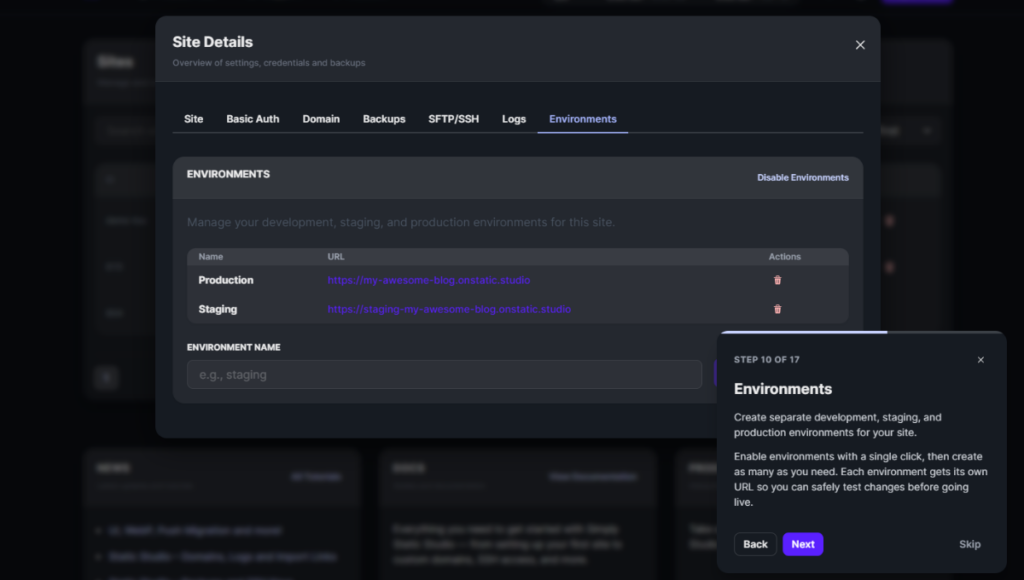
So erstellen Sie eine Umgebung:
- Um eine neue Umgebung zu erstellen, öffnen Sie auf der Seite Site-Details den Tab Umgebung .
- Geben Sie anschließend einen Namen für die Umgebung ein und klicken Sie auf die Schaltfläche Umgebung erstellen .
- Nach der Erstellung wird die Umgebung in einer Tabelle angezeigt und erhält eine eigene eindeutige Domain, die auf Ihrer aktuellen Domain basiert.
- Um eine Umgebung zu verwenden, melden Sie sich in Ihrem WordPress-Dashboard an und öffnen Sie das Command Center.
Dort können Sie jederzeit zwischen den Umgebungen wechseln. Jede Umgebung kann außerdem über eigene Simply Static Studio-Einstellungen verfügen. So können Sie unterschiedliche Konfigurationen für Entwicklung, Staging und Produktion verwenden, ohne Ihre Live-Website zu beeinflussen.
Im Grunde bietet diese Funktion Nutzern eine sicherere Möglichkeit, Inhaltsänderungen zu testen, bevor sie auf einer Live-Website veröffentlicht werden.
Bei kleineren Websites oder persönlichen Projekten benötigen Sie jedoch möglicherweise nie mehrere Umgebungen. Dennoch ist es hilfreich zu wissen, dass diese Option verfügbar ist, falls Ihr Workflow später wächst.
Schritt 6: Herzlichen Glückwunsch, Ihre statische Website ist live!
Sobald Sie Ihre Domain verbinden, geht Ihre statische WordPress-Website live und ist für Besucher online verfügbar.
Besucher können ausschließlich mit einer schnellen, sicheren, statischen Version Ihrer Website interagieren. WordPress bleibt hingegen privat und für die Öffentlichkeit verborgen.
Was geschieht nach der Bereitstellung?
Sie können sich weiterhin in Ihrem WordPress-Dashboard anmelden und Inhalte wie gewohnt aktualisieren. Wenn Sie fertig sind, können Sie automatisch nur die von Ihnen vorgenommenen Änderungen übertragen oder die gesamte Website erneut bereitstellen.
In Ihrem Static Studio-Dashboard können Sie außerdem die Performance Ihrer Website überwachen, einschließlich der globalen TTFB, des Speicherverbrauchs, der Bandbreite und der Cache-Trefferquote in Echtzeit. Studio aktualisiert die PageSpeed-Ergebnisse automatisch alle 24 Stunden.
Wenn Sie mit einem Team arbeiten, können Sie Mitglieder zu bestimmten Projekten einladen und deren Zugriff direkt über das Dashboard verwalten.
Diese Details im Blick zu behalten, ist wichtig, damit Ihre Website-Besucher zufrieden und engagiert bleiben.
Stellen Sie Ihre Website auf einfache Weise bereit
Wie wir in diesem Leitfaden beschrieben haben, gibt es viele Möglichkeiten, eine Website bereitzustellen. Wenn Sie die vollständige Kontrolle wünschen, sind Git oder SFTP eine gute Option. Wenn Sie eine einfache Lösung bevorzugen, können Sie mit cPanel und Hosting-Dashboards schnell eine Website online bringen.
Wenn Sie jedoch einen schnelleren, sichereren und stärker automatisierten Prozess wünschen, ist ein speziell dafür entwickeltes Tool oft die beste Wahl. Für die meisten Besitzer von WordPress-Websites bedeutet das weniger technische Einrichtung, weniger Wartungsaufwand und eine einfachere Möglichkeit, die Bereitstellung langfristig zu verwalten.
Starten Sie noch heute Ihre kostenlose Simply Static Studio-Testversion, um Ihre statische WordPress-Website an einem Ort zu generieren, zu hosten und bereitzustellen.
Inhaltsverzeichnis