Wenn Sie lernen möchten, wie Sie eine WordPress-Website im Jahr 2026 richtig absichern, hilft Ihnen dieser Leitfaden dabei.
In diesem Leitfaden zeigen wir Ihnen von Grund auf, was Sie tun müssen, um WordPress sicher zu halten. Wir beginnen beim Hosting und gehen anschließend auf Kerneinstellungen, Benutzerkonten, Plugins, Backups und mehr ein.
Außerdem geben wir Ihnen klare und einfache Hinweise, wie Sie häufige Sicherheitsfehler vermeiden und Probleme beheben, über die die meisten Website-Betreiber stolpern.
Am wichtigsten ist es, mit der Betrachtung Ihrer Hosting-Konfiguration zu beginnen.
Schritt 1: Beginnen Sie mit dem Hosting, denn alles andere hängt davon ab
Der erste Schritt, um zu lernen, wie man eine WordPress-Website absichert, ist das Hosting. Jede weitere Sicherheitsentscheidung, die Sie später treffen – etwa WordPress zu aktualisieren oder Sicherheits-Plugins zu installieren –, baut darauf auf.
Im Allgemeinen bestimmt die Art des Hostings, für die Sie sich entscheiden:
- Welche Sicherheitsfunktionen in einem Tarif enthalten sind.
- Wie Updates, Website-Isolierung und Wiederherstellung gehandhabt werden.
- Wie viel laufender Aufwand und Verantwortung bei Ihnen liegen.
Bei einem schlechten Host sind Sie auf zusätzliche Tools angewiesen. Am Ende bezahlen und verwalten Sie ein Sicherheits-Plugin, um Probleme zu beheben, die der Webhost hätte verhindern können.
Sichere Hosting-Optionen, die Sie in Betracht ziehen sollten
Zu den besten Hosting-Optionen, die Sie in Betracht ziehen sollten, wenn Sie WordPress sicher betreiben möchten, gehören:
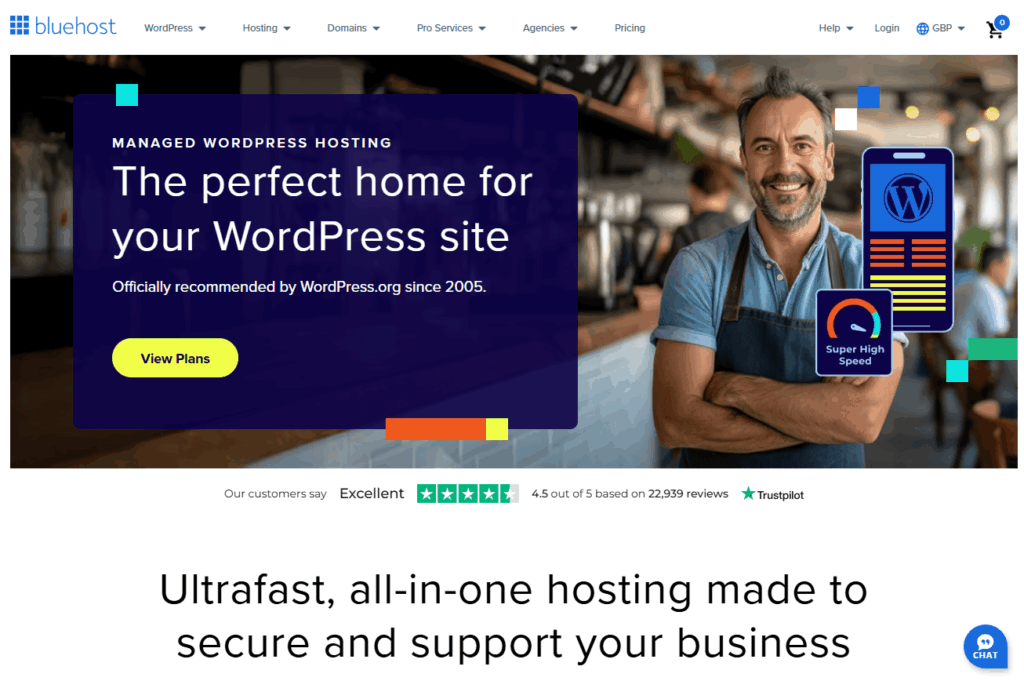
Managed WordPress-Hosting
- Dieser Host übernimmt Updates, Firewalls, SSL-Zertifikate, DDoS-Schutz und weitere Sicherheitsfunktionen automatisch.
- Gut geeignet für dynamische Websites, die auf Plugins, WordPress-Themes oder E-Commerce-Funktionen angewiesen sind.
- Beliebte Hosting-Anbieter sind WP Engine, Kinsta und Bluehost.
VPS oder dedizierte Server
- Diese Option bietet die stärkste Isolierung und mehr Kontrolle über Ihre Konfiguration.
- In erfahrenen Händen kann sie sehr sicher sein. Sie sind jedoch selbst dafür verantwortlich, den Webserver abzusichern, nach Eindringversuchen zu suchen und Backups zu verwalten.
Diese Option tauscht normalerweise Komfort gegen Kontrolle. Wenn Sie nicht über technisches Fachwissen verfügen, müssen Sie Sicherheitslücken möglicherweise manuell beheben, die ein Managed Host automatisch schließen würde.
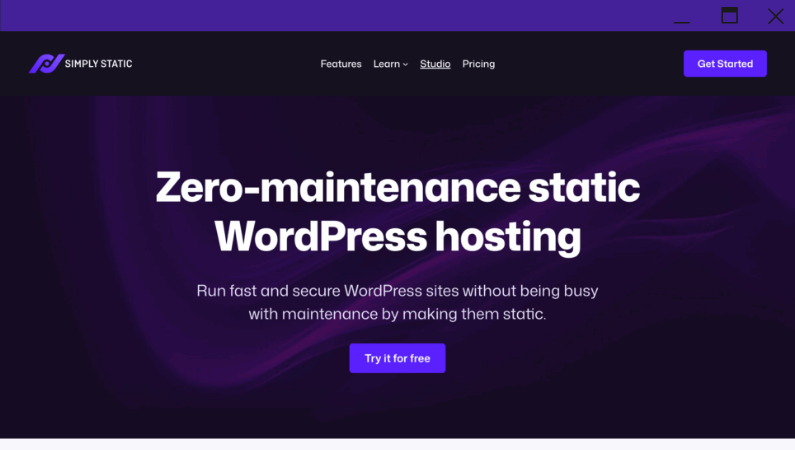
Statisches WordPress-Hosting
- Ihre WordPress-Website wird in statische HTML-, CSS- und JS-Dateien umgewandelt, die anschließend ohne eine Live-Datenbank oder ein Login-System ausgeliefert werden.
- Das WordPress-Backend, die Login-Seite, PHP und die Datenbank werden vollständig abgeschottet.
- Am besten geeignet für inhaltsorientierte Websites, die keine serverseitige Interaktivität benötigen.
- Es bietet maximale Geschwindigkeit, minimalen Wartungsaufwand und die geringste Anzahl an Sicherheitslücken.
Wenn Sie sich also für statisches Hosting interessieren, ist dies die beste Option, die Sie in Betracht ziehen sollten.
Warum Simply Static Studio die stärkste Wahl ist
Wenn Sie Ihre WordPress-Website möglichst effektiv mit höherer Sicherheit und Performance sowie weniger Wartungsaufwand hosten möchten, ist Simply Static Studio die beste verfügbare Option.
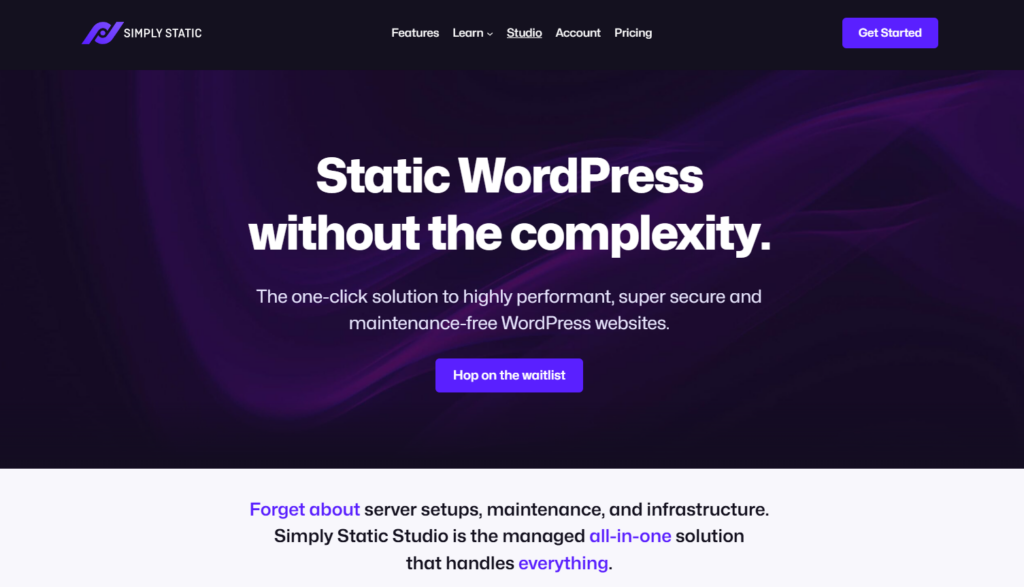
Simply Static Studio ist eine Hosting-Plattform, die Ihre WordPress-Website privat hält und nur eine sichere, statische Version Ihrer Website im Web veröffentlicht. Weder Ihre Website-Besucher noch andere Personen können mit WordPress selbst interagieren.
Viele statische Lösungen sind lediglich externe Tools, bei denen Sie das separate Hosting selbst verwalten müssen. Simply Static Studio kombiniert statische Veröffentlichung, Hosting und Sicherheit in einer einzigen, kontrollierten Umgebung.
Enthalten sind:
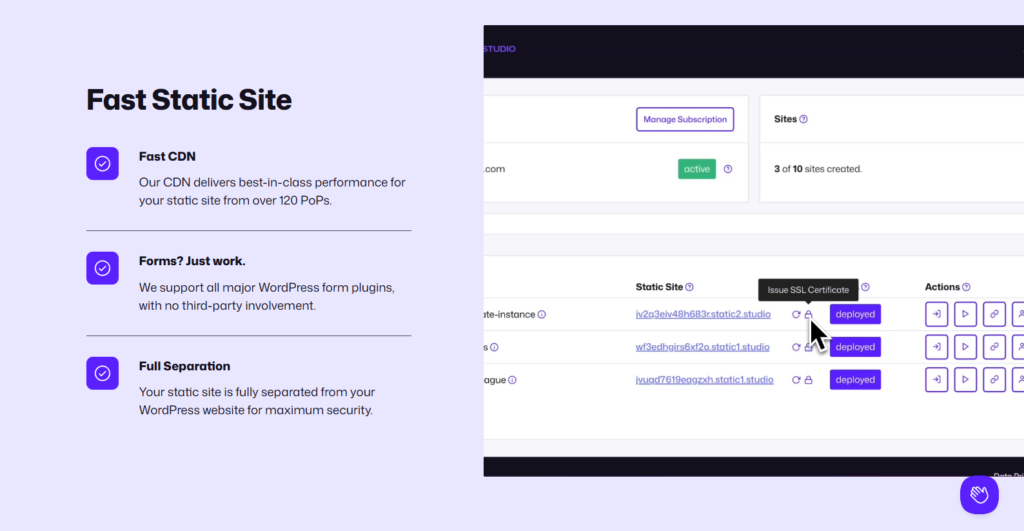
Eine private WordPress-Installation
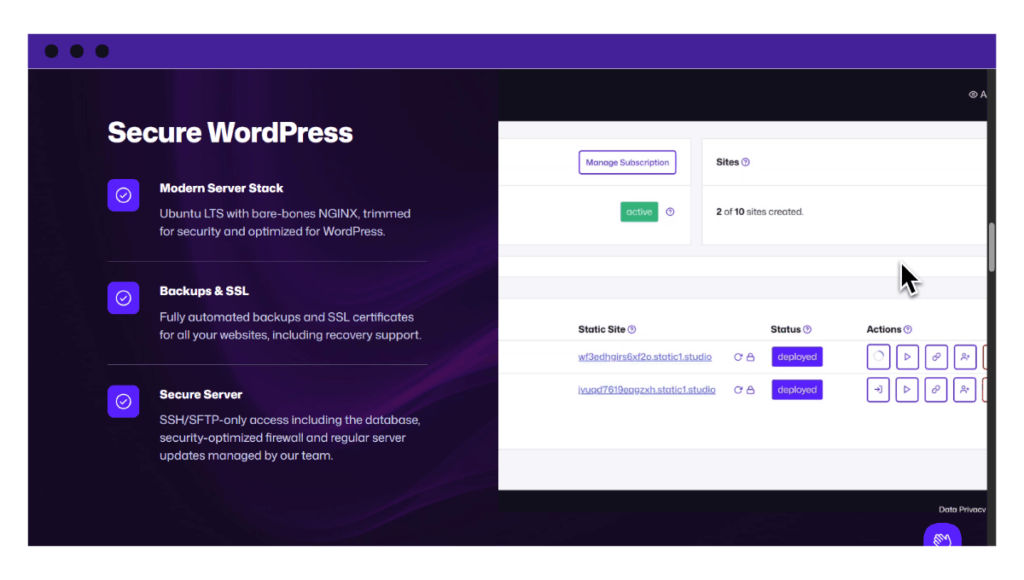
Simply Static Studio installiert WordPress und schützt es vollständig in einer sicheren, statischen Umgebung. Nur Website-Eigentümer und autorisierte Teammitglieder können über einen sicheren Magic Login mit einem Klick auf das Dashboard zugreifen.
Alle standardmäßigen WordPress-Pfade, einschließlich /wp-admin/, /wp-content/ und /wp-includes/, sind im öffentlichen Web und für automatisierte Bots verborgen.
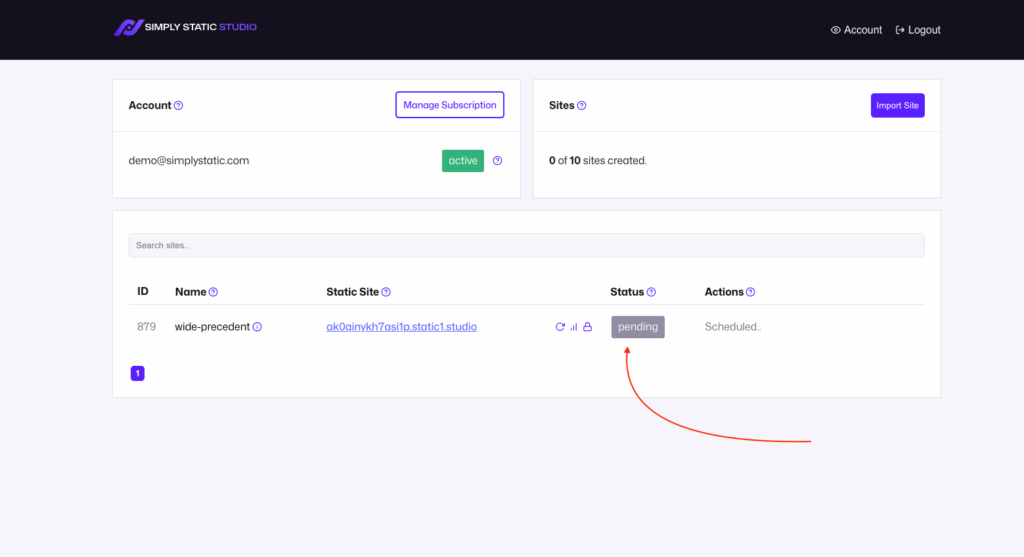
Keine öffentliche Datenbank und keine PHP-Verarbeitung
Wenn Ihre Website als statische Dateien veröffentlicht wird, ist die Datenbank vollständig vom öffentlichen Zugriff ausgeschlossen. Ohne eine aktive Datenbank oder PHP-Verarbeitung sind 99 % der gängigen WordPress-Angriffe, etwa SQL-Injection und Cross-Site-Scripting (XSS), nicht mehr möglich.
Statisches Hosting über ein leistungsstarkes CDN
Ihre statischen Dateien werden über ein globales Content Delivery Network (CDN) ausgeliefert, sobald Sie eine benutzerdefinierte Domain verbinden.
Diese Einrichtung erfolgt ebenfalls automatisch:
- SSL-Zertifikate werden ausgestellt und verlängert.
- Backups werden vollständig als Bestandteil der Plattform verwaltet.
- Bei Bedarf erhalten Sie außerdem SFTP- und & SSH-Zugriff für vollständigen Serverzugriff.
Wenig Wartungsaufwand und Sicherheit
Sobald Ihre Website veröffentlicht ist, gibt es im öffentlichen Web nichts mehr abzusichern. Wenn Ihr Ziel also eine schnelle, stabile und von Grund auf äußerst sichere inhaltsbasierte Website ist, entscheiden Sie sich für Simply Static Studio.
WordPress bleibt ein privates Content-Management-System und keine Live-Anwendung, die ständig geschützt werden muss. So können Sie sich auf die geschäftliche Seite konzentrieren.
Nehmen wir jedoch an, Sie entscheiden sich nicht für statisches WordPress-Hosting. Dann sind hier einige weitere Schritte, die Sie durchführen müssen, um zu erfahren, wie Sie eine WordPress-Website absichern.
Schritt 2: Stellen Sie sicher, dass WordPress selbst nicht das schwache Glied ist
Als Nächstes müssen wir sicherstellen, dass keine Komponente innerhalb von WordPress eine Schwachstelle darstellt.
Was Sie prüfen sollten
Um sicherzustellen, dass WordPress keine Schwachstellen aufweist, überprüfen Sie:
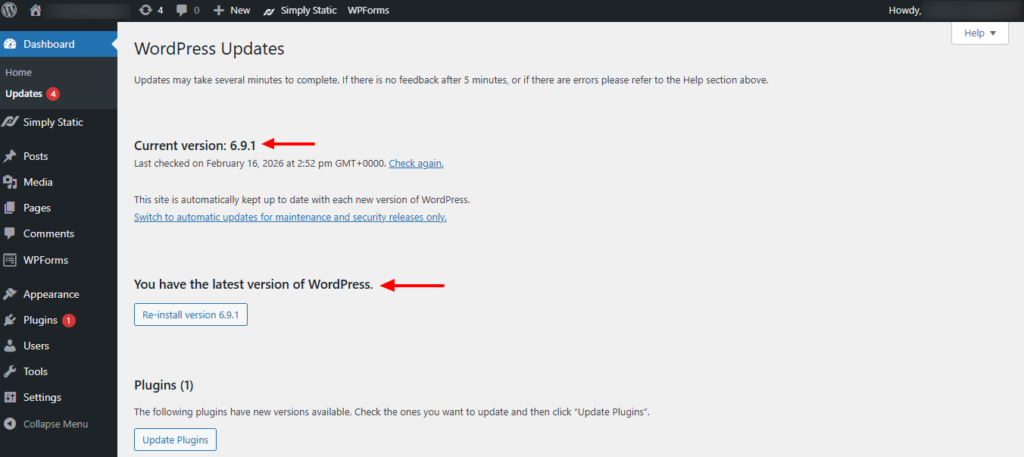
- WordPress-Version. Melden Sie sich in Ihrem WordPress-Dashboard an und gehen Sie zu Updates, um sicherzustellen, dass Sie die neueste Version des WordPress-Kerns verwenden. Diese Core-Updates enthalten häufig Sicherheits-Patches, die für das Überleben Ihrer Website entscheidend sind.
- Automatische Updates. Aktualisieren Sie auf der Seite „WordPress-Updates“ alle Plugins oder Themes, die Aufmerksamkeit erfordern. Aktivieren Sie nach Möglichkeit automatische Updates, um das Risiko veralteter Software zu verringern.
- Installierte Plugins und Themes. Überprüfen Sie alle Plugins und Themes und entfernen Sie Erweiterungen, die Sie nicht mehr verwenden, denen Sie nicht mehr vertrauen oder die Sie nicht mehr aktiv pflegen.
Achten Sie insbesondere auf Folgendes:
- Plugins oder Themes, die Sie nicht mehr verwenden.
- Tools, die seit langer Zeit nicht mehr aktualisiert wurden.
- Funktionen, die Sie einmal hinzugefügt und dann vergessen haben.
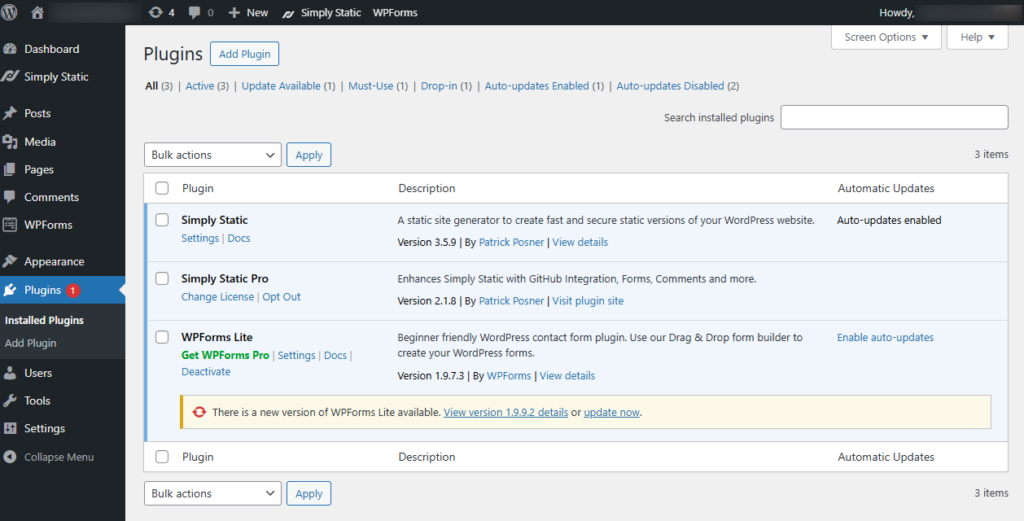
Diese Elemente stellen ein enormes Sicherheitsrisiko für Ihre Website dar. Tatsächlich gehen 97 % der WordPress-Sicherheitslücken von Plugins und Themes aus, nicht vom WordPress-Kern selbst.
Schritt 3: Überprüfen und sichern Sie Ihre Benutzerkonten
Jede Person, die Zugriff auf Ihre WordPress-Website hat, sollte ebenfalls überprüft werden, da auch sie ein potenzielles Ziel darstellt. Ziel ist es, sicherzustellen, dass alle WordPress-Benutzerkonten nur über die benötigten Zugriffsrechte verfügen und angemessen geschützt sind.
Sie finden diese Konten in Ihrem Dashboard unter Benutzer > Alle Benutzer.
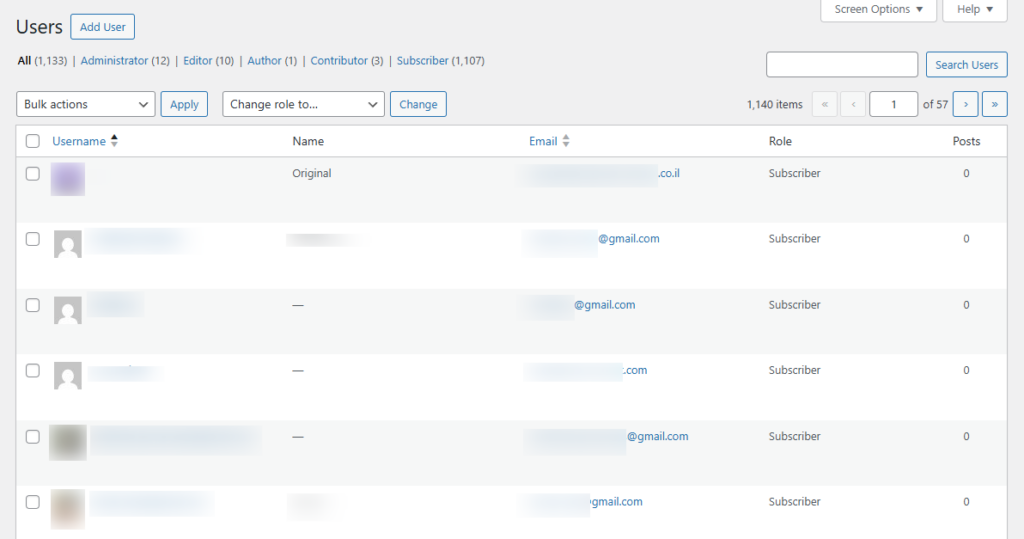
Achten Sie bei der Überprüfung jedes Kontos auf Folgendes:
- Benutzernamen. Vermeiden Sie vorhersehbare Benutzernamen wie „admin“, den Namen Ihrer Website oder E-Mail-Präfixe.
- Benutzerrollen und Berechtigungen. Gewähren Sie Benutzern nur die Zugriffsebene, die sie benötigen. Beschränken Sie insbesondere Administratorrollen auf sich selbst und einige wenige vertrauenswürdige Benutzer.
- Kontostatus. Löschen Sie Konten ehemaliger Mitarbeiter, früherer Mitwirkender oder einmaliger Mitwirkender.
Was können Sie noch tun?
Um die Sicherheit dieser Benutzerkonten weiter zu erhöhen:
- Ermutigen Sie alle WordPress-Benutzer, sichere Passwörter zu verwenden.
- Aktivieren Sie die Zwei-Faktor-Authentifizierung (2FA). Ein Plugin wie WP 2FA kann dabei helfen, diese zusätzliche Schutzebene einzurichten und den Zugriff selbst dann zu blockieren, wenn ein Passwort kompromittiert wurde.
- Beschränken Sie die Anzahl der Anmeldeversuche auf etwa 3 oder 5 Versuche.
- Entfernen Sie Anwendungspasswörter. Wenn eine App oder ein Dienst keinen Zugriff mehr benötigt, löschen Sie das zugehörige Passwort, damit keine Verbindung zu Ihrer Website mehr hergestellt werden kann.
Benutzerkonten mit minimalen Berechtigungen und starker Authentifizierung beseitigen eine der einfachsten Möglichkeiten, auf die WordPress kompromittiert werden kann.
Schritt 4: Verringern Sie, was Ihre WordPress-Website im Internet preisgibt
Standardmäßig stellt eine herkömmliche WordPress-Website mehrere Systembereiche im Internet bereit.
Dazu gehören häufig:
- Standardmäßige WordPress-Pfade wie /wp-admin/ und /wp-login.php.
- Plugin- und Theme-Dateien.
- Kerndateien wie wp-config.php und andere PHP-Dateien.
- Die Struktur Ihrer Datenbank.
- Integrierte WordPress-Funktionen, die aktiv bleiben, sofern Sie sie nicht deaktivieren oder einschränken.
Dies sind einige der Schwachstellen, nach denen Angreifer mithilfe automatisierter Scanner und Bots zuerst suchen. Wenn sie weiterhin offengelegt sind, wird Ihre Website zu einem leichten Ziel.
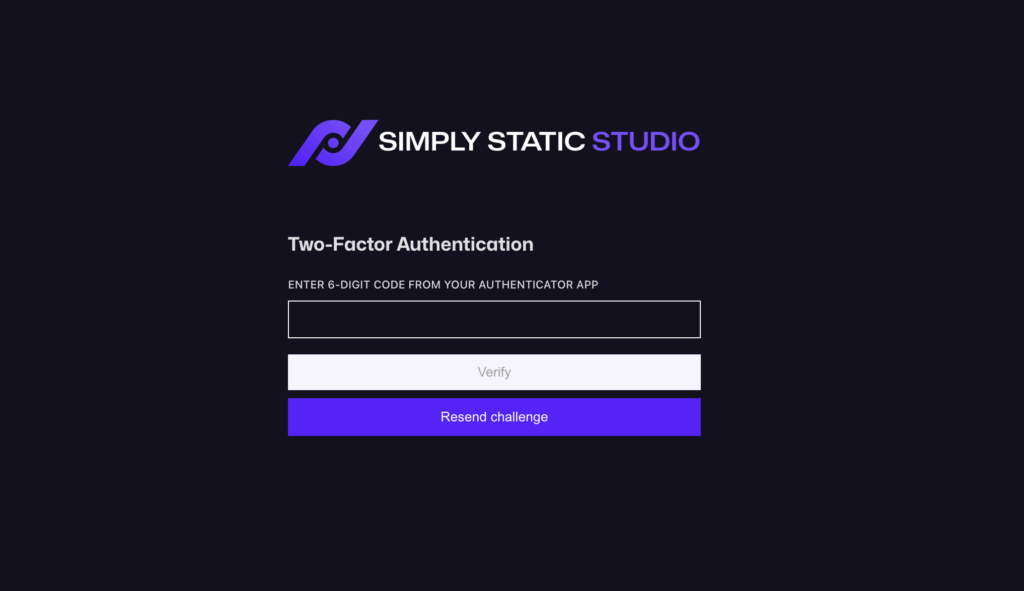
So lässt sich die Angriffsfläche reduzieren
So lässt sich begrenzen, was Angreifer finden und angreifen können:
- Ändern Sie die standardmäßige Login-URL. Verwenden Sie einen eindeutigen Login-Pfad anstelle der standardmäßigen WordPress-Login-Seite.
- Deaktivieren Sie die Dateibearbeitung über das Dashboard, indem Sie define(‚DISALLOW_FILE_EDIT‘, true); zu Ihrer wp-config.php-Datei hinzufügen. Dadurch wird verhindert, dass Hacker Ihre Theme-Dateien direkt bearbeiten, um eine Hintertür zu verbergen (über ein Dashboard).
- Deaktivieren Sie XML-RPC, wenn Sie es nicht benötigen. XML-RPC wird häufig von Bots missbraucht. Sie können es über .htaccess oder ein Plugin deaktivieren.
- Ändern Sie das standardmäßige Datenbankpräfix. Durch das Ersetzen des standardmäßigen Präfixes wp_ werden automatisierte Datenbankangriffe erschwert.
- Deaktivieren Sie Verzeichnisauflistungen, um zu verhindern, dass Personen Ihre Ordnerstrukturen wie /uploads/ und andere Verzeichnisse durchsuchen können.
Für die meisten Website-Betreiber ist das möglicherweise zu technisch. Glücklicherweise übernehmen viele Managed-WordPress-Hosts einige dieser Schutzmaßnahmen bereits auf Serverebene. Sie können sie außerdem durch ein spezielles Sicherheits-Plugin ergänzen, um diese Dateipfade zu verbergen und Ihre Datenbankstruktur zusätzlich zu schützen.
Schritt 5: Sicherheits-Plugins gezielt einsetzen
Sicherheits-Plugins können zum Schutz Ihrer WordPress-Website beitragen, allerdings nur, wenn sie bewusst eingesetzt werden.
So macht beispielsweise die Installation mehrerer Sicherheits-Plugins oder die Aktivierung jeder verfügbaren Funktion eine Website nur selten sicherer. In vielen Fällen bewirkt sie sogar das Gegenteil.
Sicherheits-Plugins funktionieren am besten, wenn sie durch ein solides Hosting-Setup unterstützt werden. Sie sollten nicht dazu eingesetzt werden, schlechtes Hosting, veraltete Software oder eine zu große Angriffsfläche auszugleichen.
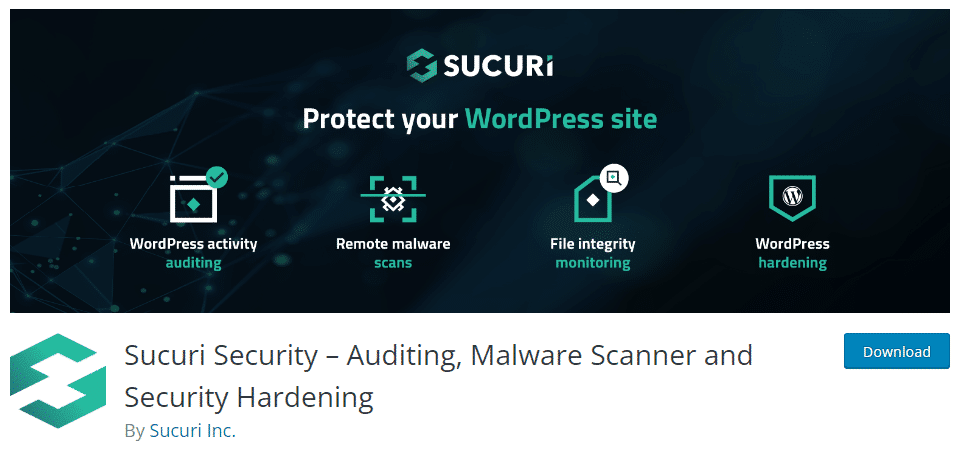
Wofür Sicherheits-Plugins geeignet sind
Richtig eingesetzt kann ein Sicherheits-Plugin:
- Eine Web Application Firewall (WAF) hinzufügen, um gängige Angriffe zu blockieren.
- Login-Versuche und verdächtiges Verhalten überwachen.
- Nach bekannter Malware und Dateiänderungen suchen.
- Benachrichtigungen senden, wenn etwas schiefläuft.
Diese Funktionen sind besonders nützlich für Websites, auf denen WordPress als Live-Installation betrieben wird.
Was Sicherheits-Plugins nicht beheben können
Sicherheits-Plugins können nicht:
- Eine unsichere Hosting-Umgebung absichern.
- Eine veraltete oder schlecht gepflegte Website schützen.
- Schwachstellen beseitigen, die durch ungenutzte Plugins und Themes eingeführt wurden.
- Risiken eliminieren, die dadurch entstehen, dass zu große Teile von WordPress dem Internet zugänglich gemacht werden.
Bei falscher Verwendung können sie außerdem Probleme verursachen. Wenn beispielsweise zwei Sicherheits-Plugins gleichzeitig versuchen, IPs zu blockieren oder .htaccess zu ändern, kann dies zu einem Konflikt führen. Diese Überschneidung der Funktionen kann Ihre Website verlangsamen, die SEO beeinträchtigen oder Sie sogar aus Ihrem eigenen Dashboard aussperren.
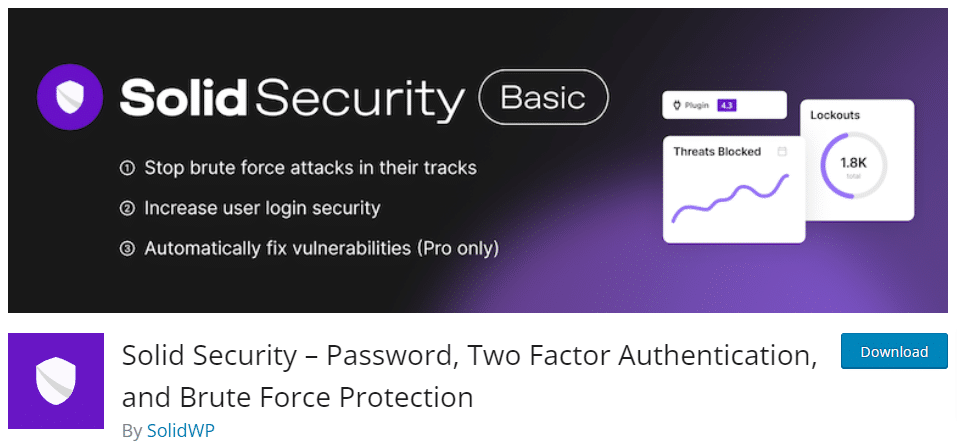
So sollten Sie Ihr Sicherheits-Setup angehen
Sicherheits-Plugins gezielt einsetzen:
- Bewerte zunächst dein Hosting. Wenn du Managed WordPress Hosting nutzt, prüfe, welche Schutzmaßnahmen bereits vorhanden sind. So kannst du doppelte Funktionen im Plugin vermeiden.
- Wähle anschließend eine klare Lösung. Entscheide dich für ein renommiertes Sicherheits-Plugin und bleibe dabei. Zwei Plugins zu verwenden bedeutet nicht, dass du doppelt so sicher bist. Bekannte Optionen sind Wordfence, Sucuri und All-in-One Security.
- Aktiviere nur, was du brauchst. Aktiviere gezielt Funktionen, die konkrete Probleme auf deiner Website lösen, und vermeide pauschale Einstellungen.
- Überprüfe, statt ständig Änderungen vorzunehmen. Kontrolliere deine Einstellungen und Protokolle regelmäßig, nicht jede Woche. Zu viel Feinabstimmung sorgt oft nur für mehr Unübersichtlichkeit, ohne die Sicherheit deiner Website zu verbessern.
Tipp: Denk daran: Wenn du es leid bist, dieses komplexe „Wettrüsten“ aus Plugins und Patches zu verwalten, entscheide dich für statisches WordPress-Hosting. Indem du deine Live-Website von WordPress selbst trennst, beseitigst du den Großteil der Angriffsfläche und umgehst dieses gesamte Sicherheitsproblem.
Schritt 6: Stelle sicher, dass Backups und Wiederherstellung tatsächlich funktionieren
Was würde mit deiner WordPress-Website passieren, wenn all deine Daten gelöscht wären?
Ohne Backups würdest du wieder ganz am Anfang stehen. Backups verhindern Angriffe zwar nicht unbedingt, ermöglichen dir aber, Fehler rückgängig zu machen, dich von einem Hack zu erholen und deine Website schnell wieder online zu bringen.
Jeder Website-Betreiber braucht für solche Situationen einen Wiederherstellungsplan:
- Ein Plugin- oder Theme-Update legt die Website lahm.
- Dateien oder Inhalte werden versehentlich gelöscht.
- Eine Sicherheitsverletzung beschädigt deine Daten.
- Ein Hosting-Ausfall oder eine Migration läuft schief.
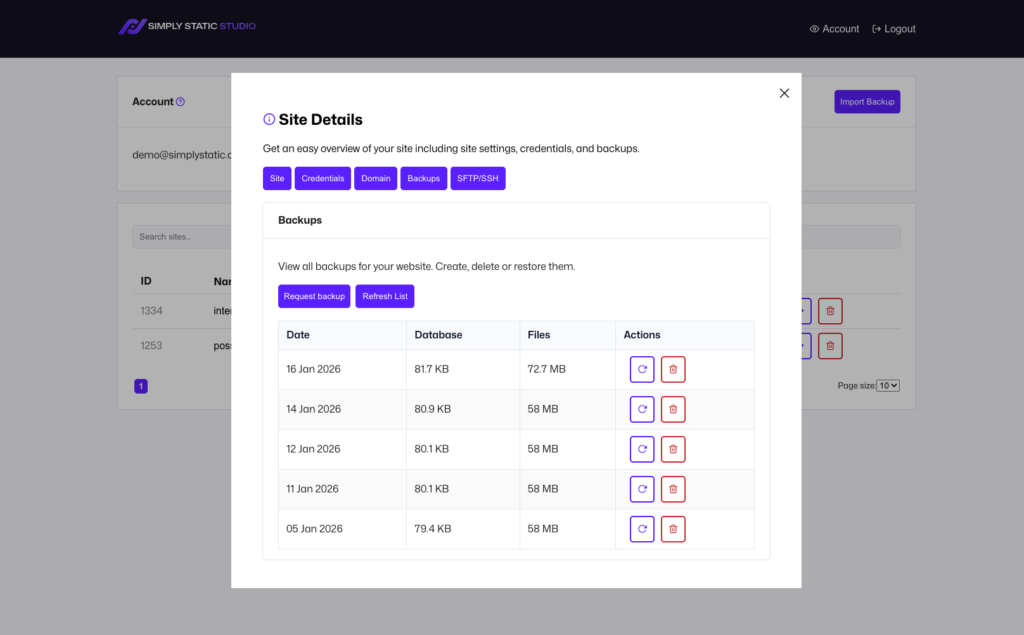
Was du überprüfen solltest (und wie du damit umgehst)
Um festzustellen, ob deine Backups und die Wiederherstellung tatsächlich funktionieren, prüfe Folgendes:
- Häufigkeit der Backups. Bietet der Hoster oder das Plugin stündliche, zweimal täglich, tägliche, zweiwöchentliche, wöchentliche oder monatliche Backups an? Regelmäßige Backups stellen sicher, dass du immer die aktuellste Version der Inhalte deiner Website hast.
- Speicherort. Ein guter Hoster oder ein gutes Backup-Plugin sollte deine Backup-Dateien automatisch an zugängliche Speicherorte wie Dropbox oder Google Drive senden.
- Zugriff auf die Wiederherstellung. Stelle sicher, dass du auf Backup-Inhalte zugreifen und sie herunterladen kannst, ohne den Support zu benötigen.
- Umfang. Ein vollständiges WordPress-Backup umfasst sowohl die Website-Dateien als auch die Datenbank. Fehlt eines von beiden, kann die Wiederherstellung unvollständig oder unmöglich sein.
- Teste deinen Wiederherstellungsprozess. Stelle deine Website von Zeit zu Zeit in einer sicheren Umgebung wieder her, etwa auf einer Staging-Website oder in einer lokalen Kopie. So bestätigst du, dass deine Backups tatsächlich funktionieren, und bekommst ein Gefühl dafür, wie lange die Wiederherstellung dauert.
Eine WordPress-Sicherheitscheckliste Schritt für Schritt
Du möchtest dich an all die Schritte erinnern, die wir gerade durchgegangen sind? Hier ist eine praktische Checkliste.
| Sicherheitsfokus | Was zu tun ist (Prüfungen) |
| Hosting & Architektur | Ziel: Sicherstellen, dass WordPress selbst kein Schwachpunkt ist. Stelle sicher, dass die WordPress-Version aktuell ist. Aktualisiere alle aktiven Erweiterungen, die im WordPress-Update-Bereich aufgeführt sind. Aktiviere automatische Updates. Entferne Plugins und Themes, die du nicht mehr verwendest. Ersetze Tools, die nicht aktiv gepflegt werden. |
| WordPress-Kern, Theme und Plugins | Ziel: Die Angriffsfläche von WordPress im Internet zu reduzieren. Beschränke den Zugriff auf wp-admin, wo möglich. Deaktiviere Funktionen, die du nicht verwendest (z. B. XML-RPC). Sichere sensible Dateien und standardmäßige WordPress-Pfade ab. Blockiere die Verzeichnisauflistung. |
| Benutzerkonten & Berechtigungen | Bestätige, dass Backups regelmäßig ausgeführt werden. Finde heraus, wo der Hoster oder das Backup-Plugin deine Backup-Dateien speichert. (Sie sollten sich an einem entfernten Speicherort befinden.) Prüfe, ob die Backup-Inhalte alle Dateien und die Datenbank umfassen. Teste mindestens einmal eine Wiederherstellung. |
| Anmeldung & Angriffsfläche | Ziel: Die Angriffsfläche von WordPress im Internet zu reduzieren. Beschränke den Zugriff auf wp-admin, wo möglich. Deaktiviere Funktionen, die du nicht verwendest (z. B. XML-RPC). Sichere sensible Dateien und standardmäßige WordPress-Pfade ab. Blockiere die Verzeichnisauflistung. |
| Sicherheits-Plugins | Bestätige, dass Backups regelmäßig ausgeführt werden. Finde heraus, wo der Hoster oder das Backup-Plugin deine Backup-Dateien speichert. (Sie sollten sich an einem entfernten Speicherort befinden.) Prüfe, ob die Backup-Inhalte alle Dateien und die Datenbank umfassen. Teste mindestens einmal eine Wiederherstellung. |
| Backups & Wiederherstellung | Bestätige, dass Backups regelmäßig ausgeführt werden. Finde heraus, wo der Hoster oder das Backup-Plugin deine Backup-Dateien speichert. (Sie sollten sich an einem entfernten Speicherort befinden.) Prüfe, ob die Backup-Inhalte alle Dateien und die Datenbank umfassen. Teste mindestens einmal eine Wiederherstellung. |
Wann statisches WordPress die sicherste Option ist
Statisches WordPress ist am sichersten, wenn du Risiken von Grund auf reduzieren möchtest, statt ein Live-System ständig zu patchen und zu überwachen. Indem WordPress aus dem öffentlichen Zugriff entfernt wird, werden die meisten gängigen Angriffe schlicht irrelevant.
Statisches WordPress ist sinnvoll, wenn:
- Du ständig mit Brute-Force-Angriffen, Malware und neuen WordPress-Sicherheitslücken zu kämpfen hast.
- Du es leid bist, ständig Updates und Wartungsarbeiten durchzuführen und deine WordPress-Website permanent zu überwachen, nur um sie sicher zu halten.
- Ihre Website ist größtenteils inhaltsorientiert und benötigt keine ständige Interaktion durch Nutzer.
Simply Static Studio ist das beste Tool für diese Aufgabe. Es eignet sich ideal für Blogs, Dokumentationsseiten, Marketing-Websites und andere inhaltsintensive Projekte, bei denen WordPress am besten als privates CMS und nicht als öffentlich zugängliche Anwendung funktioniert.
FAQs zur Absicherung einer WordPress-Website
Wie sicher ist WordPress standardmäßig?
WordPress ist direkt nach der Installation relativ sicher, aber nicht vollständig gehärtet. Zwar ist die Grundlage sicher, doch es wird vorausgesetzt, dass jeder Websitebetreiber verantwortungsvolle Entscheidungen in Bezug auf Hosting, Updates, Plugins und Benutzerzugriff trifft, um die Website zu schützen.
Wer seine Website hingegen vernachlässigt, macht sie schnell verwundbar, da neue Exploits für ältere Versionen von Plugins und Themes entdeckt werden.
Benötige ich WordPress-Sicherheitsplugins, wenn mein Hosting sicher ist?
Das hängt von Ihrem Hoster ab.
Ein sicherer Managed-Host bietet beispielsweise auf Serverebene umfassenden Schutz. Er überwacht jedoch nicht immer, was in Ihrem WordPress-Dashboard passiert. Diese Lücken kann ein Sicherheitsplugin schnell schließen, indem es zusätzliche Sicherheitsmaßnahmen wie Aktivitätsprotokolle bereitstellt.
Wenn Sie einen statischen WordPress-Host verwenden, benötigen Sie keine zusätzlichen Tools oder Plugins, um Ihre Website abzusichern.
Wie oft sollte ich die WordPress-Sicherheit überprüfen?
Sie müssen sich nicht wöchentlich mit der Sicherheit Ihrer WordPress-Website beschäftigen, wenn ein automatisiertes System eingerichtet ist. Überprüfen Sie sie stattdessen regelmäßig: Monatlich: um nach Plugin-Updates zu suchen. Vierteljährlich: um Benutzerrollen zu überprüfen und alte Konten zu löschen. Jährlich: um ein vollständiges Website-Audit durchzuführen und sicherzustellen, dass Ihr Hosting- und Sicherheits-Stack weiterhin Ihren Anforderungen entspricht. Oder immer dann, wenn Sie größere Änderungen vornehmen oder eine Sicherheitswarnung erhalten.
Mit diesen Prüfungen können Sie kleine Sicherheitsprobleme erkennen, bevor sie zu echten Problemen werden.
So sichern Sie eine WordPress-Website, ohne es unnötig kompliziert zu machen
Eine sichere WordPress-Website ist wichtig, wenn Sie Ihre Inhalte, Ihre Besucher und die Zeit schützen möchten, die Sie in Ihre Website investiert haben.
Die Absicherung von WordPress muss jedoch nicht kompliziert sein. Am besten beginnen Sie mit einer soliden Hosting-Grundlage und bauen darauf auf. Das bedeutet, WordPress aktuell zu halten, Zugriffsrechte zu verwalten, die Angriffsfläche zu reduzieren, Sicherheitsplugins gezielt einzusetzen und sicherzustellen, dass Backups tatsächlich funktionieren.
Wenn Sie Ihre Sicherheitskonfiguration noch weiter vereinfachen möchten, ist es möglicherweise an der Zeit, den Ansatz vollständig zu ändern und zu statischem WordPress zu wechseln. Bei diesem Setup wird WordPress vollständig aus dem öffentlichen Bereich entfernt, sodass Angreifer nicht darauf zugreifen können.
Um Ihre Website zu migrieren oder Ihre erste statische WordPress-Website zu erstellen, ist Simply Static Studio die beste Plattform. Sie wurde dafür entwickelt, WordPress privat zu halten und gleichzeitig eine schnelle, sichere statische Version Ihrer Website online zu veröffentlichen.