---
title: "3 Schritte, um WordPress in HTML umzuwandeln"
description: "Dieser Leitfaden enthält 3 Schritte zur Konvertierung von WordPress in HTML. Beschleunigen Sie Ihre WordPress-Website und erhöhen Sie die Sicherheit mit diesem Schritt-für-Schritt-Leitfaden."
date: "2023-01-17T19:33:41+02:00"
language: "de-DE"
canonical_url: "https://simplystatic.de/tutorials/wordpress-in-html-umwandeln/"
source_url: "https://simplystatic.de/tutorials/wordpress-in-html-umwandeln/"
content_type: "text/markdown"
---
# 3 Schritte, um WordPress in HTML umzuwandeln
[Simply Static](https://simplystatic.de/tutorials/tag/simply-static-de/)
22/09/2026
Inhaltsverzeichnis
Wenn Sie erwägen, Ihre WordPress-Website in statisches HTML umzuwandeln, suchen Sie wahrscheinlich nach einem unkomplizierten Prozess. Dann ist dieser Leitfaden genau das Richtige für Sie!
👋 **Wir zeigen Ihnen einen dreistufigen Prozess zur Umwandlung Ihrer WordPress-Website in statisches HTML, dem jeder folgen kann, selbst wenn er** nur wenig technische Erfahrung hat.
- Zuerst zeigen wir Ihnen, wie Sie Ihre bestehende WordPress-Website auf die Umwandlung in eine statische HTML-Website vorbereiten.
- Anschließend erklären wir, wie Sie diese Inhalte mit einem Tool zur Generierung statischer Websites wie [Simply Static](https://simplystatic.de/preise/) umwandeln.
- Zum Schluss zeigen wir Ihnen, wie Sie Ihre statische Website aus WordPress heraus aktualisieren.
Wenn Sie diese drei Schritte befolgen, können Sie Ihre [WordPress-Website in HTML umwandeln](https://simplystatic.de/tutorials/html-vs-wordpress-website-2/) und mit Ihrer neuen statischen Website beginnen. Ganz gleich, ob Sie Ihre Website beschleunigen, die Sicherheit verbessern oder etwas Neues ausprobieren möchten – die Umwandlung Ihrer WordPress-Website in HTML kann eine hervorragende Möglichkeit sein, Ihre Ziele zu erreichen.
Beginnen wir vor diesem Hintergrund mit der Methode, die wir in diesem Leitfaden verwenden werden.
[](https://simplystatic.de/wp-content/uploads/2023/07/simply-static-generate.png)
## **Die in diesem Leitfaden verwendete Methode**
Als Betreiber einer WordPress-Website möchten Sie, dass Ihre Website so schnell und sicher wie möglich ist. Eine Möglichkeit, dies zu gewährleisten, besteht darin, sie in eine statische HTML-Website umzuwandeln. WordPress-Websites sind standardmäßig dynamisch.
Das bedeutet, dass die Seiten Ihrer Website in Echtzeit generiert und aus einer Datenbank abgerufen werden, wenn ein Besucher sie aufruft. Dadurch wird Ihre Website langsamer, da für die Anzeige Ihrer Seiten Anfragen an die Datenbank gesendet werden müssen.
Bei diesem Vorgang wird serverseitiger Code verarbeitet und eine Datenbank verwendet. Dadurch entsteht eine zusätzliche Angriffsfläche für Cyberangriffe, etwa durch Techniken wie SQL-Injection. All dies können Sie vermeiden, indem Sie Ihre [WordPress-Website in eine statische Website umwandeln](https://simplystatic.de/tutorials/wordpress-oder-statische-website/).
Eine statische Website hingegen ist vorab erstellt und ihre Dateien werden auf einem Server gehostet. Die statischen Seiten müssen nicht verarbeitet werden und ihre Inhalte werden nicht aus einer Datenbank abgerufen. Dadurch können Inhalte sofort bereitgestellt werden, wenn ein Benutzer sie aufruft.
In der standardmäßigen WordPress-Konfiguration können Sie eine WordPress-Website nicht in eine statische HTML-Website umwandeln. Dafür benötigen Sie das [Simply-Static](https://simplystatic.de/)-Plugin.
### WordPress einfach und sicher betreiben.
Bearbeite deine Inhalte weiterhin in WordPress und veröffentliche schnelle, sichere Websites zentral über Static Studio. Behalte den Zustand und die Performance aller Websites im Blick, erstelle Berichte und richte automatische Benachrichtigungen ein.
[Website in Studio testen](https://static.studio/?signup=true)
*Studio importiert eine private Kopie deiner Website. So kannst du alles in Ruhe testen und veröffentlichen,****ohne die Live-Website zu verändern.*
### Ihre WordPress-Website mit Simply Static in eine statische HTML-Website umwandeln
[Simply Static](https://simplystatic.de/) ermöglicht es Ihnen, Ihre bestehende WordPress-Website mit nur einem Klick in eine statische Website umzuwandeln. Mit Simply Static können Sie eine Reihe von HTML-Dateien oder HTML-Seiten für Ihre Website generieren und in einen Ordner kopieren, aus dem Ihre Website diese Dateien bereitstellt.
Die Umwandlung Ihrer WordPress-Website in eine statische HTML-Website mit Simply Static bietet folgende Vorteile.
#### Höhere Website-Geschwindigkeit
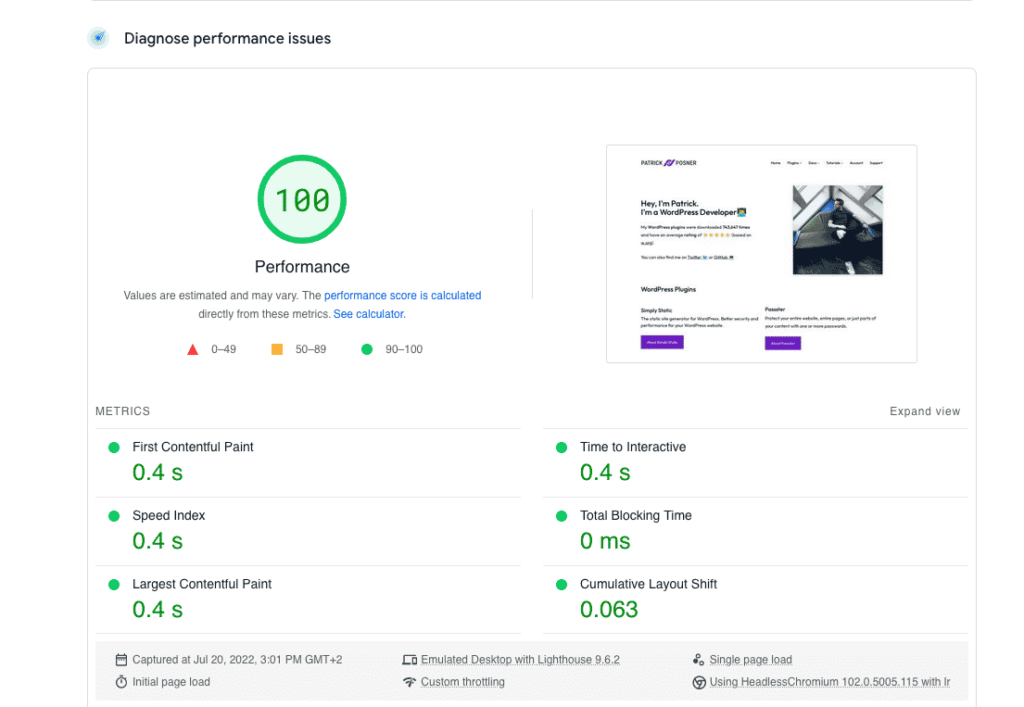
Da Simply Static die vom Server an eine Datenbank gesendeten Anfragen eliminiert, verkürzt sich die Ladezeit der Seiten Ihrer Website. Ihre statische Website stellt die Inhalte sofort für Benutzer bereit und [erhöht dadurch die Geschwindigkeit Ihrer Website](https://simplystatic.de/tutorials/warum-ist-meine-wordpress-website-so-langsam/).
📈 Eine schnellere Website kann Ihnen helfen, Besucher zu halten. [47 % der Benutzer](https://www.hobo-web.co.uk/your-website-design-should-load-in-4-seconds/#:~:text=The%20ideal%20website%20load%20time,%2Da%2Dsecond%20load%20time.) erwarten, dass eine Webseite innerhalb von ein bis zwei Sekunden geladen wird. Dauert es länger als 3 Sekunden, verlassen die meisten Ihre Website.
[](https://simplystatic.de/wp-content/uploads/2022/07/pagespeed-static-website.png)
Die Geschwindigkeit einer Website hat auch einen großen Einfluss auf SEO (Suchmaschinenoptimierung). [Google hat darauf hingewiesen](https://moz.com/learn/seo/page-speed), dass die Geschwindigkeit einer Website zu den Faktoren gehört, die ihre Algorithmen bei der Bewertung von Seiten berücksichtigen. Daher versteht es sich von selbst, dass die Verbesserung der Geschwindigkeit Ihrer Website auf diese Weise große Vorteile bietet.
#### Verbesserte Sicherheit
Indem Sie die Verbindung Ihrer Website zu einer Datenbank entfernen, schränken Sie die Angriffsflächen ein, die für Cyberangriffe ausgenutzt werden können.
📈 Datenbankverletzungen gehören zu den häufigsten Cyberangriffen. In den USA waren davon [mehr als 200 Millionen Benutzer](https://www.comparitech.com/blog/vpn-privacy/data-breach-statistics-facts/) betroffen.
#### Geringere WordPress-Hosting-Kosten
Da Simply Static Ihre Website in einem Verzeichnis eines Anbieters für statisches Hosting bereitstellt, in der Regel einem CDN, wird die Belastung Ihrer Serverressourcen erheblich reduziert. Das bedeutet, dass Sie weniger Geld für zuverlässiges Webhosting ausgeben.
#### Verbesserte Skalierbarkeit
Ihre statische WordPress-Website kann mehr Benutzer ohne wesentliche Leistungseinbußen verarbeiten.
#### Simply Static funktioniert besonders gut mit WordPress
Mit [Simply Static](https://simplystatic.de/preise/) können Sie weiterhin die Flexibilität von WordPress als Open-Source-Content-Management-System (CMS) nutzen. Das bedeutet, dass Sie Ihre Website weiterhin aktualisieren können, ohne HTML-Code schreiben zu müssen. Dazu gehört auch das Hinzufügen und Bearbeiten von Seiten und Beiträgen.
Das Beste daran? Mit Simply Static können Sie entscheiden, nur einen Teil Ihrer WordPress-Website in eine statische Website umzuwandeln, während der Rest dynamisch bleibt. So profitieren Sie von den Vorteilen einer statischen Website und können gleichzeitig dynamische Inhalte auf Ihrer Website verwalten. Ihre Website kann also weiterhin Authentifizierungsseiten, Echtzeitdaten oder andere dynamische Inhalte enthalten.
[](https://simplystatic.de/wp-content/uploads/2023/07/simply-static-single-export.png)
Gleichzeitig können Sie auch neue oder überarbeitete Versionen von WordPress installieren, zusätzliche Plugins installieren und WordPress-Themes für Ihre Website ändern.
Was Simply Static besonders macht:
- Sie können Dinge wie Kontaktformulare, Kommentare zu Blogbeiträgen und die Suche verwenden – Funktionen, die auf einer typischen HTML-Website nicht möglich wären.
- Die Suchfunktionen Ihrer Website werden verbessert, da Simply Static eine fehlertolerante Suche und automatische Vorschläge hinzufügt.
- Automatisieren Sie die Bereitstellung von Seiten über die Integration von Simply Static mit GitHub.
Nachdem das geklärt ist, sehen wir uns an, wie Sie WordPress mithilfe des Simply Static WordPress-Plugins in eine statische HTML-Website umwandeln können.
## WordPress in HTML umwandeln
In diesem Abschnitt führen wir Sie Schritt für Schritt durch einen dreistufigen Prozess, um Ihre WordPress-Website in eine statische HTML-Website umzuwandeln.
### Schritt 1: Ihre WordPress-Website vorbereiten
Damit Sie Ihre WordPress-Website problemlos in eine statische Website umwandeln können, müssen Sie einige Vorbereitungen treffen.
#### Prüfen, ob Ihre Website über ein SSL-Zertifikat verfügt
Damit Simply Static ordnungsgemäß funktioniert, muss Ihre Website über ein SSL-Zertifikat verfügen. Ein SSL-Zertifikat (Secure Sockets Layer) stellt eine sichere Verbindung zwischen Browser und Server her. Dadurch wird sichergestellt, dass sensible Informationen sicher über das Internet übertragen werden können.
So finden Sie heraus, ob Ihre WordPress-Website über ein SSL-Zertifikat verfügt:
- Öffnen Sie Ihre WordPress-Website in einem beliebigen Webbrowser.
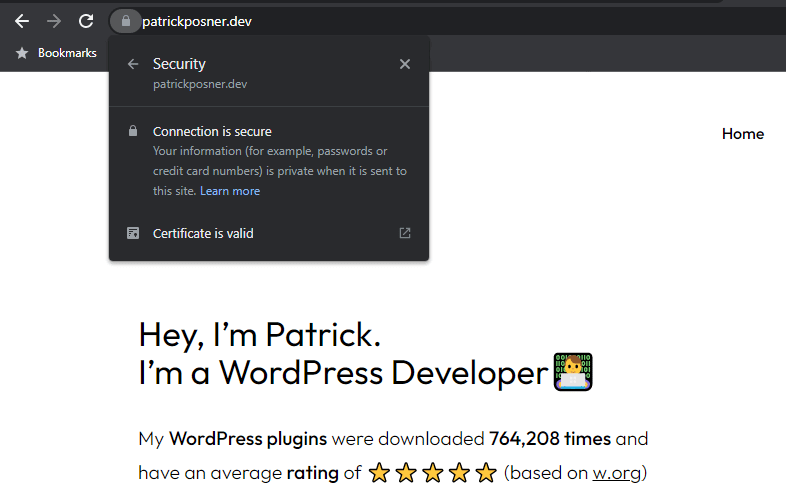
- Sehen Sie sich die Adressleiste oben im Browserfenster an. Beginnt die Adresse mit https://, ist Ihre Website SSL-zertifiziert.
- Sie können auch auf das Schlosssymbol in der Adressleiste klicken, um zu prüfen, ob Ihre Website über ein SSL-Zertifikat verfügt. Daraufhin werden Informationen zu Ihrem SSL-Zertifikat angezeigt, einschließlich der ausstellenden Stelle und des Ablaufdatums.
[](https://simplystatic.de/wp-content/uploads/2023/01/ssl-certificate.png)
💡 Zusätzlicher Top-Tipp: Stellen Sie sicher, dass alle Plugins und die Version Ihrer Website (WordPress) auf dem neuesten Stand sind. So vermeiden Sie spätere Probleme.
#### Prüfen Sie die Formulare, die Sie auf Ihrer Website verwenden
Da statische Websites keinen serverseitigen Code verarbeiten können, können Sie keine Kontaktformulare verwenden. Simply Static ermöglicht Ihnen jedoch, Formulare zum Erfassen, Validieren und Speichern von Benutzerdaten auf Ihrer Website zu verwenden.
Simply Static funktioniert gut mit diesen Formular-Plugins: Contact Form 7 und Gravity Forms. Wenn Sie Formulare auf Ihrer statischen WordPress-Website verwenden möchten, sollten Sie jetzt zu diesen Plugins wechseln.
[](https://simplystatic.de/wp-content/uploads/2023/01/site-forms-simply-static.png)
Um herauszufinden, ob Sie Formulare auf Ihrer WordPress-Website verwenden, suchen Sie im linken Menü Ihres WordPress-Dashboards nach einem Tab Contact oder Forms . Wenn Sie bestimmte Plugins wie Jetpack installiert haben, verwenden Sie wahrscheinlich Kontaktformulare.
Falls dies zutrifft, installieren Sie Gravity Forms oder Contact Form 7, bevor Sie Ihre WordPress-Website in eine statische Website umwandeln.
Andernfalls können Sie [andere Formular-Plugins für statische Websites](https://simplystatic.de/tutorials/formulare-auf-einer-statischen-website/) verwenden, um Ihre Formulareinsendungen zu verarbeiten.
#### Prüfen Sie das Kommentarsystem, das Sie verwenden
Das standardmäßige WordPress-Kommentarsystem funktioniert nicht mit einer statischen HTML-Website, da es auf der serverseitigen Programmiersprache PHP basiert.
Mit Simply Static können Sie jedoch weiterhin Kommentare auf einer statischen WordPress-Website akzeptieren und Kommentierende nach dem Absenden eines Kommentars sogar auf eine Dankesseite weiterleiten.
Ebenso können Sie [eines dieser empfohlenen Tools](https://simplystatic.de/tutorials/kommentare-auf-einer-statischen-website/) verwenden, um ein Kommentarsystem zu erhalten, das Ihren Anforderungen am besten entspricht.
[](https://simplystatic.de/wp-content/uploads/2021/04/welcomments.png)
#### Überprüfen Sie die Suchfunktion, die Sie auf Ihrer Website verwenden
Die standardmäßige WordPress-Suchfunktion funktioniert ebenfalls nicht mit einer statischen HTML-Website, da sie von einer Datenbank abhängt. Daher müssen Sie auch überprüfen, ob Ihre Website eine Suche nach ihren Inhalten implementiert.
Glücklicherweise verwendet Simply Static Fuse.js, damit Ihre statische Website weiterhin eine Suche mit automatischen Vorschlägen unterstützen kann. Wenn Sie Nutzern jedoch dabei helfen möchten, die gesuchten Inhalte auf Ihrer statischen Website leichter zu finden, können Sie einige [Suchtools für statische Websites](https://simplystatic.de/tutorials/suche-auf-einer-statischen-website/) verwenden.
[](https://simplystatic.de/wp-content/uploads/2023/01/simply-static-search-form-1.png)
Nachdem die Vorbereitungen abgeschlossen sind, können Sie Ihre WordPress-Website nun in eine statische HTML-Website umwandeln.
### Schritt 2: WordPress in HTML umwandeln
Zunächst müssen Sie die Pro-Version von Simply Static in WordPress installieren. Kaufen Sie dazu Simply Static auf der offiziellen Website: [simplystatic.com/simply-static](https://simplystatic.de/)
### WordPress einfach und sicher betreiben.
Bearbeite deine Inhalte weiterhin in WordPress und veröffentliche schnelle, sichere Websites zentral über Static Studio. Behalte den Zustand und die Performance aller Websites im Blick, erstelle Berichte und richte automatische Benachrichtigungen ein.
[Website in Studio testen](https://static.studio/?signup=true)
*Studio importiert eine private Kopie deiner Website. So kannst du alles in Ruhe testen und veröffentlichen,*
*ohne die Live-Website zu verändern.*
Laden Sie die Erweiterung herunter und führen Sie anschließend die folgenden Schritte aus, um sie auf Ihrer WordPress-Website zu installieren.
- Gehen Sie im WordPress-Dashboard zu Plugins > Neu hinzufügen und klicken Sie auf die Schaltfläche Hochladen .
- Laden Sie die heruntergeladene Erweiterung hoch und klicken Sie anschließend auf Jetzt installieren.
- Suchen Sie nach Simply Static und klicken Sie auf Jetzt installieren.
- Klicken Sie nach Abschluss der Installation auf Aktivieren und fügen Sie den Lizenzschlüssel aus Ihrer E-Mail ein.
- Klicken Sie auf Zustimmen und Plugin aktivieren.
Sobald Simply Static installiert ist, müssen Sie zunächst bestimmte Einstellungen des Plugins konfigurieren, bevor wir statische Inhalte generieren können.
#### Schritt 1: Einstellungen Ihrer statischen Website konfigurieren
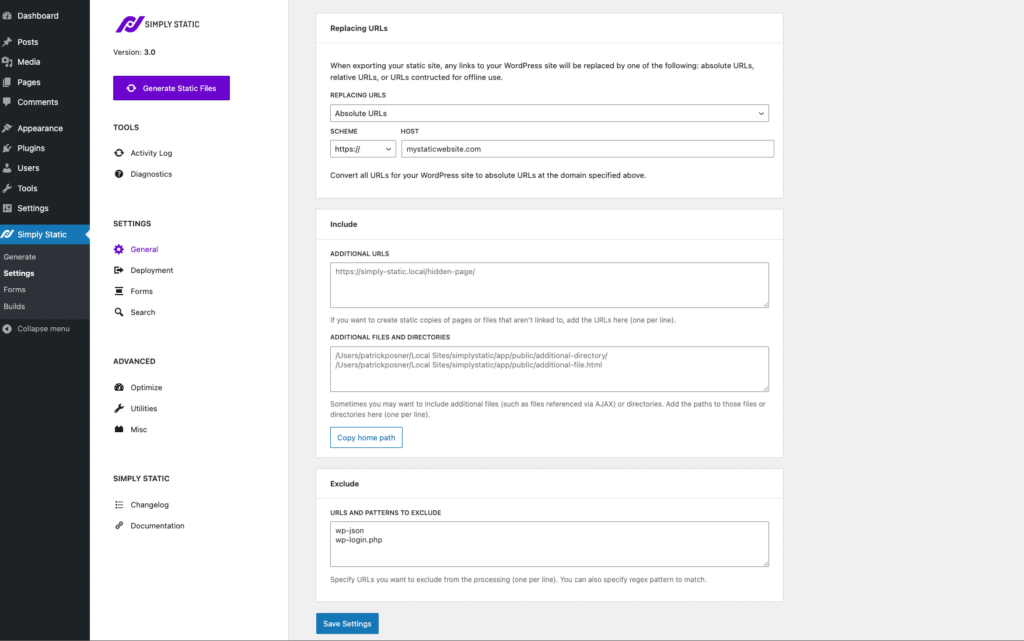
- Gehen Sie im WordPress-Dashboard zu Simply Static > Einstellungen, um die Einstellungsseite aufzurufen.
[](https://simplystatic.de/wp-content/uploads/2023/07/simply-static-general.png)
- Auf der Registerkarte Allgemein können Sie die URL für Ihre statische Website festlegen. Diese Einstellungen hängen von der Art der Website ab, an der Sie arbeiten. Weitere Informationen finden Sie in der [Simply-Static-Dokumentation](https://docs.simplystatic.com/).
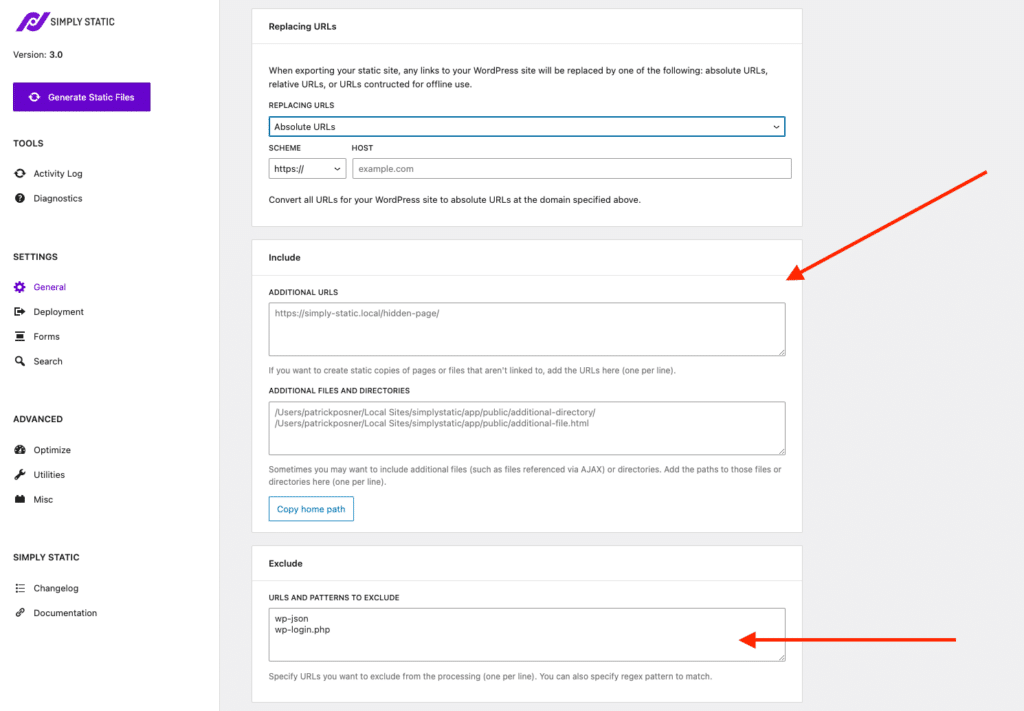
- In den Abschnitten Einschließen/Ausschließen können Sie Seiten oder Dateien einschließen, die nicht mit Ihrer allgemeinen Website verknüpft sind (z. B. versteckte Seiten). Ebenso können Sie auf dieser Registerkarte bestimmte Websites vom statischen Generator ausschließen.
[](https://simplystatic.de/wp-content/uploads/2023/07/simply-static-include-exclude.png)
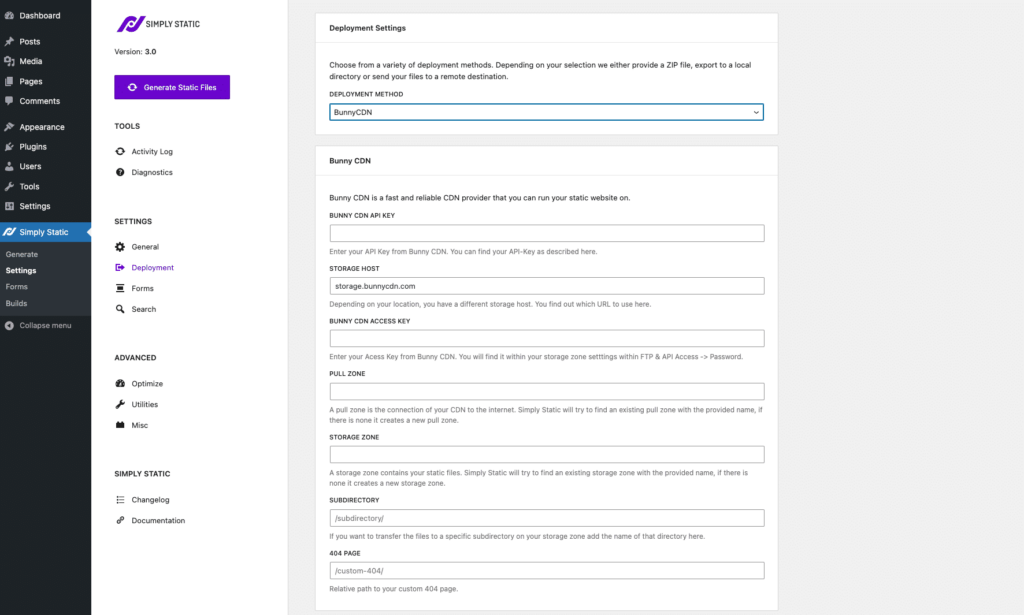
- Die Registerkarte Bereitstellung ist entscheidend für die Einrichtung einer sicheren Methode zur Bereitstellung der Dateien Ihrer Website. Wir empfehlen [BunnyCDN](https://simplystatic.de/tutorials/statische-website-auf-bunnycdn-hosten/), das Sie mithilfe unseres [CDN-Tutorials](https://docs.simplystatic.comsimply-static/setting-up-the-bunnycdn-integration/) kostenlos einrichten können.
[](https://simplystatic.de/wp-content/uploads/2023/07/simply-static-deployment-bunnycdn.png)
- Auf den Registerkarten Formular und Suche können Sie jeweils festlegen, wie Formulare, die Suche und Kommentare auf Ihrer Website funktionieren sollen. Dies ist besonders wichtig, wenn Sie Nutzerdaten erfassen oder mit Nutzern interagieren möchten.
Da nun alles eingerichtet und bereit ist, ist es an der Zeit, Ihre statische WordPress-Website zu erstellen.
#### Schritt 2: Ihre statische Website generieren
- Rufen Sie im WordPress-Dashboard die Seite Simply Static > Generieren auf.
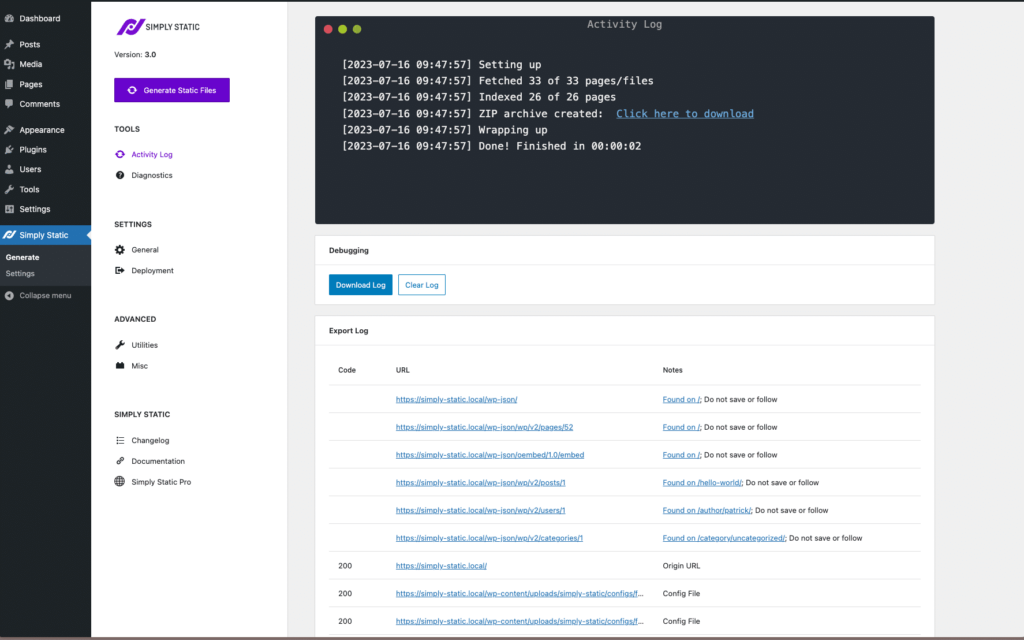
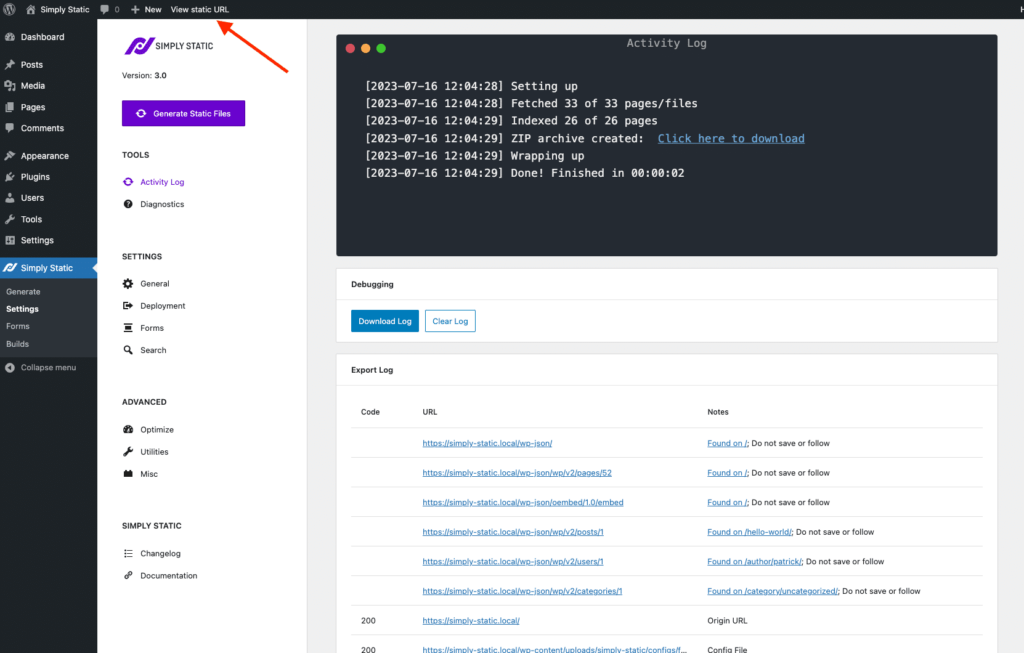
- Dadurch gelangen Sie zu einer Seite mit einer Schaltfläche Statische Dateien generieren sowie den darunterliegenden Abschnitten Aktivitätsprotokoll und Exportprotokoll.
- Klicken Sie auf die Schaltfläche Statische Dateien generieren , und Simply Static beginnt mit der Arbeit.
- Dadurch werden alle Seiten und Inhalte Ihrer Website (einschließlich PHP, HTML, CSS, Javascript, Beiträge und mehr) in statische HTML-Dateien und -Seiten umgewandelt.
- Sie können den Fortschritt im Abschnitt Aktivitätsprotokoll verfolgen und im Feld Exportprotokoll sehen, wie viele statische Kopien von Codes und URL-Links erfolgreich exportiert wurden.
- Sobald Simply Static fertig ist, können Sie in Ihrer Admin-Leiste auf Statische URL anzeigen klicken, um das Frontend Ihrer statischen WordPress-Website zu überprüfen.
[](https://simplystatic.de/wp-content/uploads/2023/07/simply-static-view-url.png)
Das war’s. Sie verfügen nun über eine vollständig funktionsfähige statische HTML-Website.
### Schritt 3: Ihre statische HTML-WordPress-Website aktualisieren
Ihre Website ist nun statisch – was kommt als Nächstes? Was ist, wenn Sie Änderungen vornehmen möchten? Mit Simply Static ist das ganz unkompliziert, denn Sie müssen lediglich einige Änderungen in WordPress vornehmen und sie exportieren/veröffentlichen.
Simply Static bietet Ihnen vier Möglichkeiten, Ihre statische WordPress-Website zu aktualisieren.
#### Methode 1: Einzelne Exporte verwenden
Mit dieser Methode können Sie einzelne Seiten, Beiträge oder andere benutzerdefinierte Beitragstypen auf Ihrer statischen HTML-Website schnell aktualisieren.
So beginnen Sie:
- Gehen Sie in Ihrem WordPress-Dashboard zu Seiten > Neu hinzufügen. Diese Methode funktioniert auch für Beiträge.
- Bearbeiten Sie Ihre Seite wie jede andere normale Seite bzw. jeden anderen normalen Beitrag. Klicken Sie anschließend oben auf Ihrer Seite auf Aktualisieren.
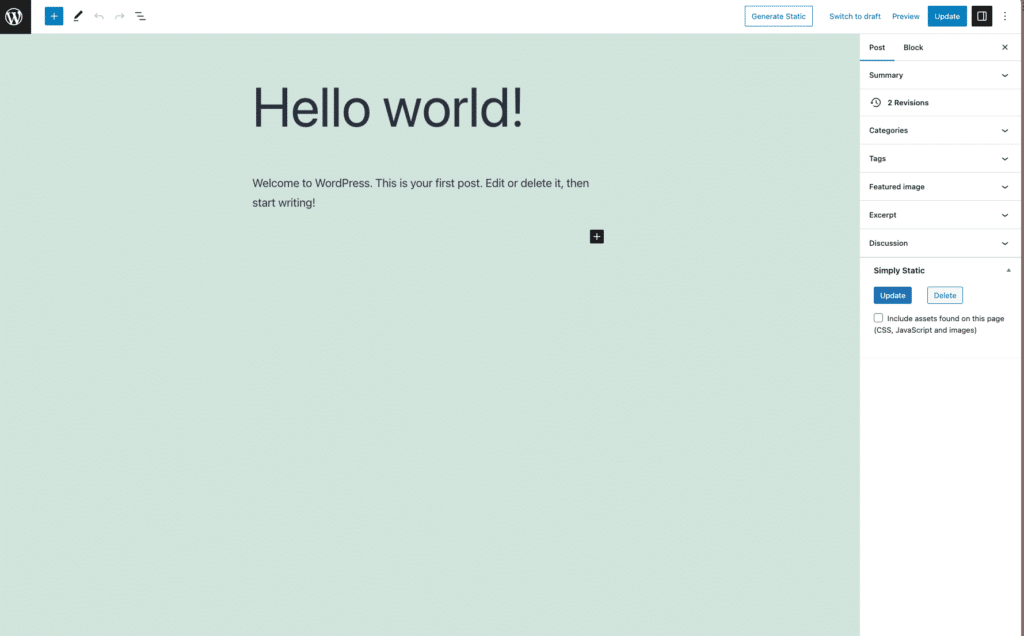
- Auf der rechten Seite sehen Sie einen Abschnitt Simply Static.
- Dieser sollte einige Aktionen enthalten. Die offensichtlichste davon ist Statisch generieren.
- Klicken Sie auf die Schaltfläche Statisch generieren. Dadurch sollte ein statischer Export Ihrer aktuellen Seite gestartet werden.
[](https://simplystatic.de/wp-content/uploads/2023/07/simply-static-single-export.png)
Sie können einzelne Exporte auch verwenden, um zugewiesene Kategorie- und Tag-Seiten, die Blogseite und die Startseite zu aktualisieren sowie alle Bilder dieser Seite bzw. dieses Beitrags zu extrahieren und zu exportieren.
#### Methode 2: Statischen Export nach der Veröffentlichung einer Seite bzw. eines Beitrags automatisieren
Statt innerhalb einer Seite oder eines Beitrags auf die Schaltfläche Statisch generieren zu klicken, können Sie diesen Codeausschnitt verwenden, um Ihre Seite bzw. Ihren Beitrag nach der Veröffentlichung automatisch zu exportieren.
Fügen Sie diesen Codeausschnitt zu Ihrer functions.php, hinzu oder verwenden Sie ein Code-Snippet-Plugin, um ihn zu Ihrer Website hinzuzufügen. Sobald Simply Static ihn erkennt, wird automatisch ein einzelner Export ausgelöst, wenn die Seite oder der Beitrag veröffentlicht wird.
#### Methode 3: Builds verwenden
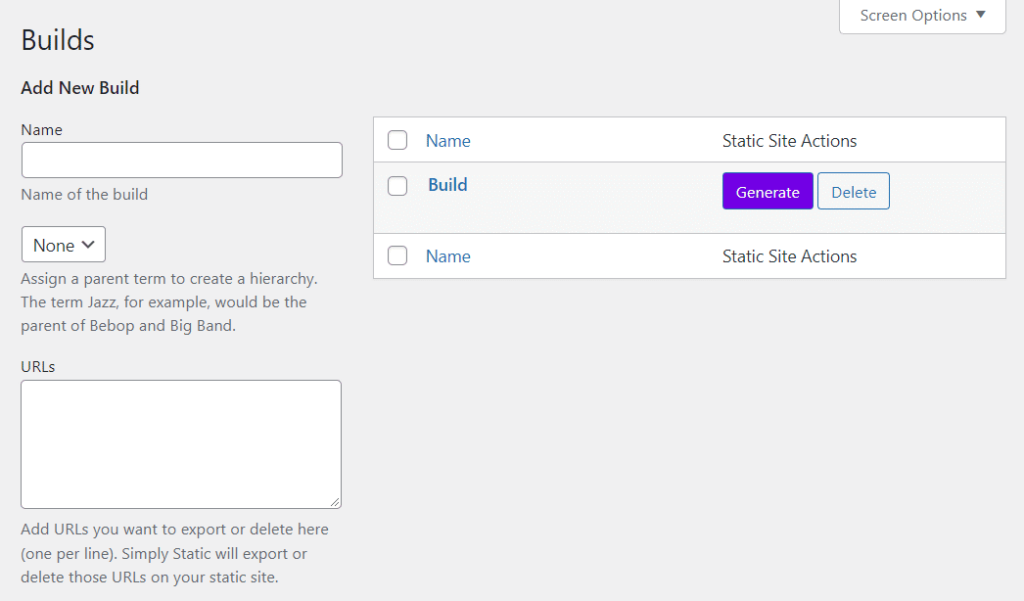
Builds ist eine integrierte Funktion von Simply Static, mit der Sie mehreren Seiten und Dateien eine Liste von URLs zuweisen und sie anschließend mit nur einem Klick alle auf einmal „statisch“ exportieren können.
- Gehen Sie in Ihrem WordPress-Dashboard zu Simply Static > Builds. Dadurch sollte die Seite Builds geöffnet werden.
- Um einen neuen Build hinzuzufügen, geben Sie ihm zunächst einen Namen. Der Name wird auf Ihrer Website angezeigt. Achten Sie daher darauf, dass er klar und einfach ist.
- Im Abschnitt Zu exportierende URLs können Sie die zu exportierenden URLs hinzufügen, eine pro Zeile. Simply Static ruft jede dieser URLs ab und führt einen statischen Export nur für diese URLs aus.
- Fügen Sie Ihre Dateien und Verzeichnisse im Abschnitt Zusätzliche Dateien und Verzeichnisse hinzu, einschließlich des Pfads zu diesen Dateien und Verzeichnissen.
- Wenn Sie fertig sind, klicken Sie auf die Schaltfläche Neuen Build hinzufügen, um einen neuen Build zu erstellen.
[](https://simplystatic.de/wp-content/uploads/2023/01/simply-static-builds.png)
Sie können Builds auch Beiträgen, Seiten oder benutzerdefinierten Beitragstypen zuweisen, die von einzelnen Exporten nicht erkannt werden.
#### Methode 4: Statische Exporte für die Aktualisierung Ihrer Website planen
Mit dieser Methode können Sie sicherstellen, dass Ihre statische Website nach einem festen Zeitplan aktualisiert wird, wenn Sie beispielsweise ein großes Content-Team haben, das regelmäßig viele Artikel oder Beiträge veröffentlicht – etwa jede Woche.
Mit dem folgenden Code-Snippet können Sie einen statischen Export für vollständige, einzelne und Build-Exporte planen.
## WordPress noch heute in HTML konvertieren
Die Konvertierung Ihrer WordPress-Website in statisches HTML bietet mehrere Vorteile, darunter schnellere Ladezeiten, erhöhte Sicherheit und eine einfache Wartung.
Mit [Simply Static](https://simplystatic.de/) können Sie Ihre WordPress-Website ganz einfach in eine statische Website konvertieren. So profitieren Sie von allen Vorteilen einer statischen Website und behalten gleichzeitig die Flexibilität und Funktionalität einer dynamischen Plattform.
Neben den Vorteilen einer statischen Website ermöglicht Ihnen [Simply Static](https://simplystatic.de/) auch die Nutzung von Formularen, Kommentaren, Suchfunktionen und sogar Mehrsprachigkeit – Funktionen, die eine normale statische HTML-Website nicht bietet.
### WordPress-Sicherheits-Workbook
Registriere dich und erhalte unser praxisnahes WordPress-Sicherheits-Workbook** direkt als Download in dein Postfach.
#### Vielen Dank!
Du hast dich erfolgreich für unseren Newsletter angemeldet.
Inhaltsverzeichnis
### Über den Autor

**Gina Lucia**
Leiterin für Content-Marketing bei Simply Static mit langjähriger Erfahrung als Autorin im WordPress- und WooCommerce-Umfeld. Schreibt deutlich menschlicher als unser Gründer.